
親子餐廳使用指南 (運營操作項)- 客戶端預定 Party 及門票
遊樂場預約 & 餐娛使用指南
一、線上預訂 Party
1.1 如何線上下單?
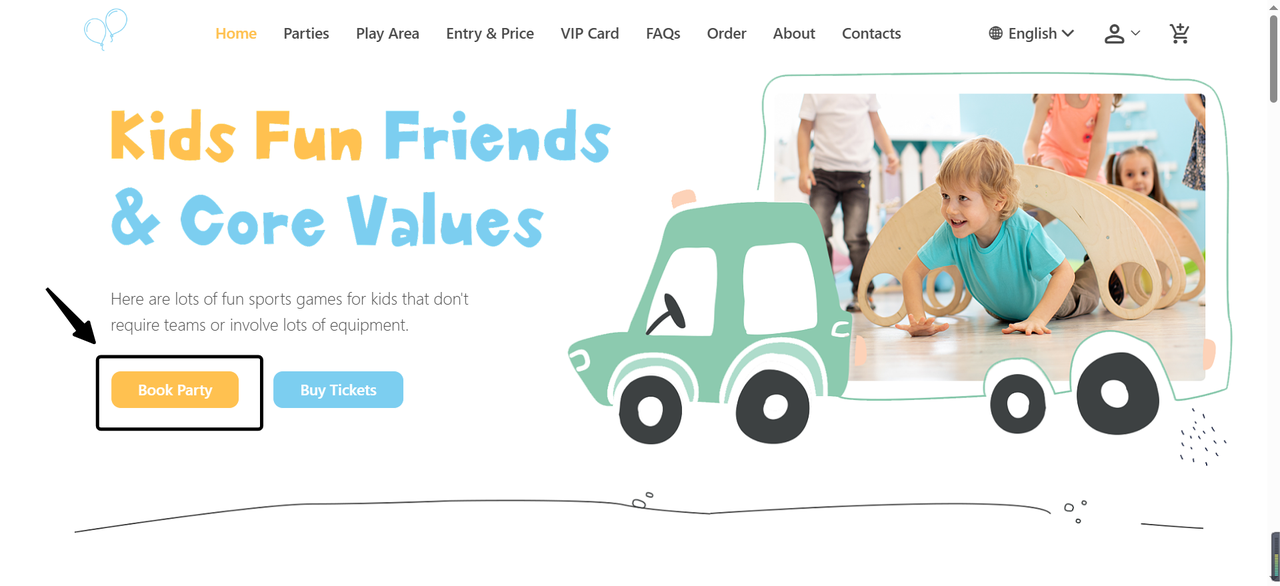
- 造訪官方網站
在 PC 或手機上打開對應商家的官方網站。
- 導航至 Party 預約介面
在預約介面,選擇希望預訂的 Party 日期。

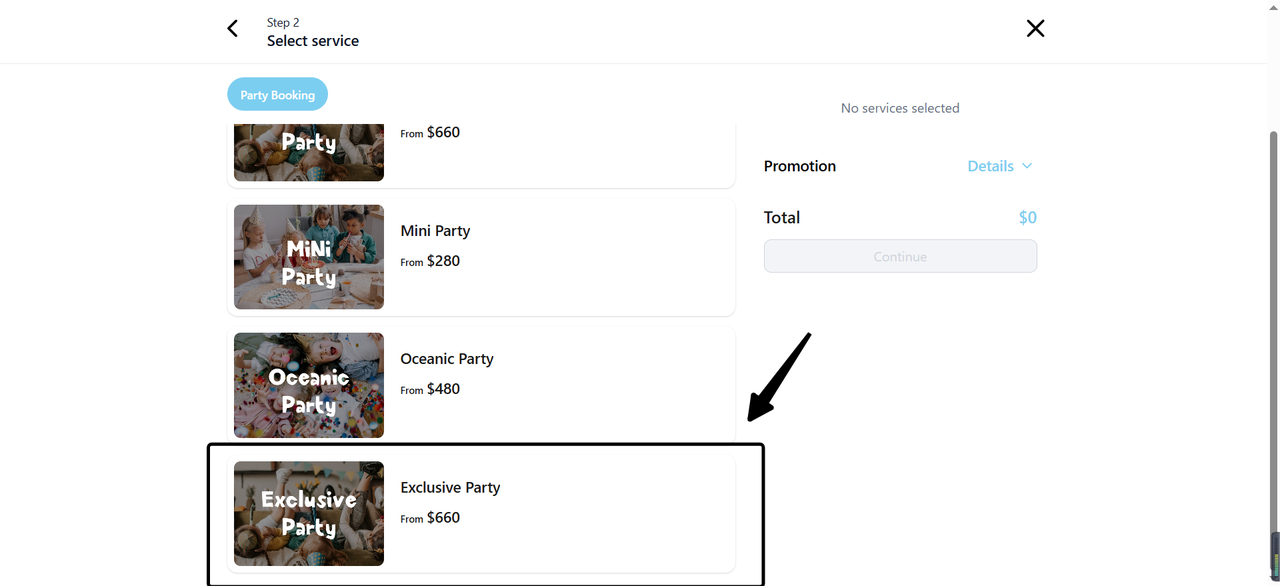
- 選擇 Party 類型
客戶根據需求和喜好,瀏覽可供選擇的不同 Party 類型,點擊感興趣的選項。
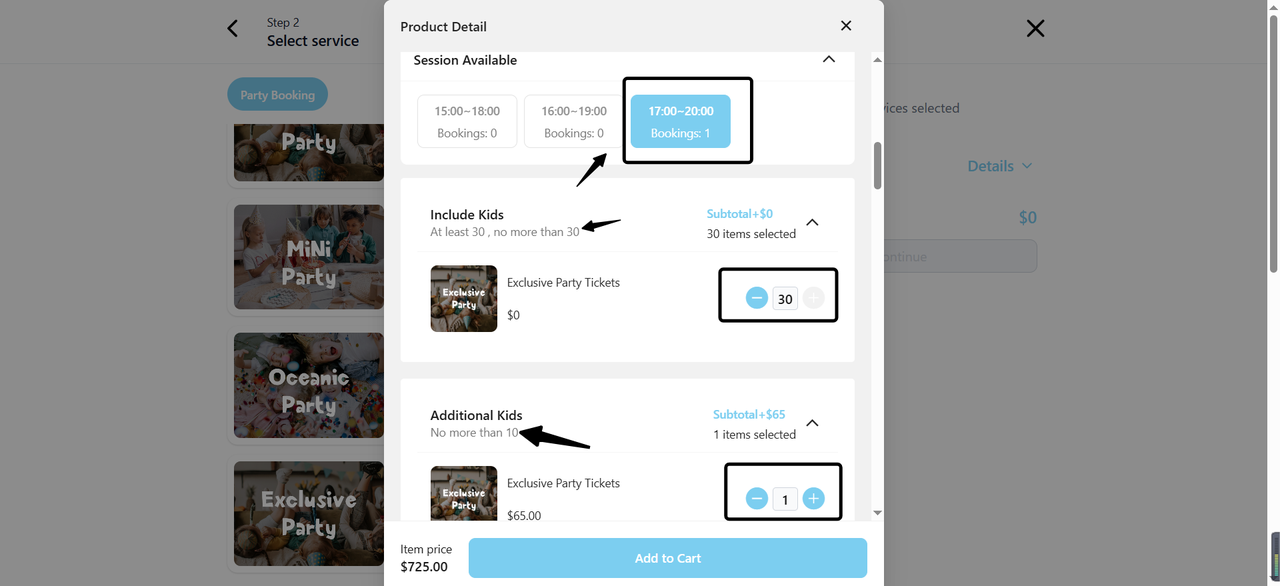
- 選擇套餐內容
在選定 Party 的詳情頁面,選擇希望預訂的時段、套餐內包含的門票數量和餐食選項。
- 確認選擇
確認所有選擇無誤後,點擊「添加到購物車」按鈕。
1.2. 如何支付定金?
-
加入購物車
選擇套餐內包含的門票數量和餐食後,將商品加入購物車。
-
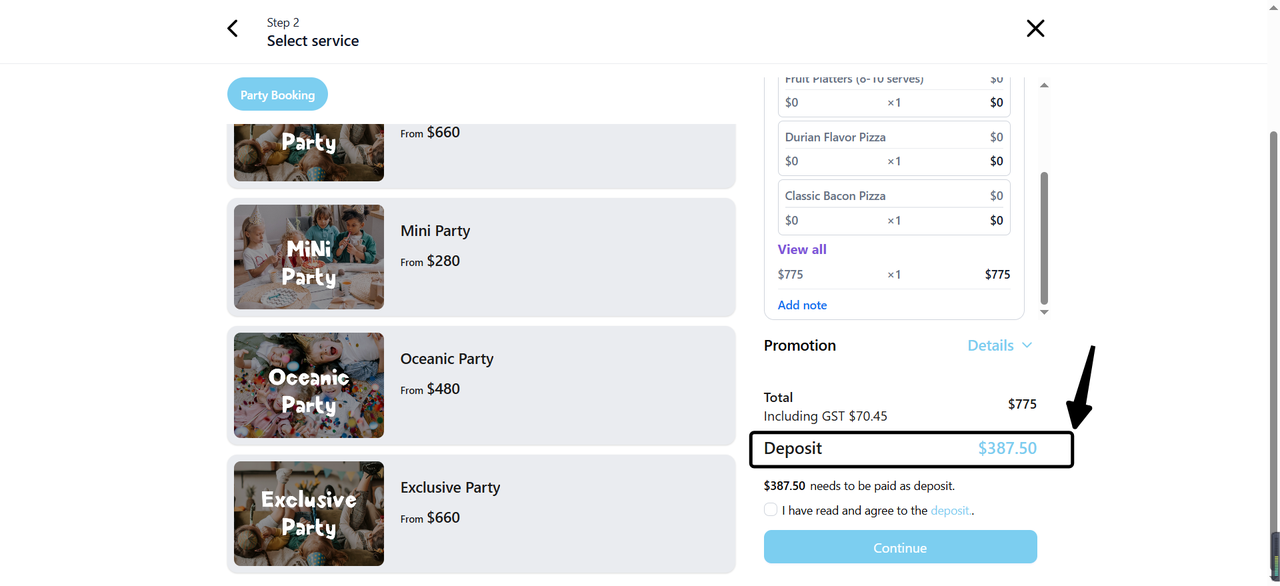
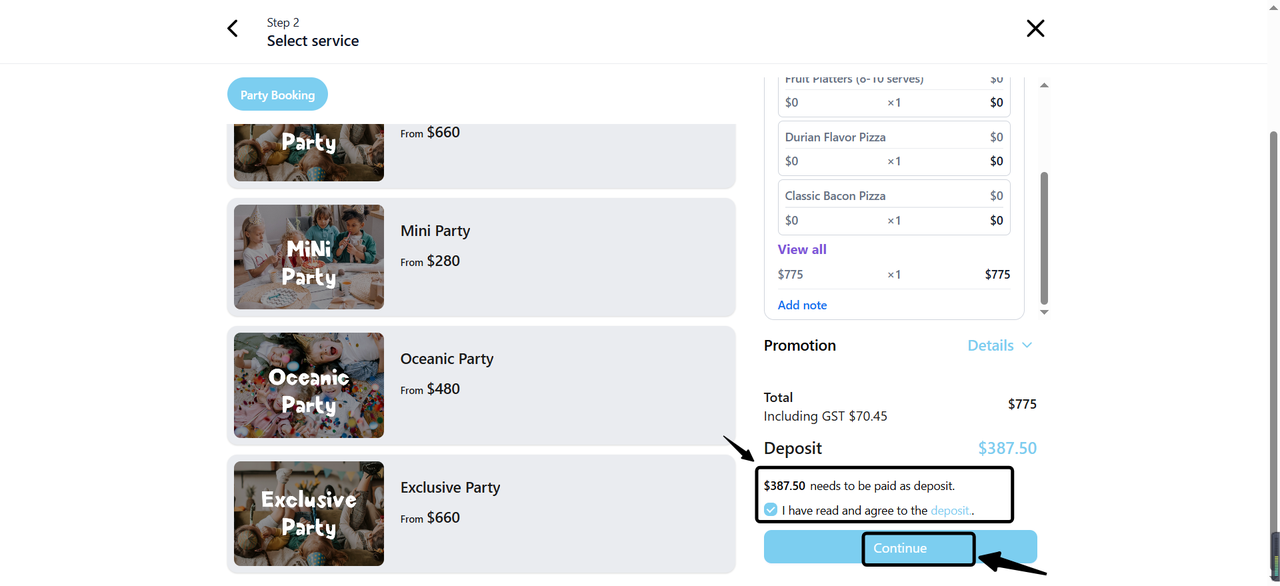
查看定金協議和定金
- 在列表右側,彈出對應的定金規格,仔細查看相關資訊。
- 查看並勾選對應的定金協議,然後選擇「繼續」。
-
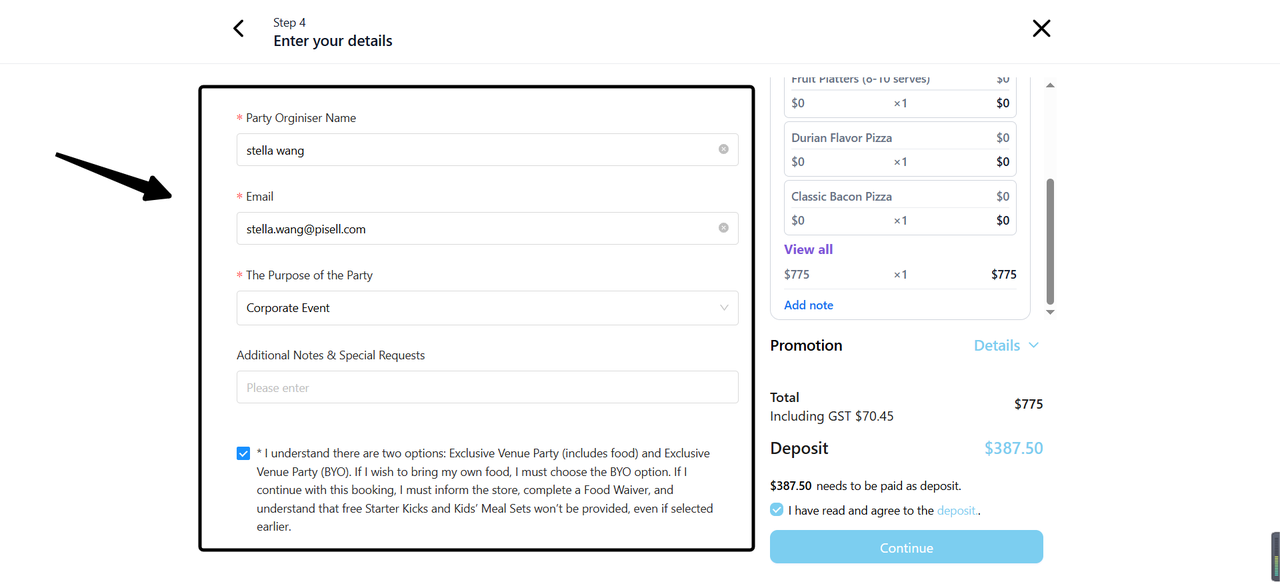
填寫客戶資訊
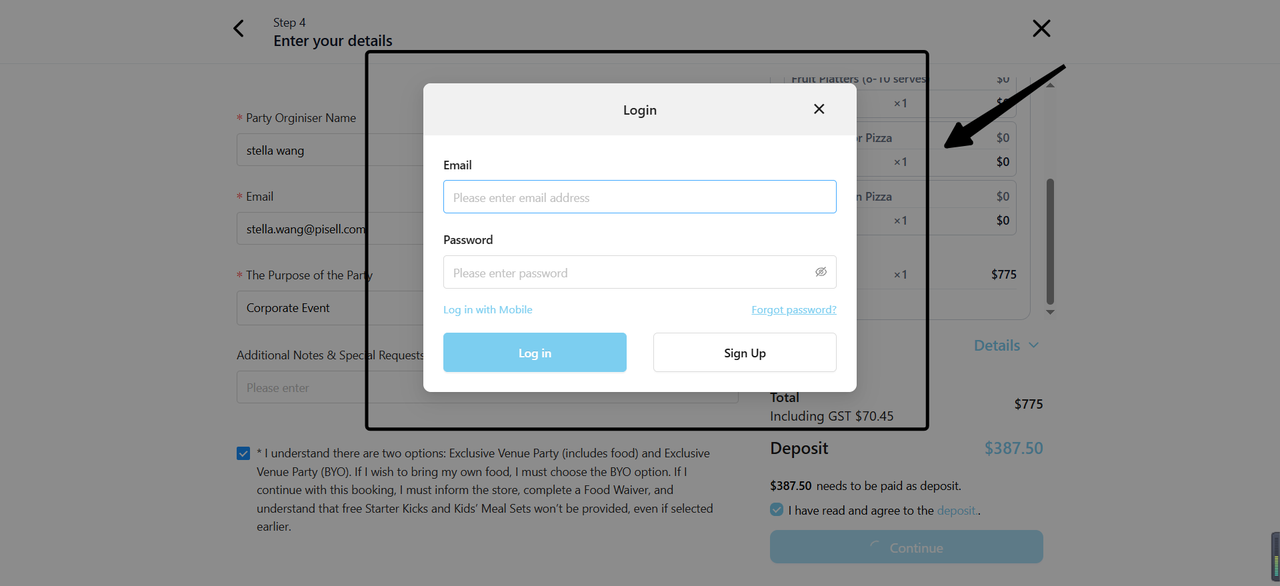
- 登入或註冊帳號
由於需要綁定購買帳號,用戶需登入現有帳號或進行新帳號註冊。登入後選擇「繼續」。
- 填寫未成年人資訊(如適用)
如果商家的 Party 需要綁定未成年人,請填寫相關資訊並提交。
- 閱讀並同意 Party 協議
在繼續之前,閱讀並同意關於 Party 的協議。
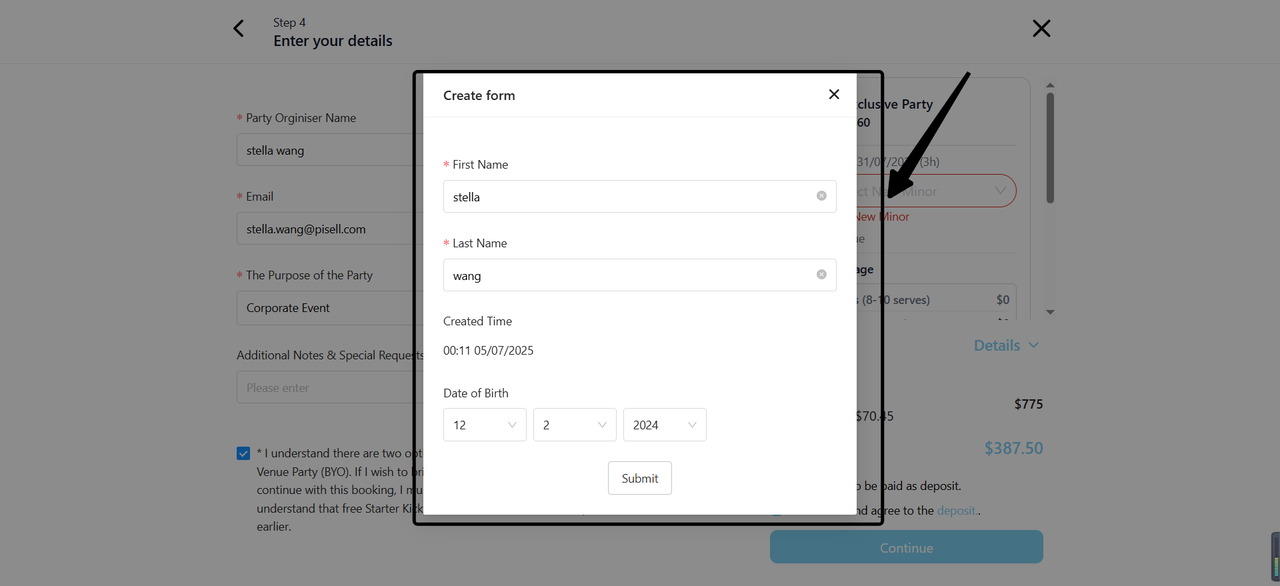

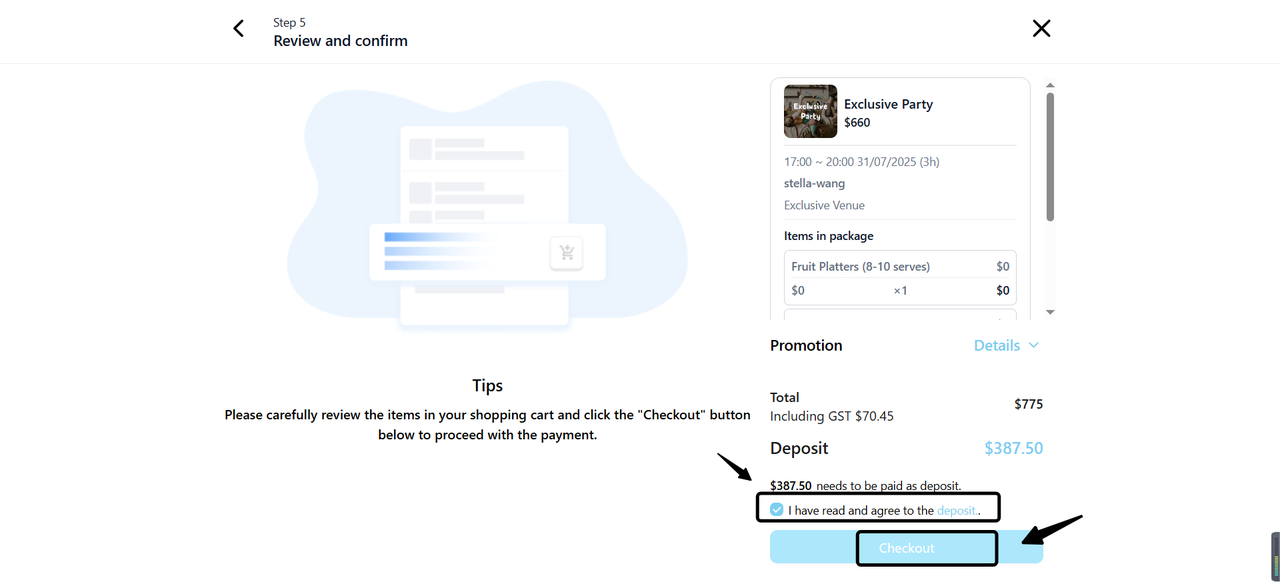
- 點擊「結帳」
確認所有資訊無誤後,點擊「結帳」。
- 選擇付款方式
根據商家開通的付款方式,選擇適合的付款方式進行定金的支付。

1.3 如何支付餘款?
-
觸發餘款支付連結(手動發送 / 自動觸發)
-
自動觸發:如果商家開通了自動觸發餘款支付連結,系統將根據商家設置的日期在 Party 開始前自動發送餘款支付連結到客戶的註冊郵箱。
-
手動發送:在 Party 開始前,商家也可根據實際情況手動發送餘款支付連結到客戶的註冊郵箱。
-
- 接收郵件
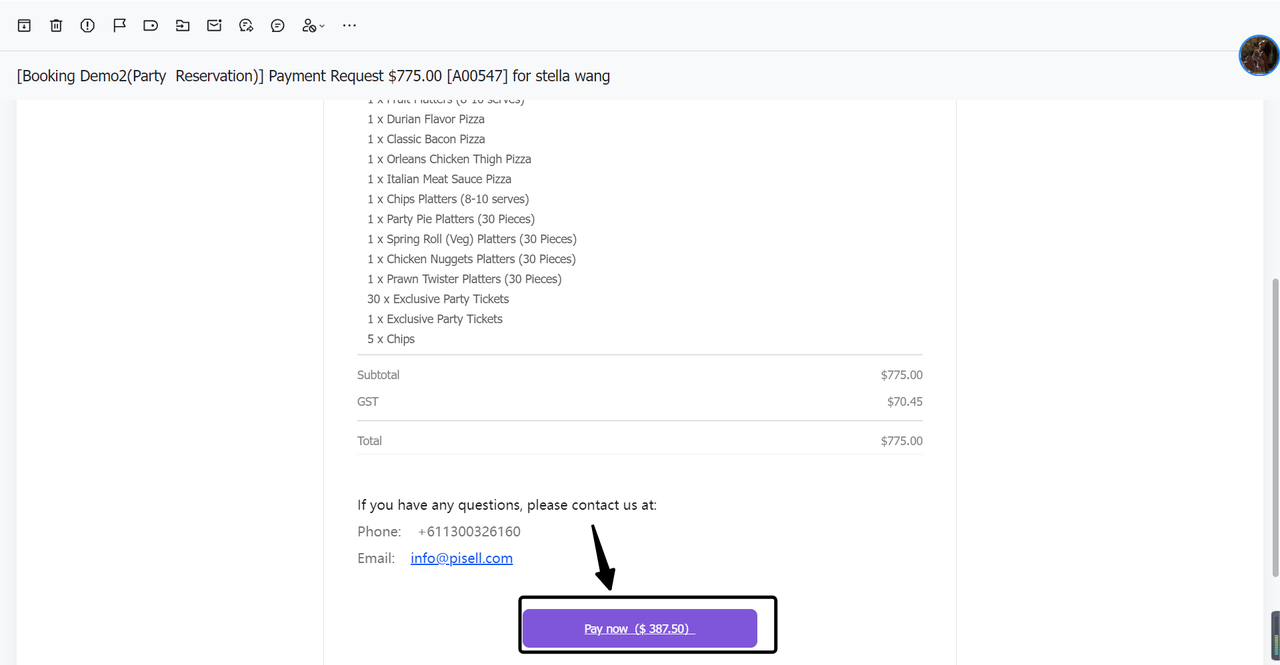
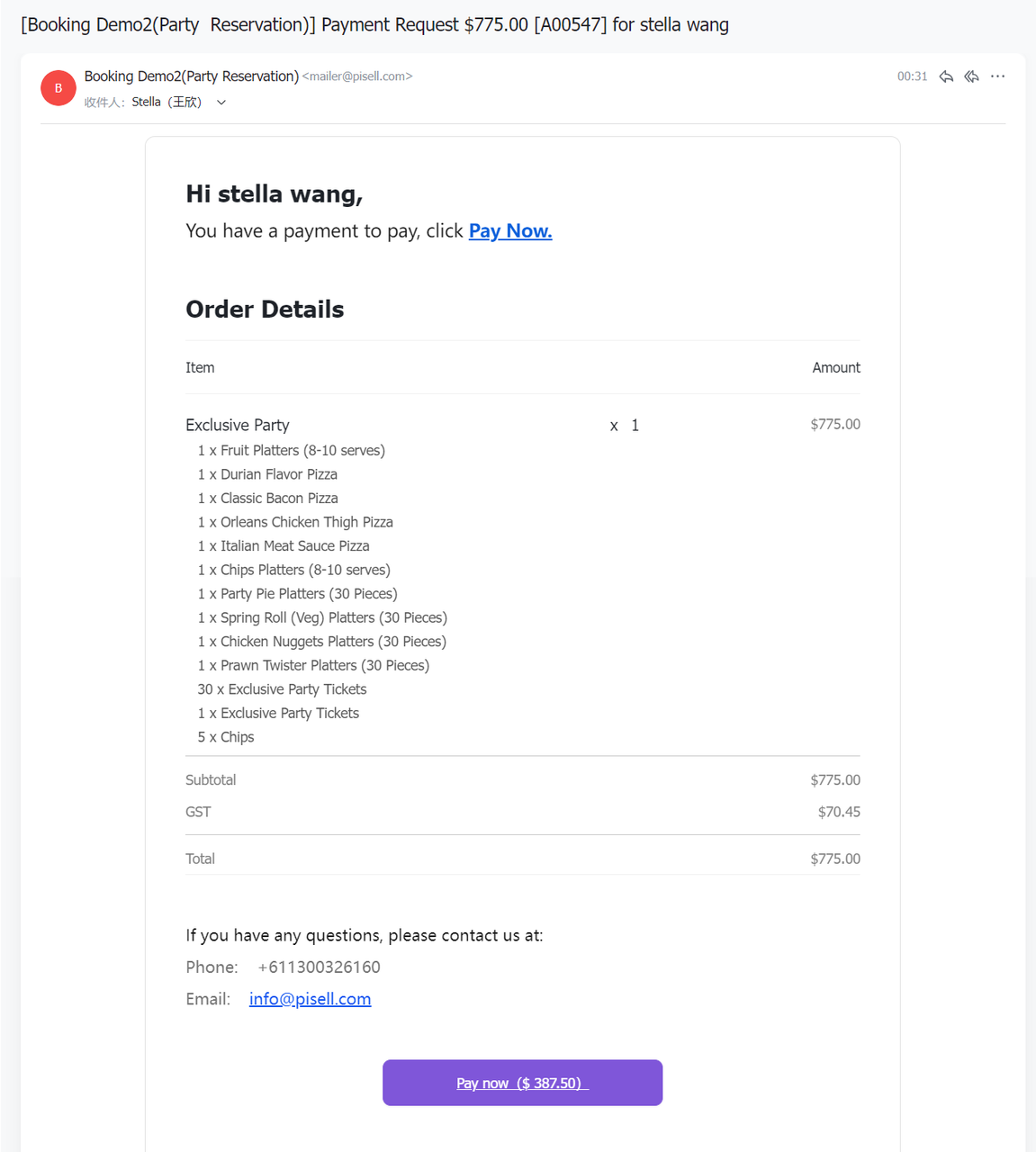
客戶檢查註冊郵箱,找到來自商家的餘款支付郵件。
- 點擊支付連結
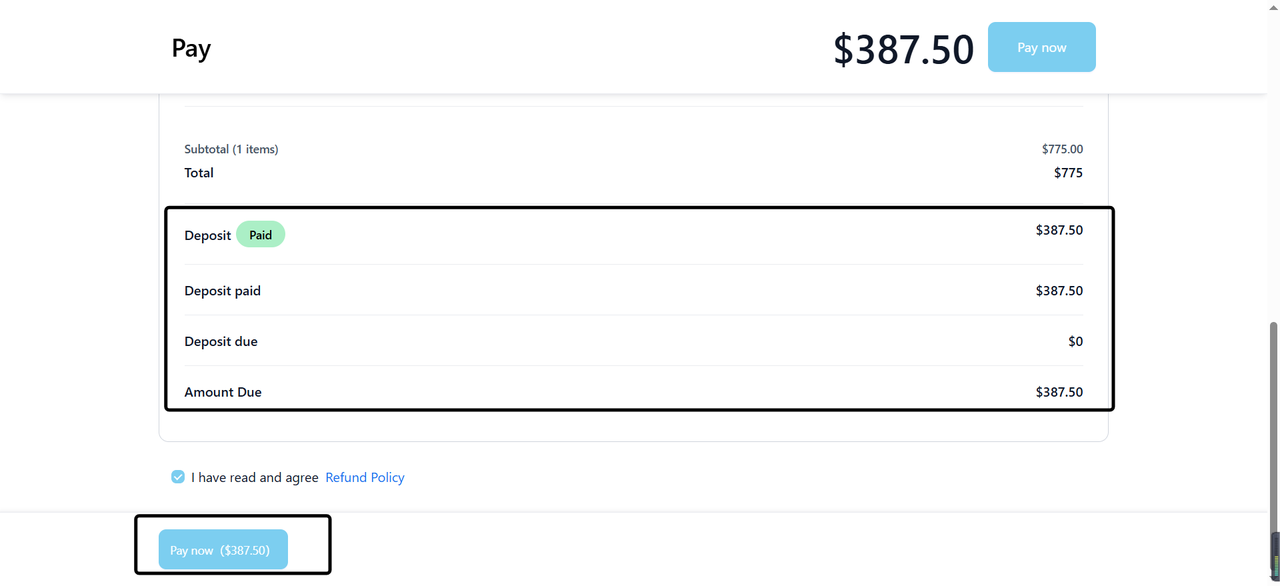
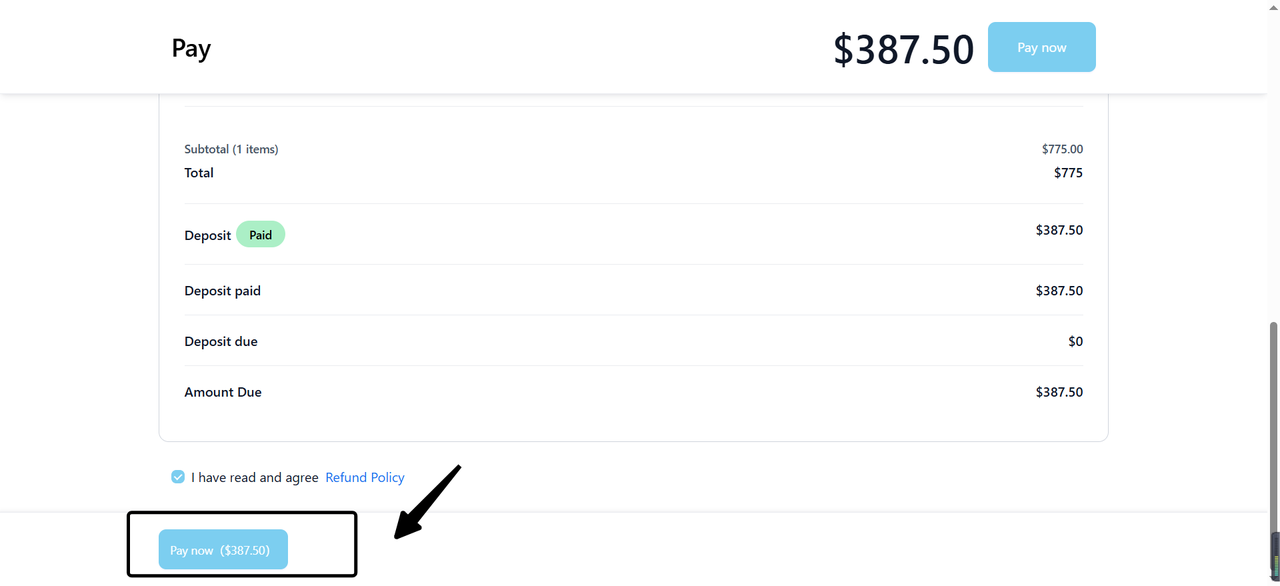
在郵件中點擊餘款支付連結,系統將跳轉至支付介面,檢查對應的訂單定金和餘款資訊是否正確。
- 選擇付款方式
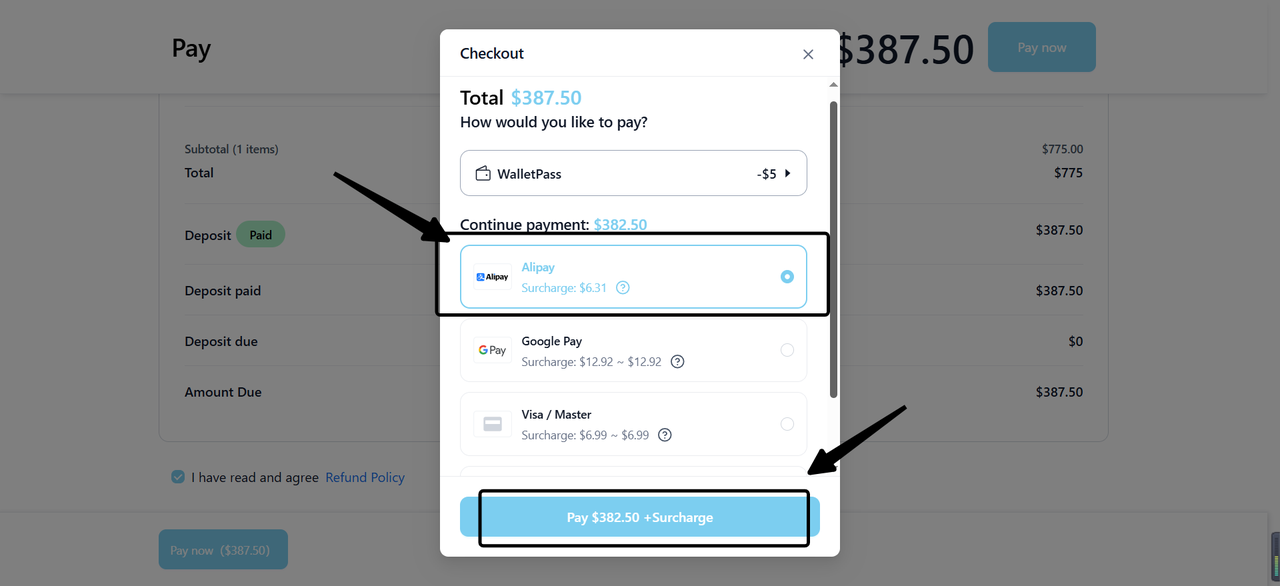
核對所有資訊無誤後,選擇「立即付款 (Pay Now)」進入付款介面,再挑選合適的付款方式(常用選項包含信用卡、支付寶等)。
- 完成餘款支付
依照系統提示輸入相關付款資訊,確認無誤後提交付款完成支付流程。
1.4 如何修改或取消派對資訊?
1.5 如何查看定金相關通知?
二、線上售票指南
2.1 顧客購票及資訊查詢
2.1.1 客人如何線上購票?
-
造訪官方網站:在電腦或手機上開啟對應商家的官方網站。
-
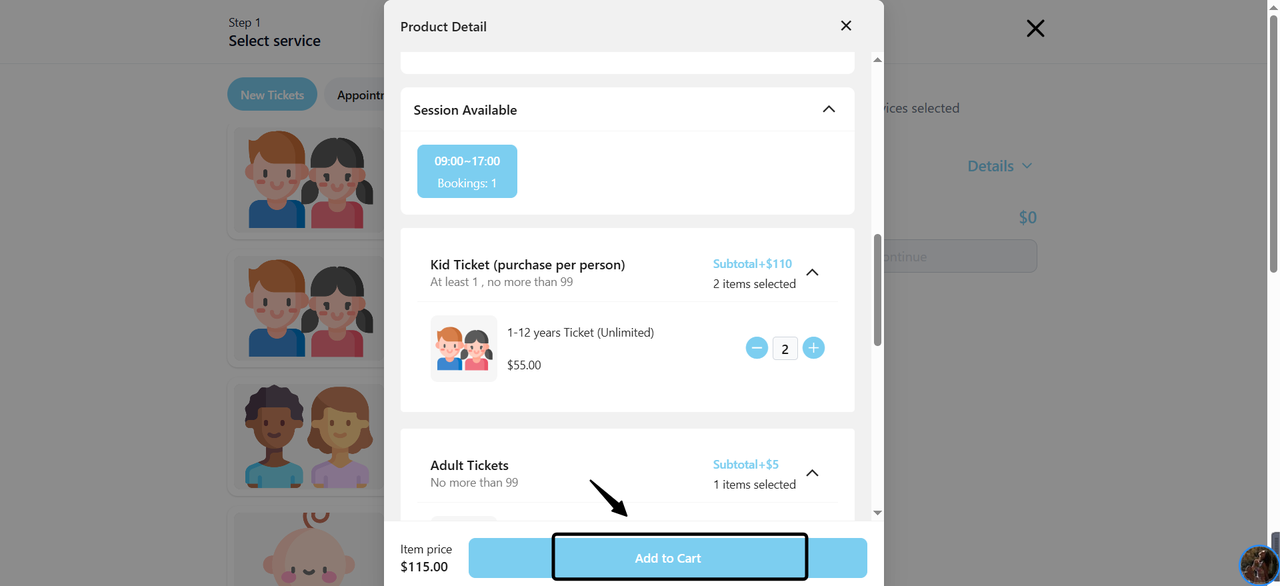
導覽至門票預約介面:在預約介面中,選擇希望預訂的門票商品。
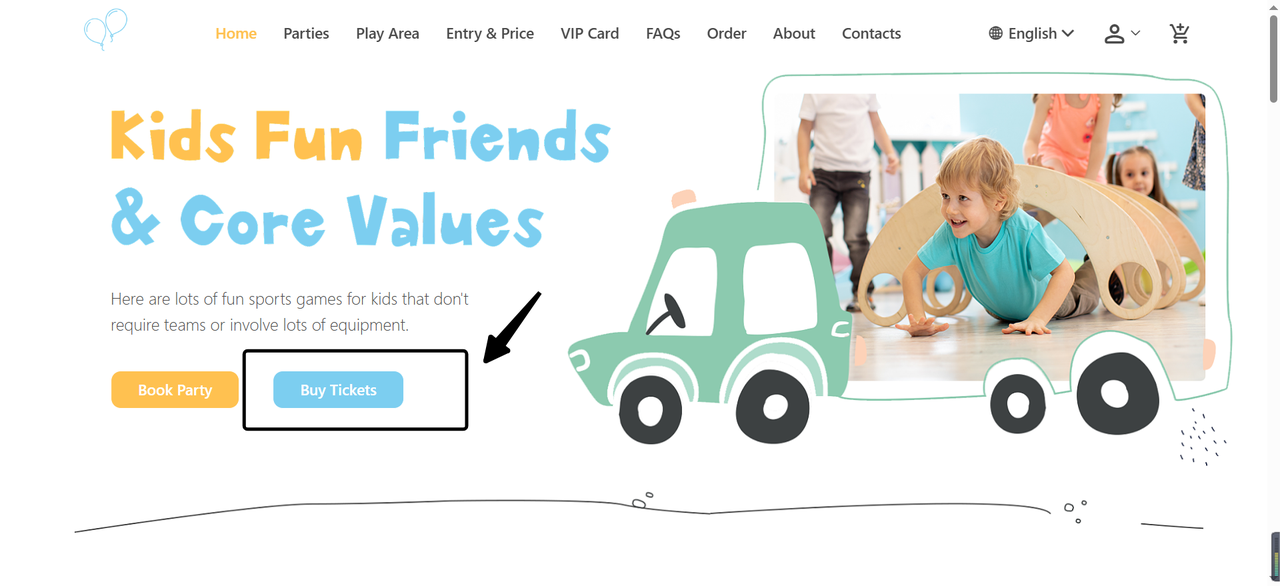
- 選擇門票類型:顧客依據需求與喜好,瀏覽可選擇的不同門票類型,點選感興趣的選項。

- 選擇套裝內容:在選定門票的詳細頁面中,選擇希望預訂的日期、時段、套裝內包含的門票數量及餐點選項。
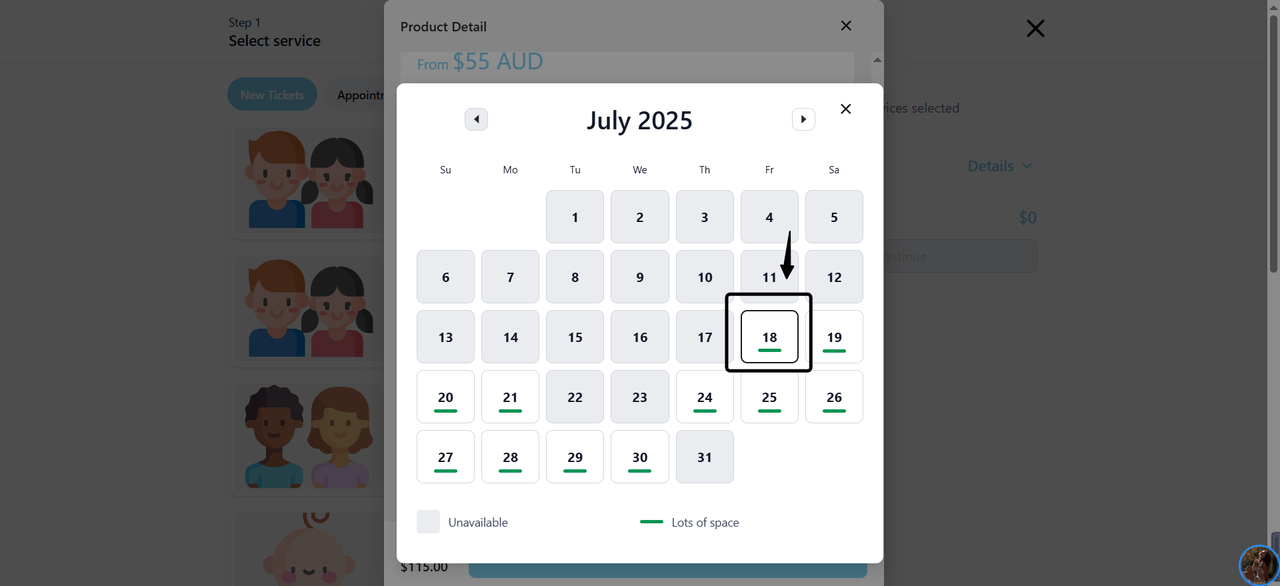
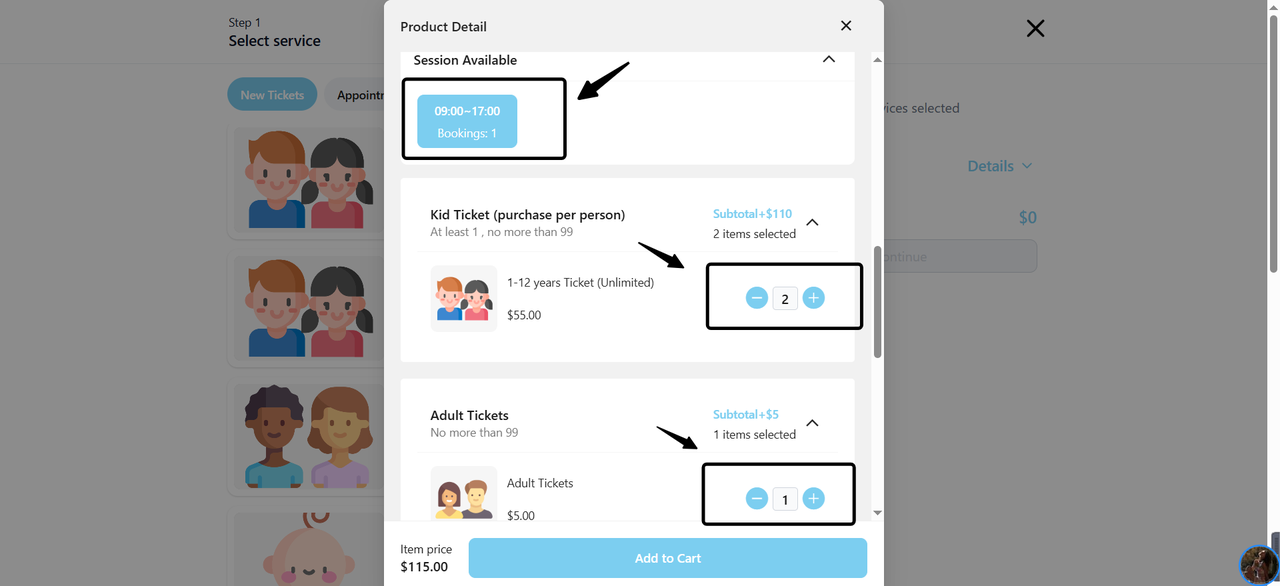
- 確認選擇:確認所有選擇無誤後,點擊「添加到購物車」按鈕。
2.1.2 客人如何查看票的通知與資訊?
a. 透過官方網站查看訂單資訊
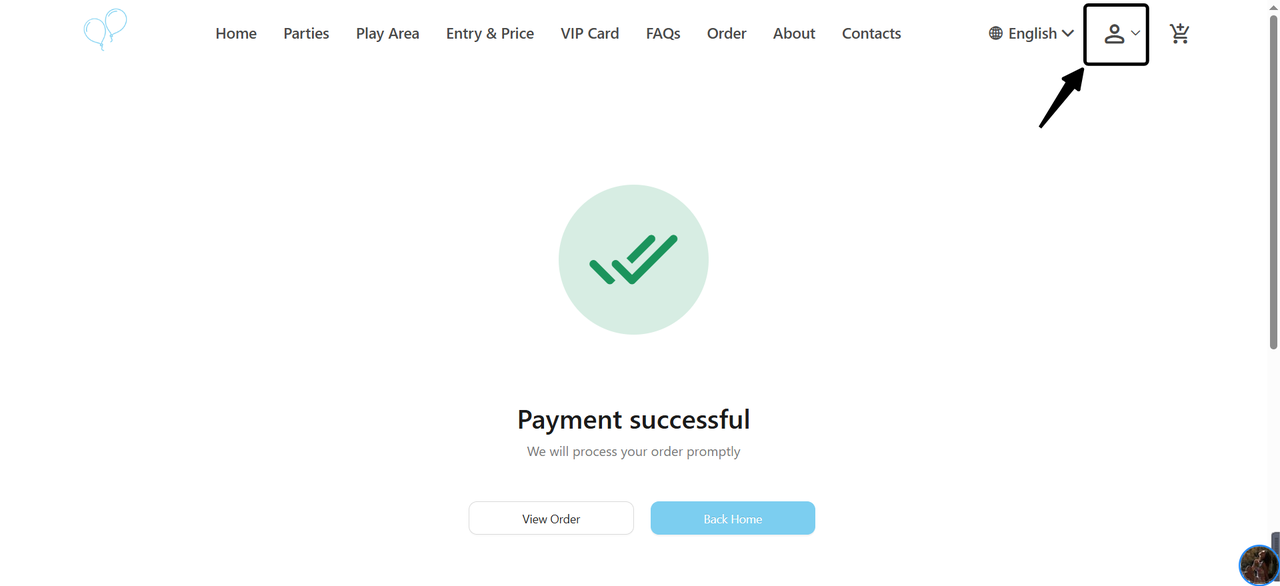
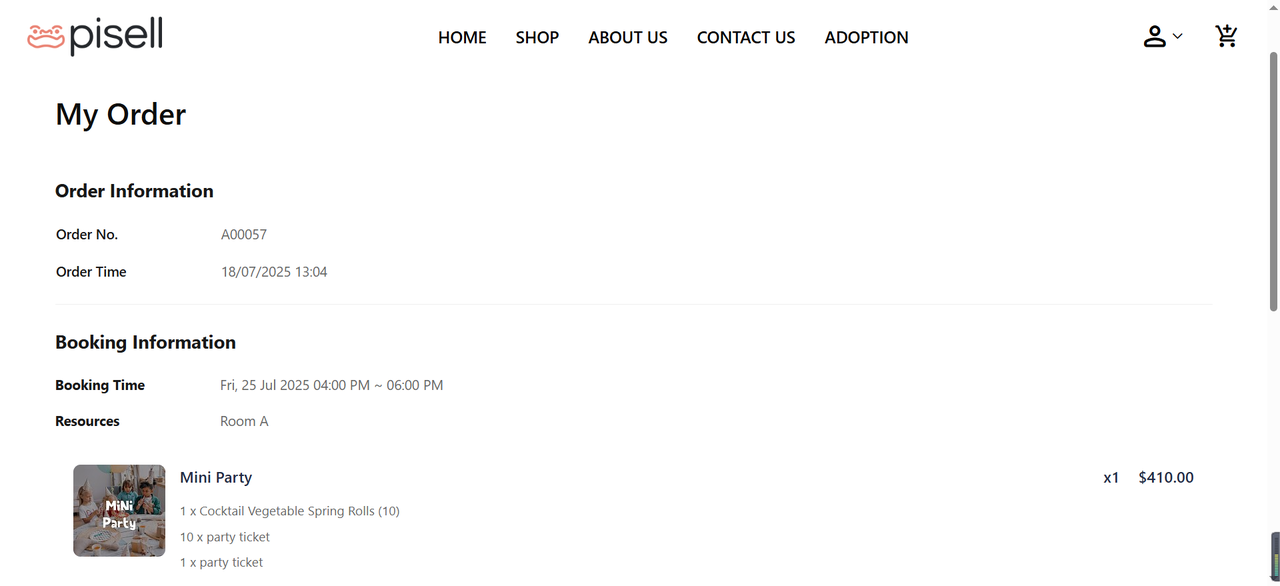
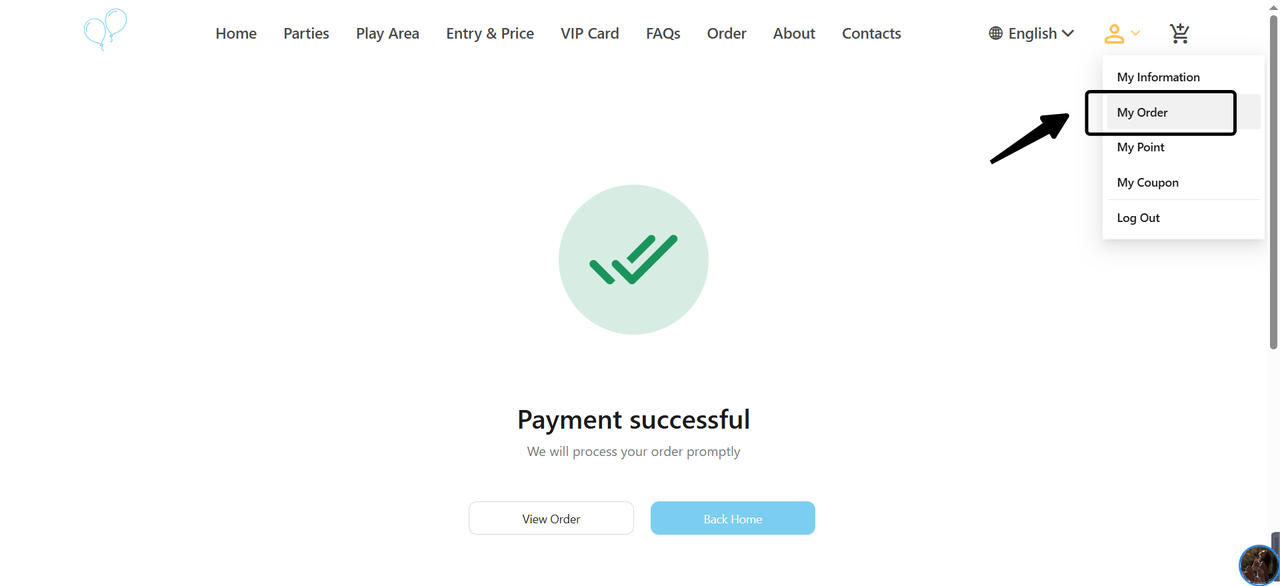
- 訪問「我的訂單」:在個人中心頁面,選擇「我的訂單」選項。
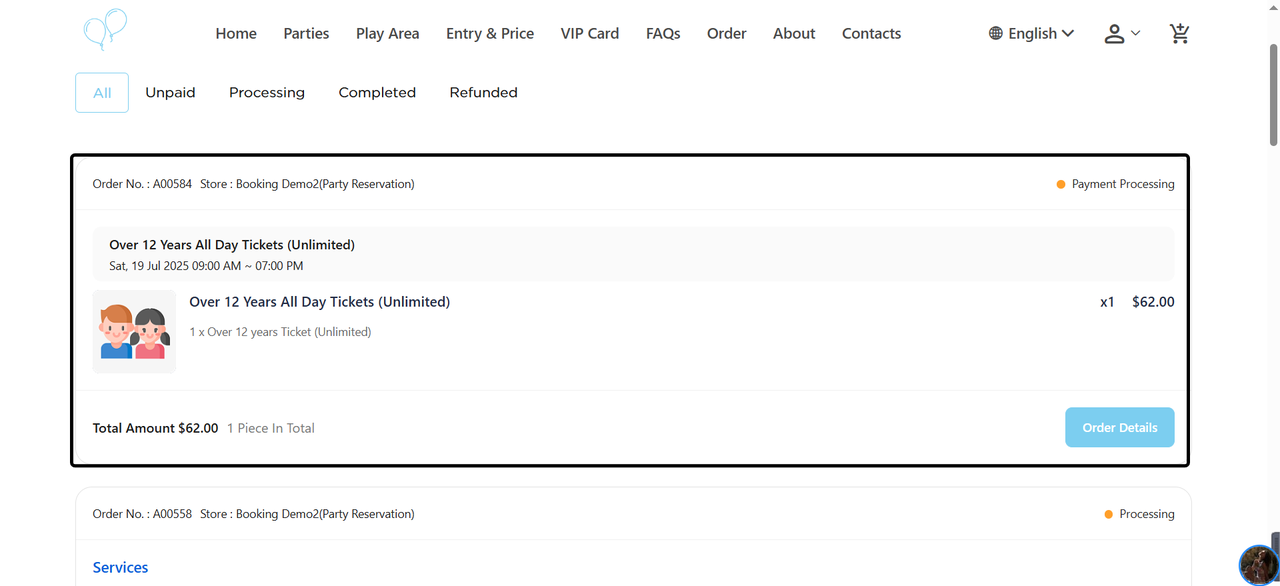
- 查看訂單列表:在「我的訂單」頁面,您將看到所有之前預約的訂單資訊。

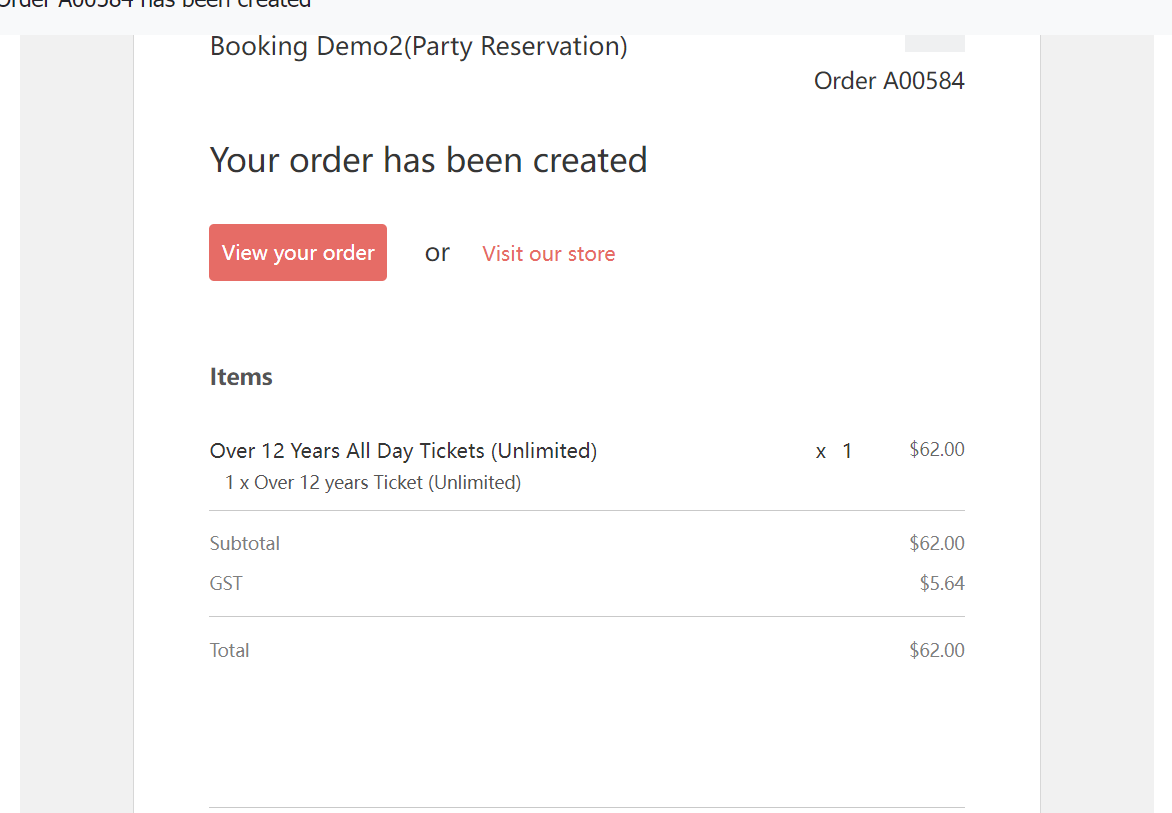
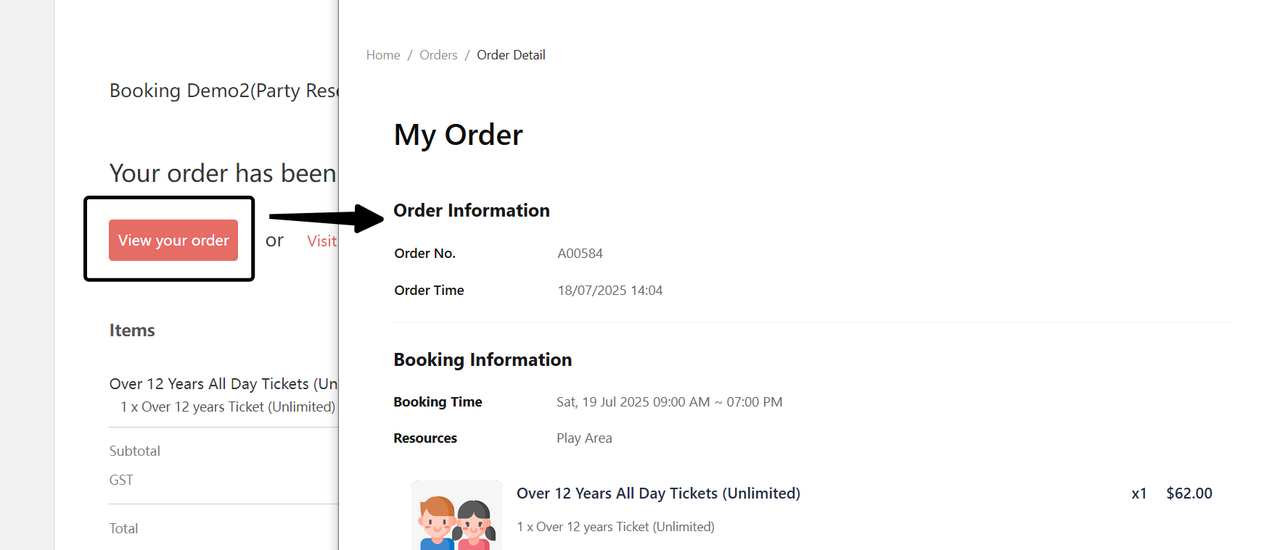
- 造訪我們的商店:依照 1.2.1 的步驟查看對應的訂單詳情
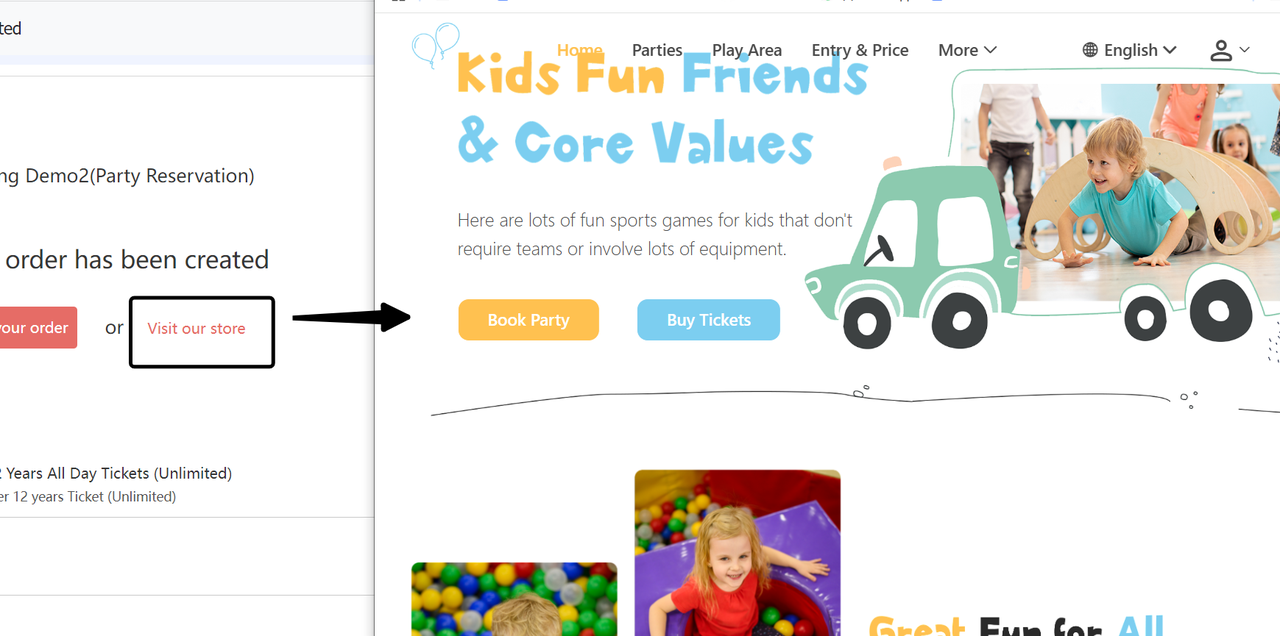
2.2. 訂單管理
2.2.1 客人如何取消訂單?(聯繫商家處理)
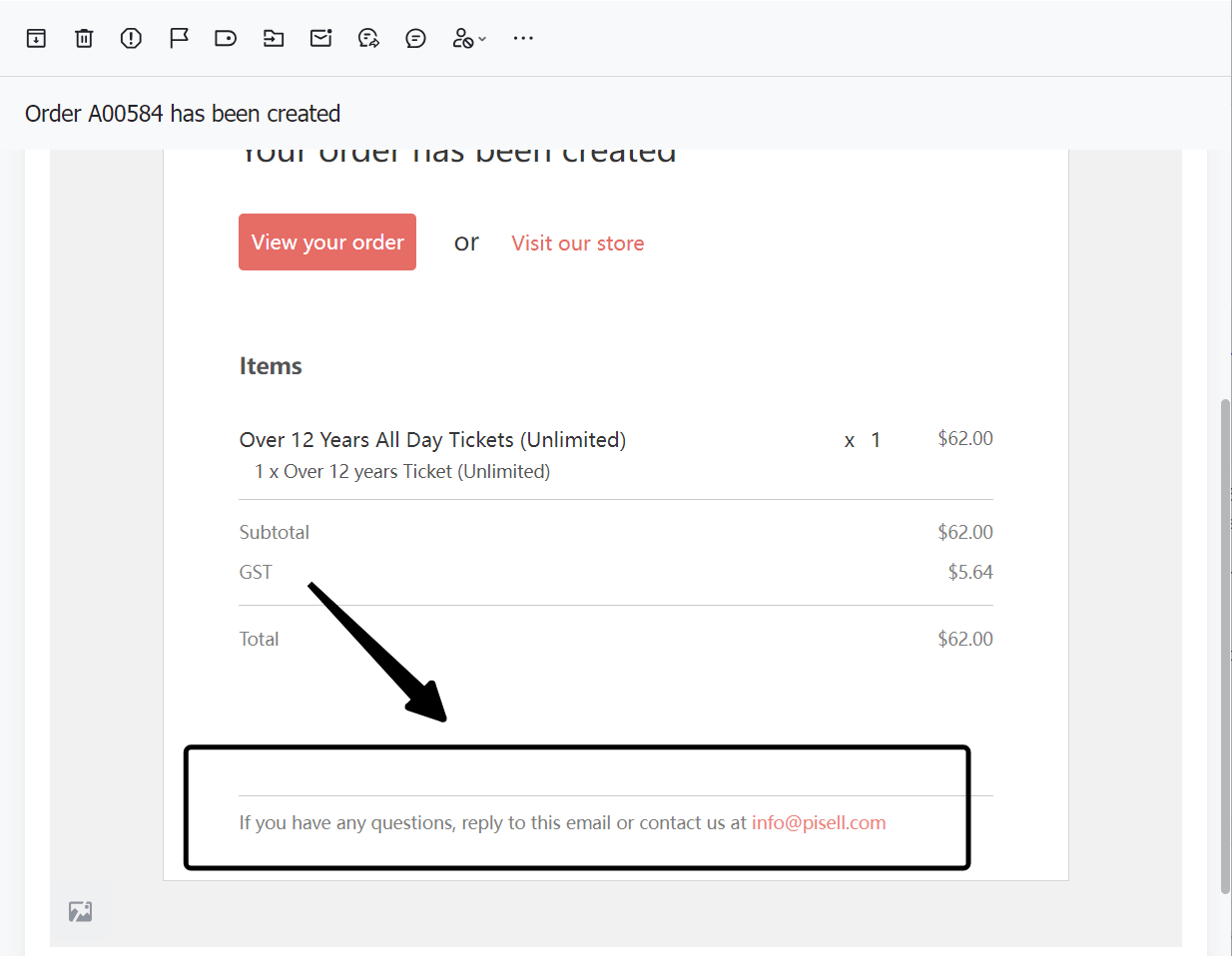
客戶端不支援客人直接取消門票訂單,客戶可透過訂單確認郵件或官方網站的聯繫資訊與商家聯繫,以取消或修改訂單。
2.3. 使用 Wavior 購票
2.3.1 客人線上購票時如何使用 Wavior?
-
添加門票商品:
-
顧客選擇所需的門票商品,並將其加入購物車。
-
-
關聯「minor」:
-
在購物車頁面中,顧客會看到「添加新 minor」選項。
-
點擊該選項後,系統將引導顧客填寫與「minor」相關的資訊,具體內容依據商家的要求而定(如姓名、年齡、聯繫方式等)。
-
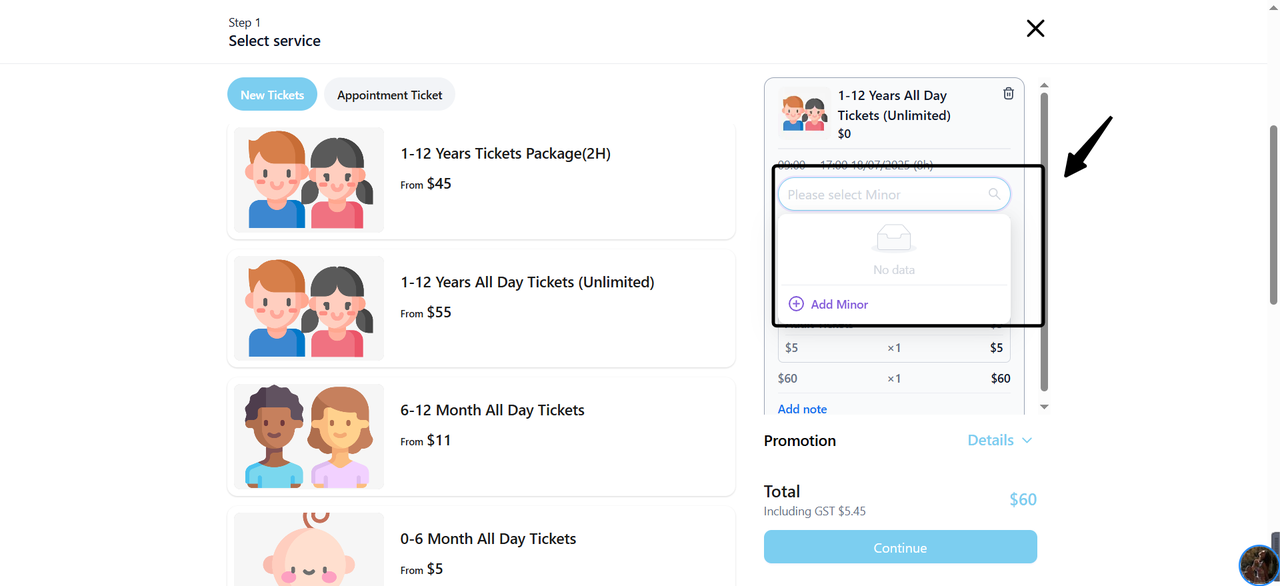
-
填寫資訊:
-
顧客依據提示逐項填寫所需資訊,確保所有資訊準確無誤。
-
填寫完成後,點擊「確認添加」按鈕。
-
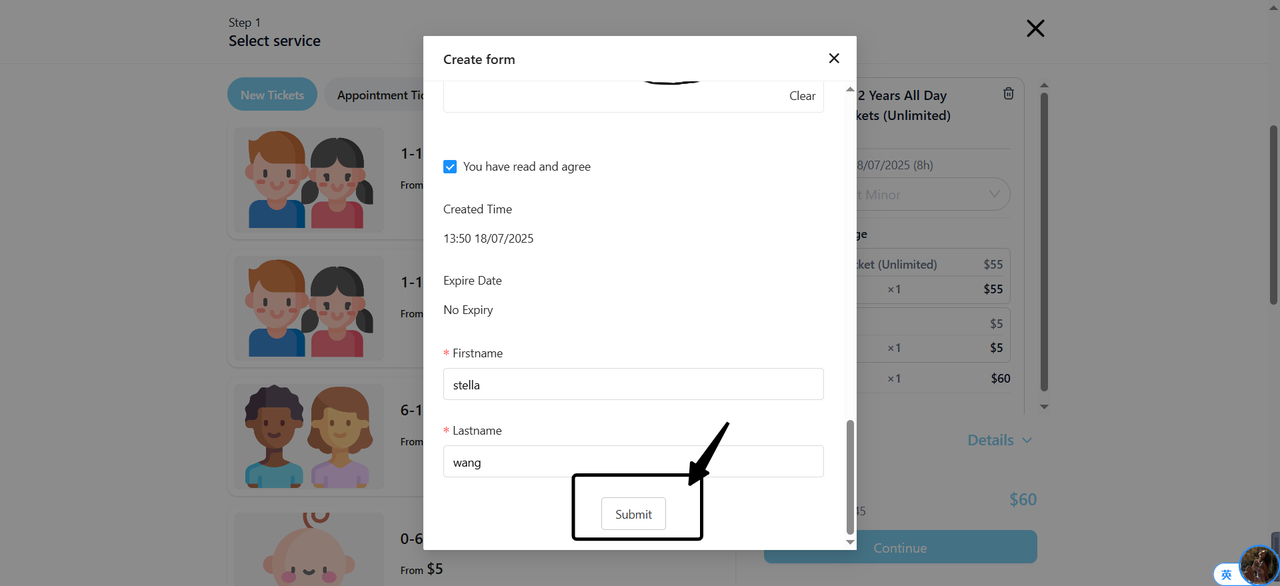
-
確認關聯:
-
系統將自動將新創建的「minor」與對應的門票關聯起來。
-
顧客可在購物車中查看已關聯的「minor」資訊,確保無誤。
-
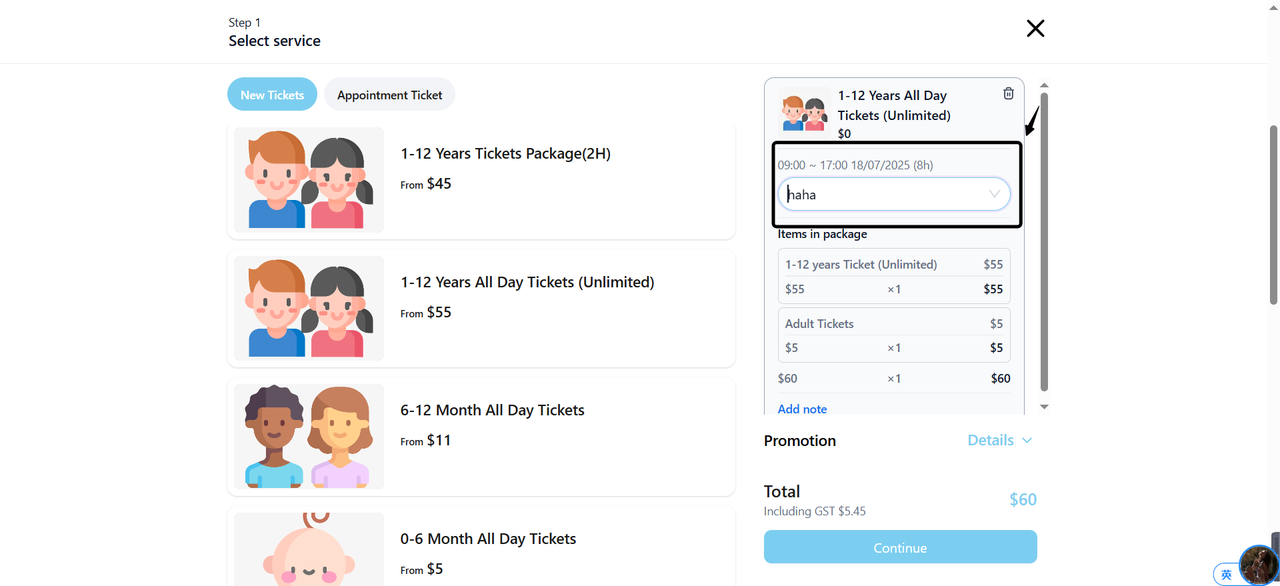
-
繼續支付:
-
確認無誤後,顧客點選「繼續」按鈕,進入支付頁面。
-
顧客依據系統提示選擇合適的支付方式,完成支付流程。
-

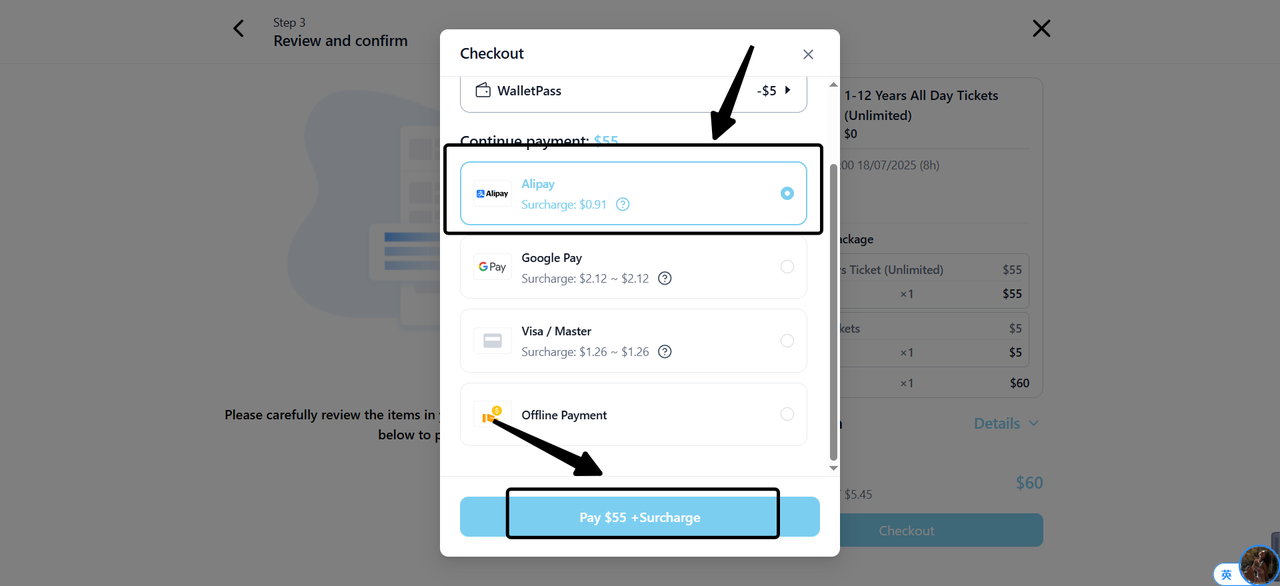
 3705
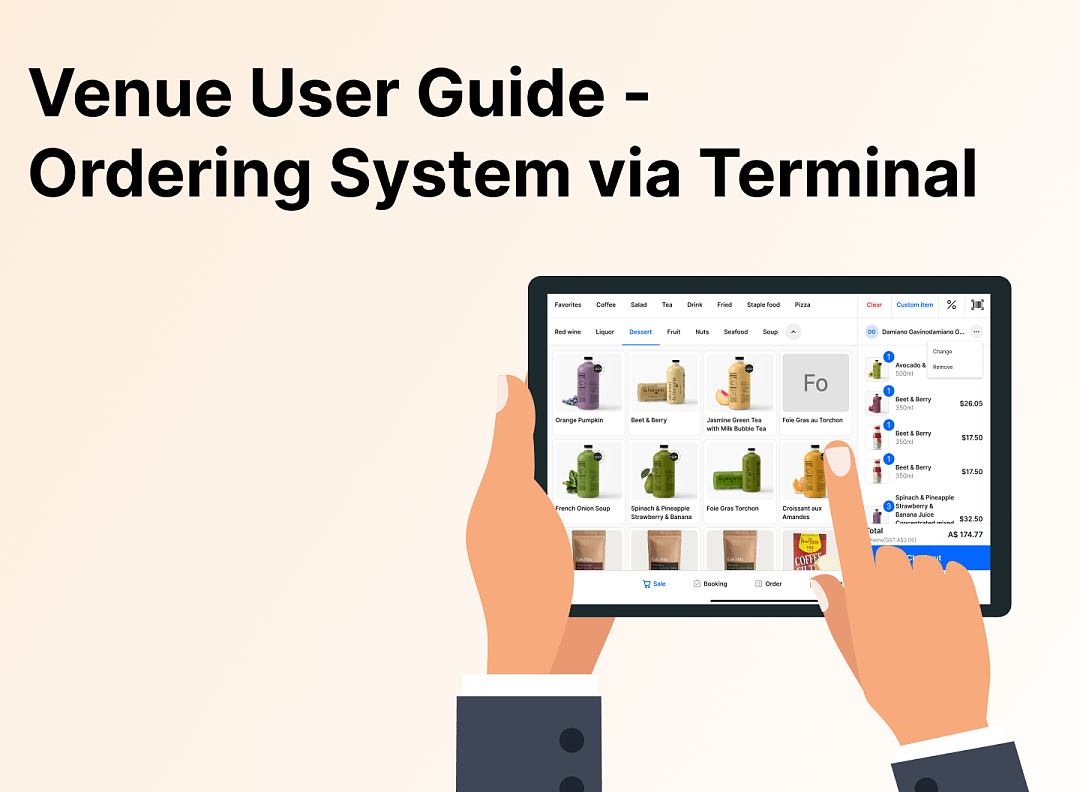
3705親子餐廳營運操作指南 - Terminal 餐飲系統
 3324
3324Apple Pay Platform Web Merchant Terms and Conditions
3757親子餐廳使用指南 (運營操作項)- 客戶端預定 Party 及門票
 3181
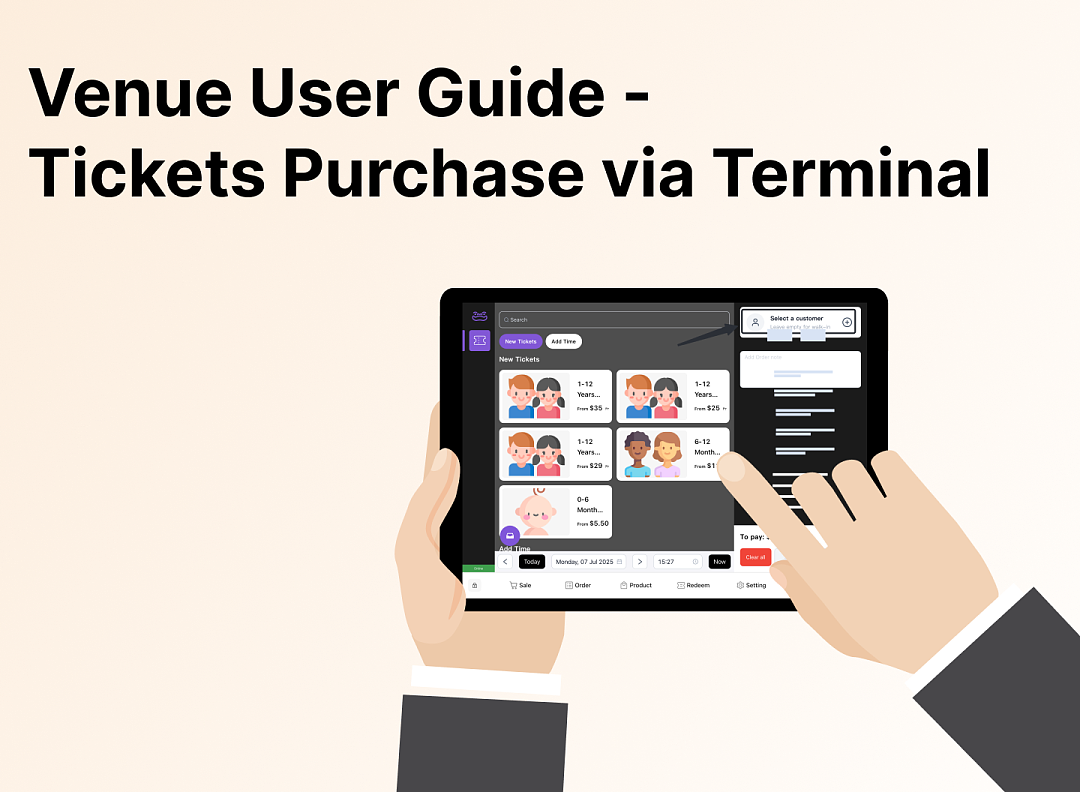
3181親子餐廳使用指南 (營運操作項)- Terminal 售賣 Tickets
 3155
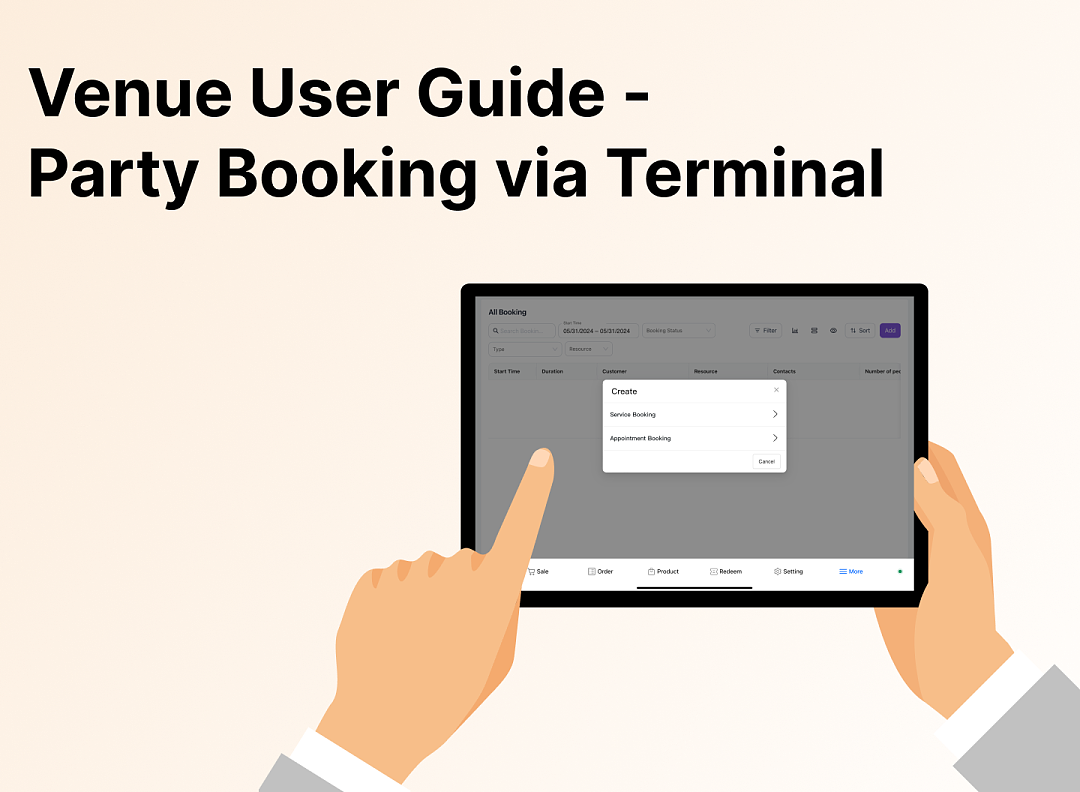
3155親子餐廳使用指南 --Terminal 預定 Party
 4171
4171【重要通知】Pisell 客戶營運團隊線上服務時間調整(長期固定)
 5227
5227風險保證金預估指南(商家自我評估版)
 5126
5126風險保證金與提現保留金說明
 4574
4574提現保留金
 5135
5135線上支付安全優化:強制啓用 3DS 驗證
 4274
4274刷卡手續費陷阱:你以為是0.9%,實際年損10萬!揭密遊樂場行業系統的隱藏收費
 6878
6878管理您的Pisell訂閱
 6422
6422Pisell Payment Chargeback FAQ
 6561
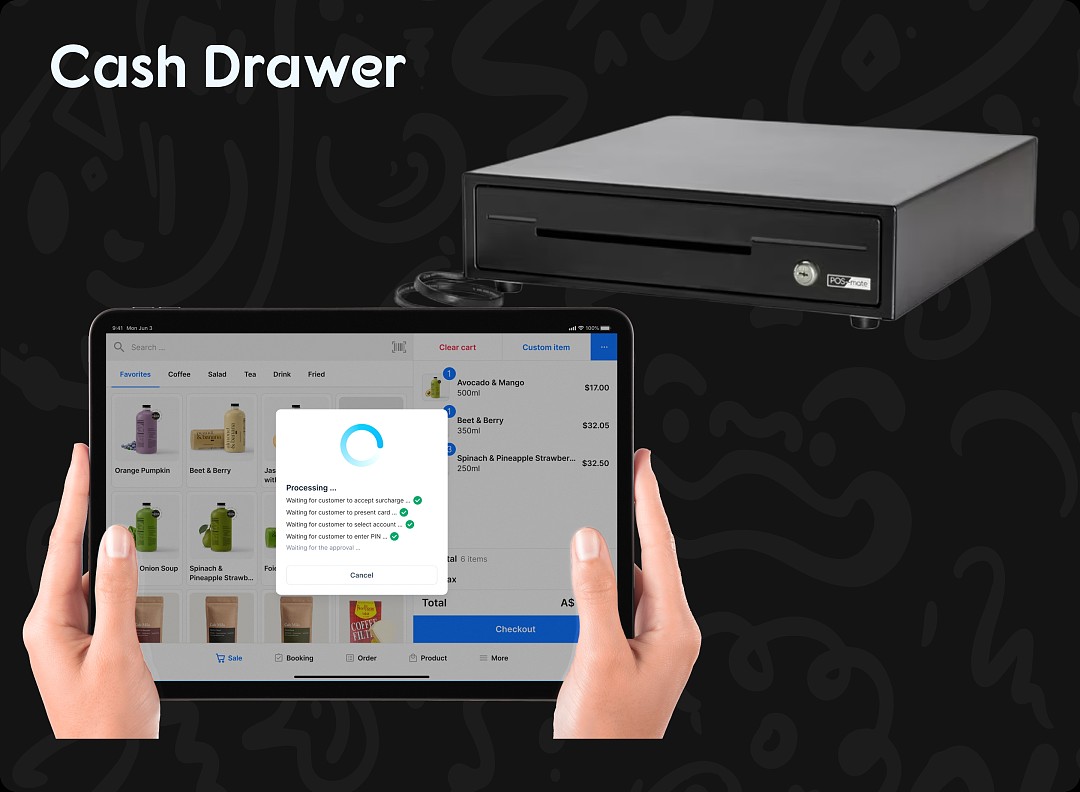
6561Pisell Terminal連接錢箱及使用介紹
 6506
6506