
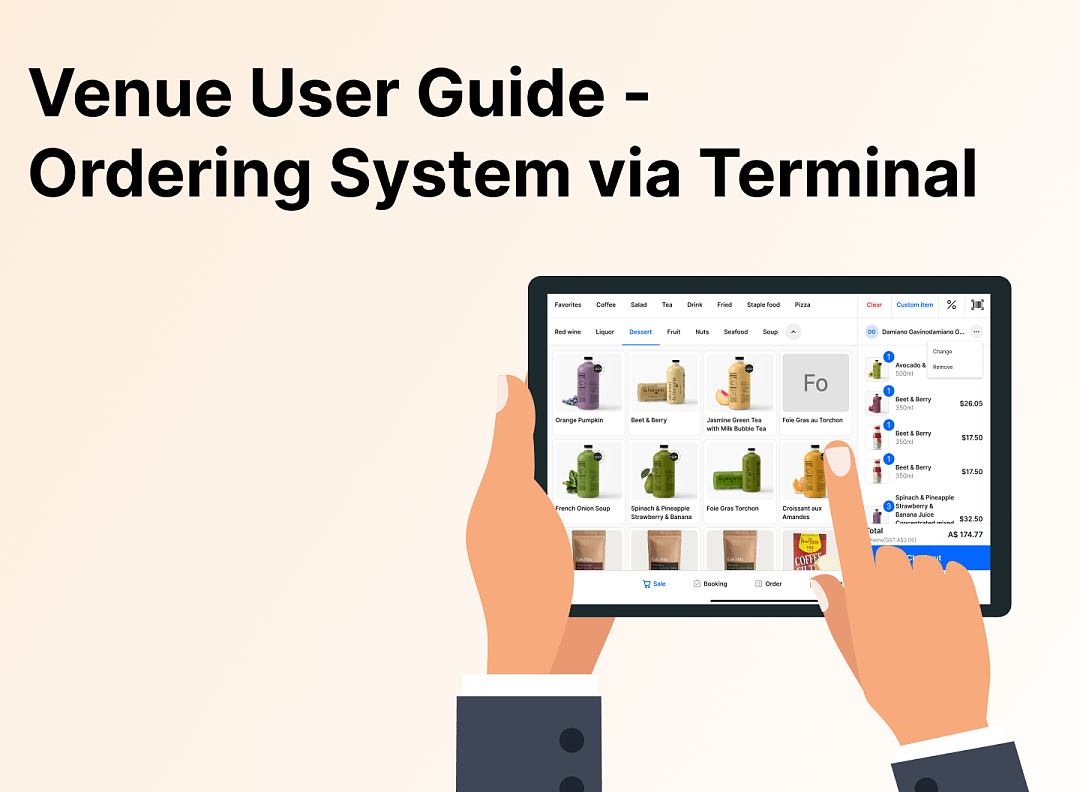
親子餐廳營運操作指南 - Terminal 餐飲系統
遊樂場預約 & 餐娛使用指南
1. 顧客如何下單
1.1 先吃後付
- 顧客下單
-
-
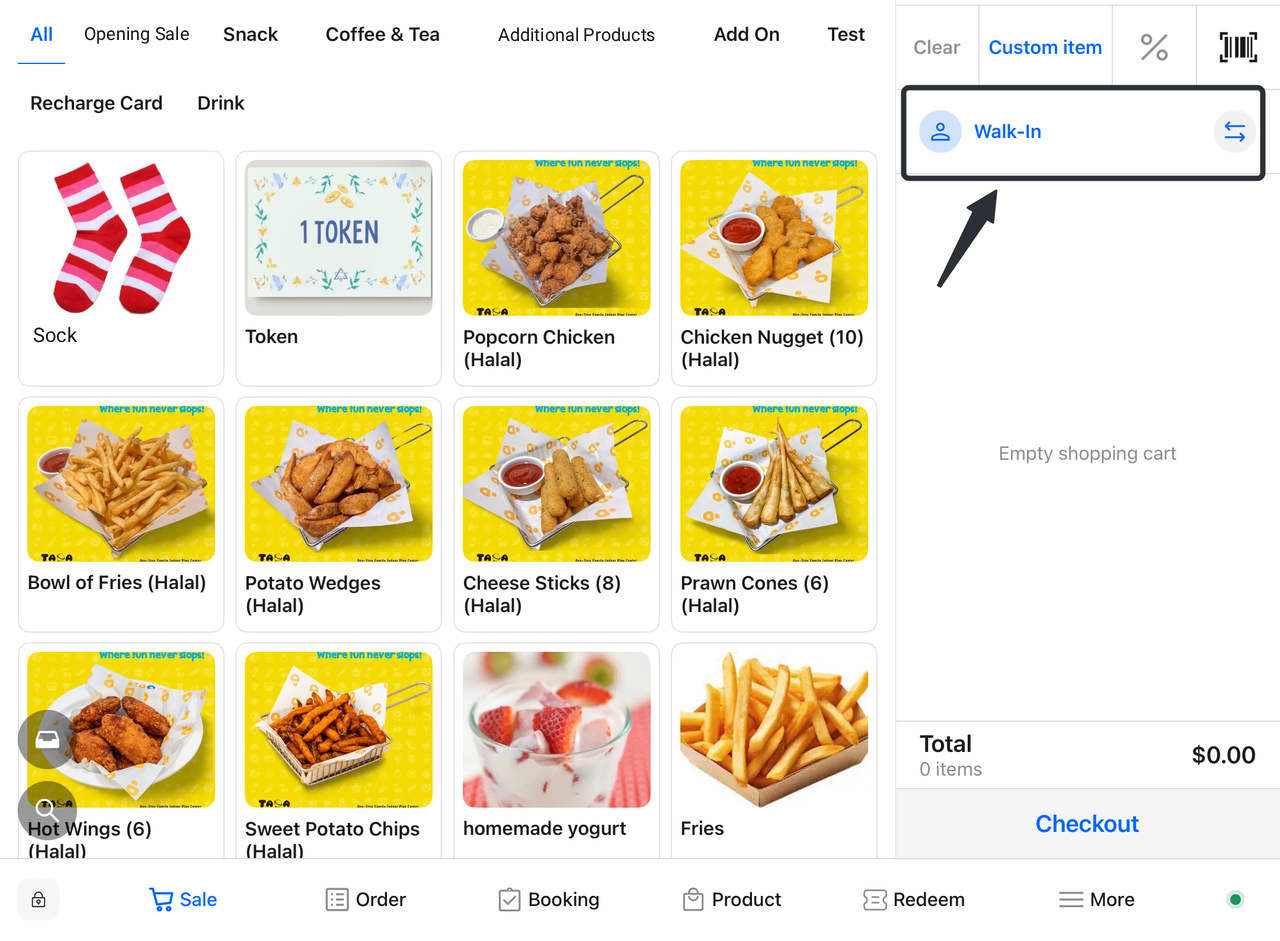
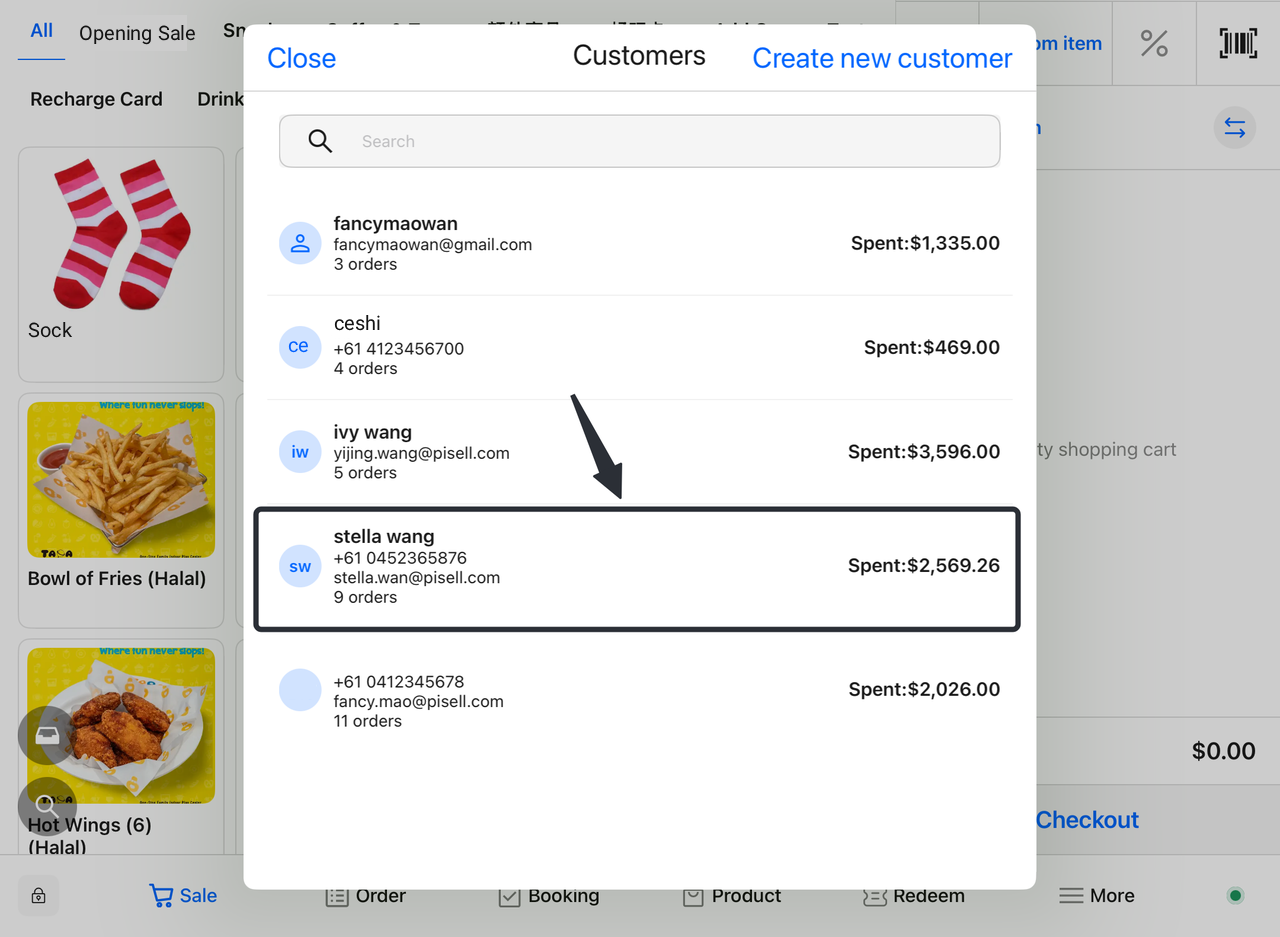
顧客可以選擇以匿名狀態(walk-in)下單,或綁定已有顧客賬戶以便記錄。
-
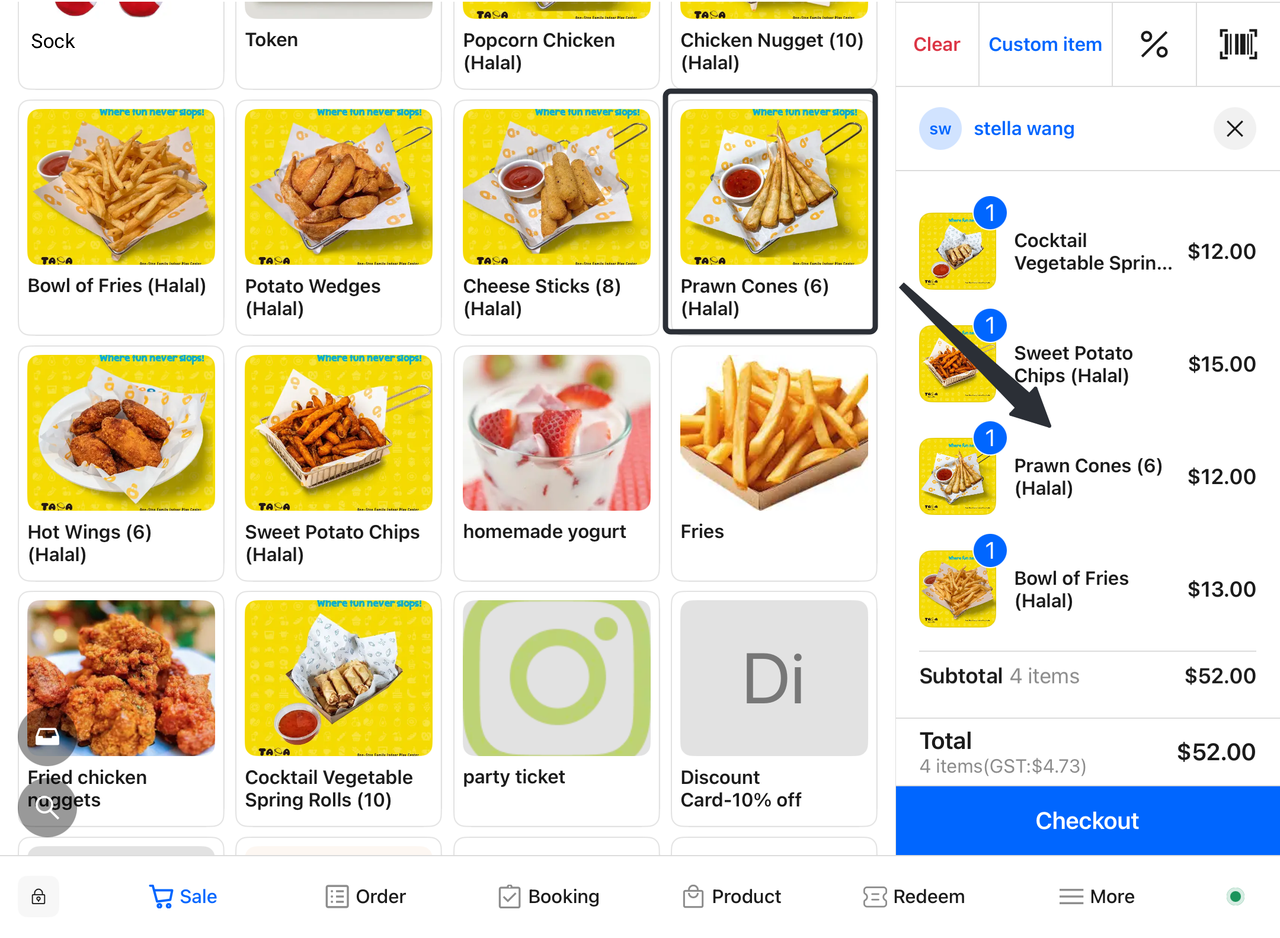
在菜單上選擇所需菜品,點擊「添加到購物車」。
-
- 查看購物車
-
- 點擊右上角的購物車圖標,查看已選擇的菜品和總金額。
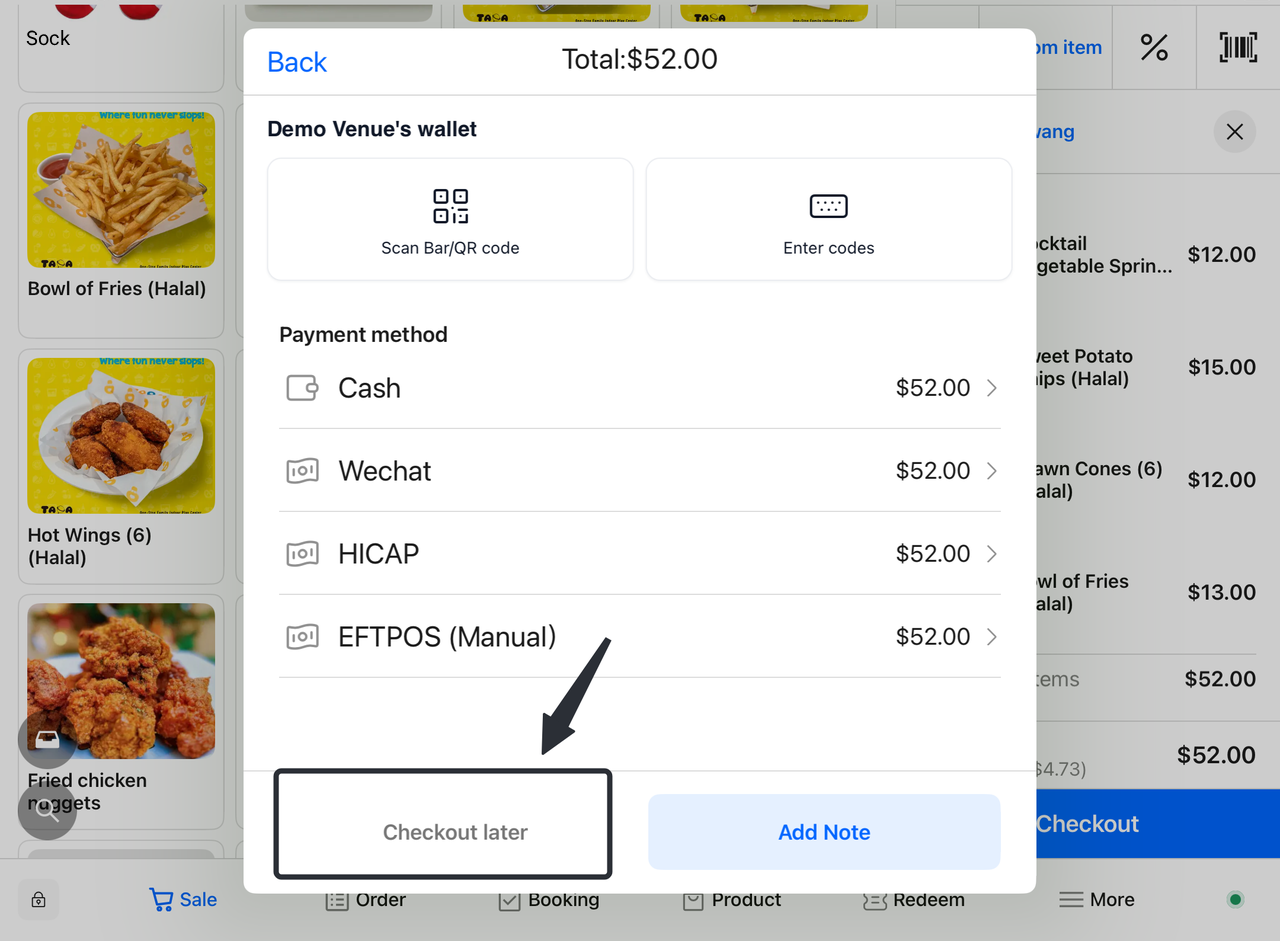
- 選擇結算
-
- 在結賬頁面,選擇「Checkout later」選項,以便先吃後付。
- 顧客用餐結束後,進入結算環節
-
-
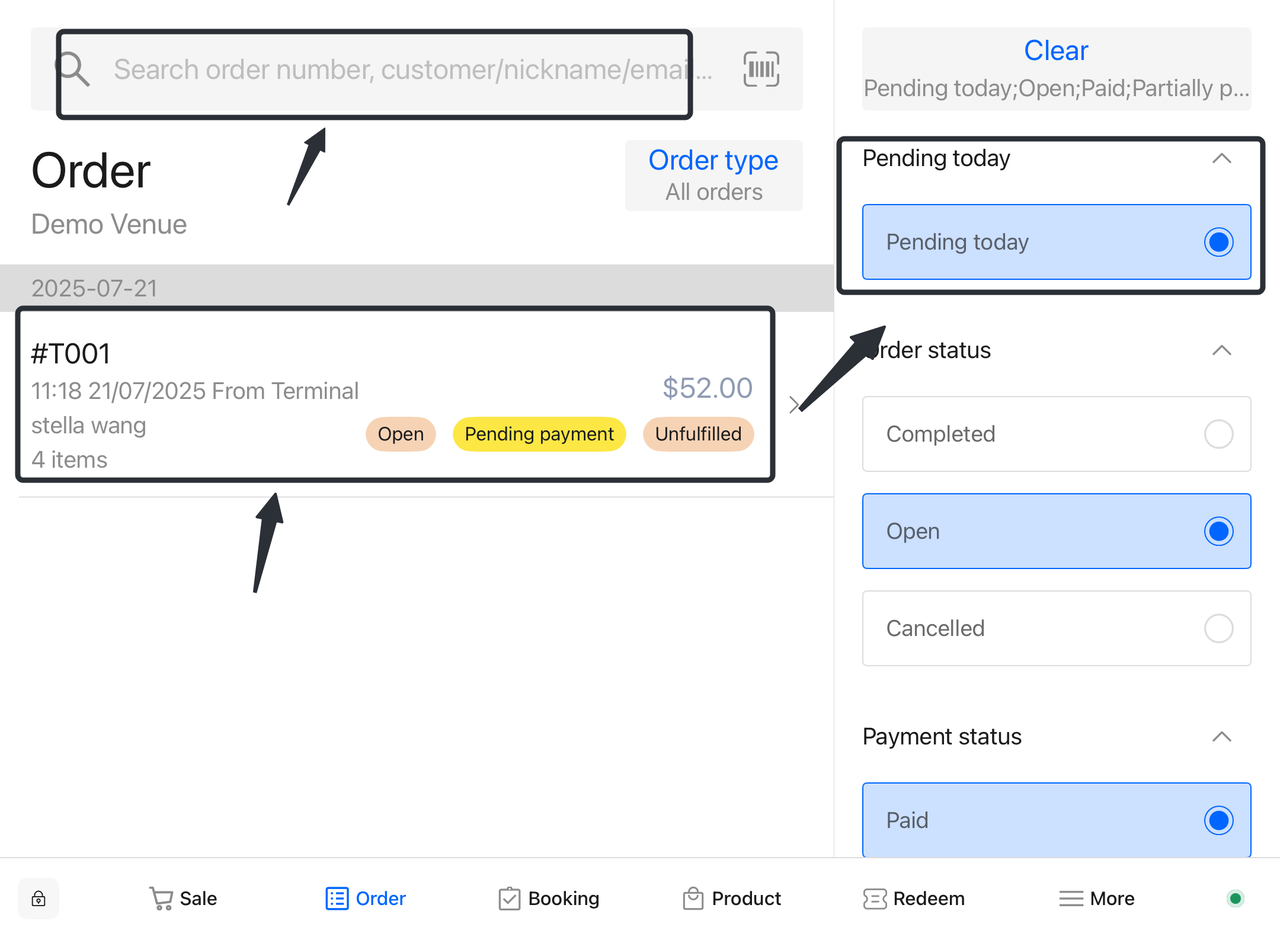
點擊「訂單」。
-
可以根據訂單號、顧客資訊、支付狀態等進行篩選,查找特定訂單。
-
- 用餐後付款
-
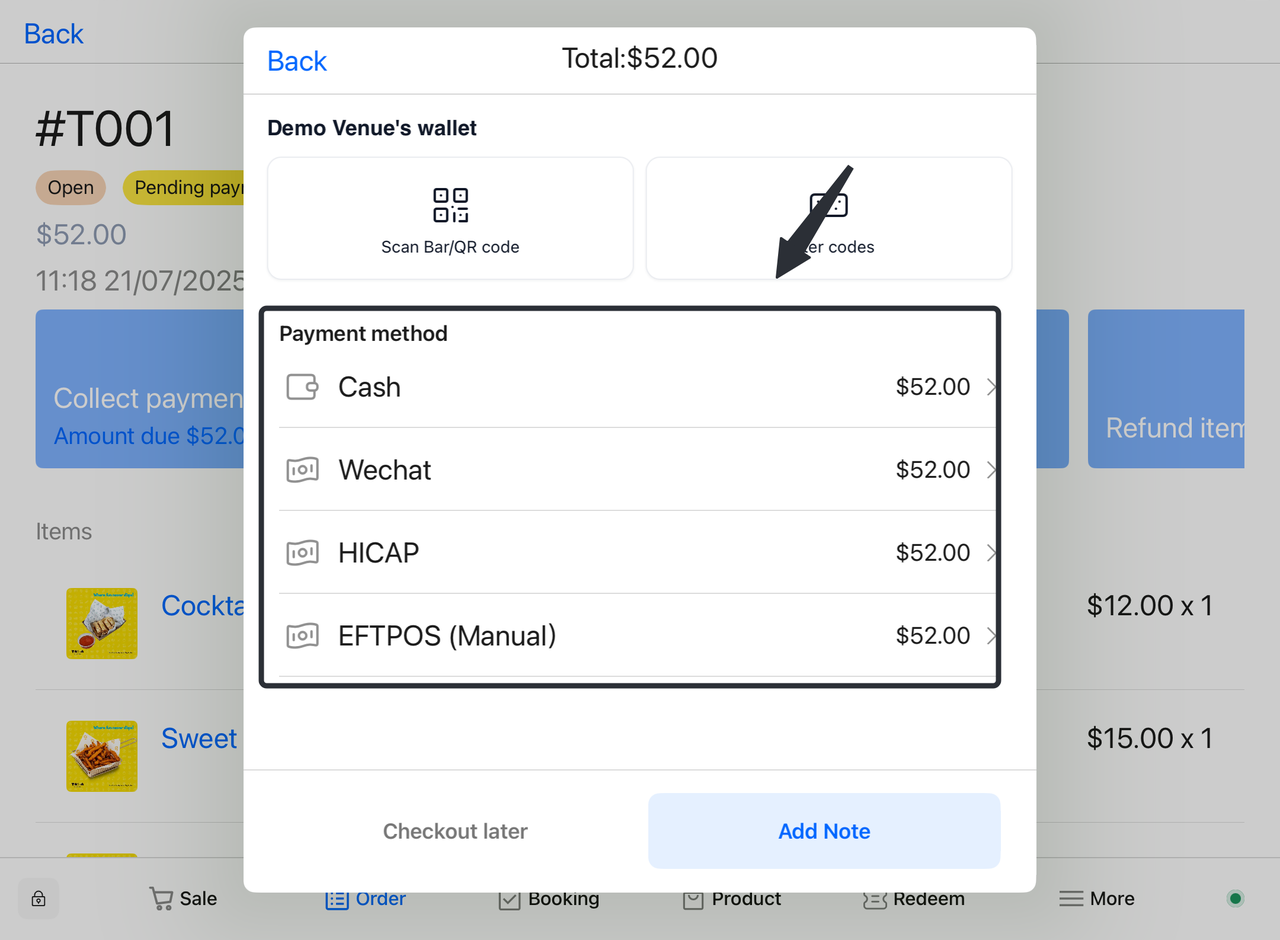
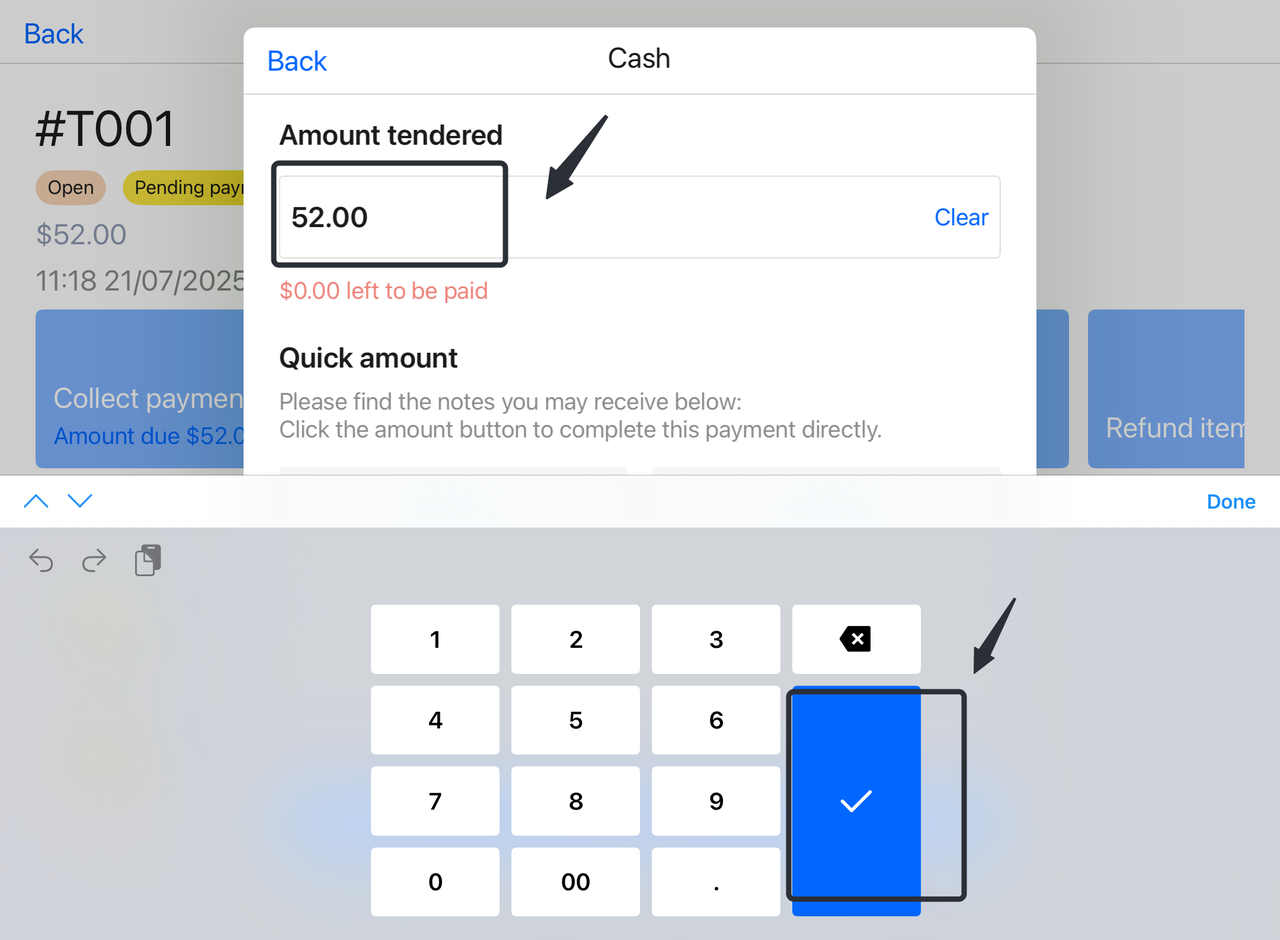
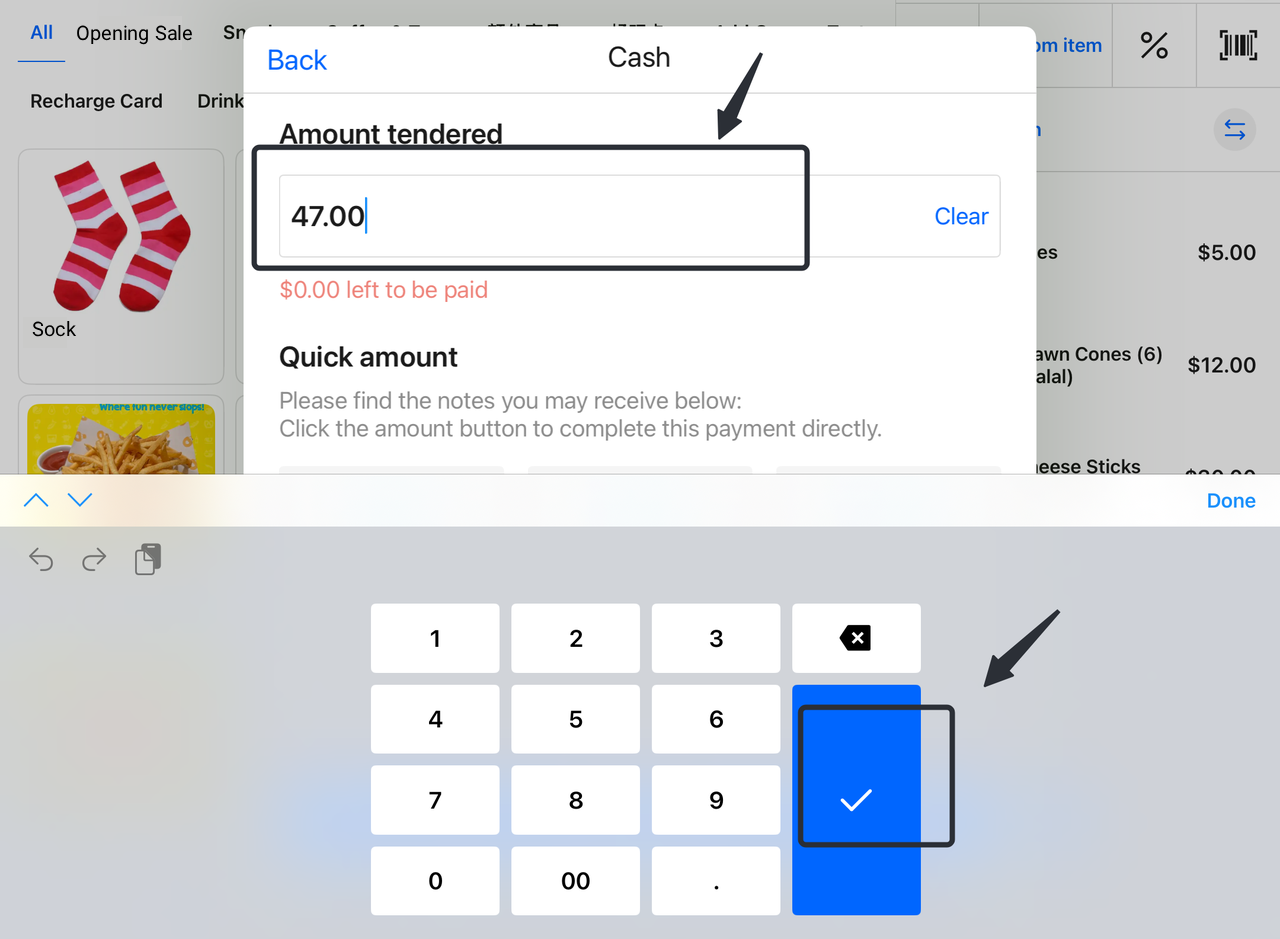
- 顧客選擇付款方式(現金、微信支付等),輸入支付金額。
- 完成支付
-
- 點擊「√」以確認支付,系統將更新訂單狀態為「Paid」(已支付)。
1.2 先付後吃
- 顧客下單
-
-
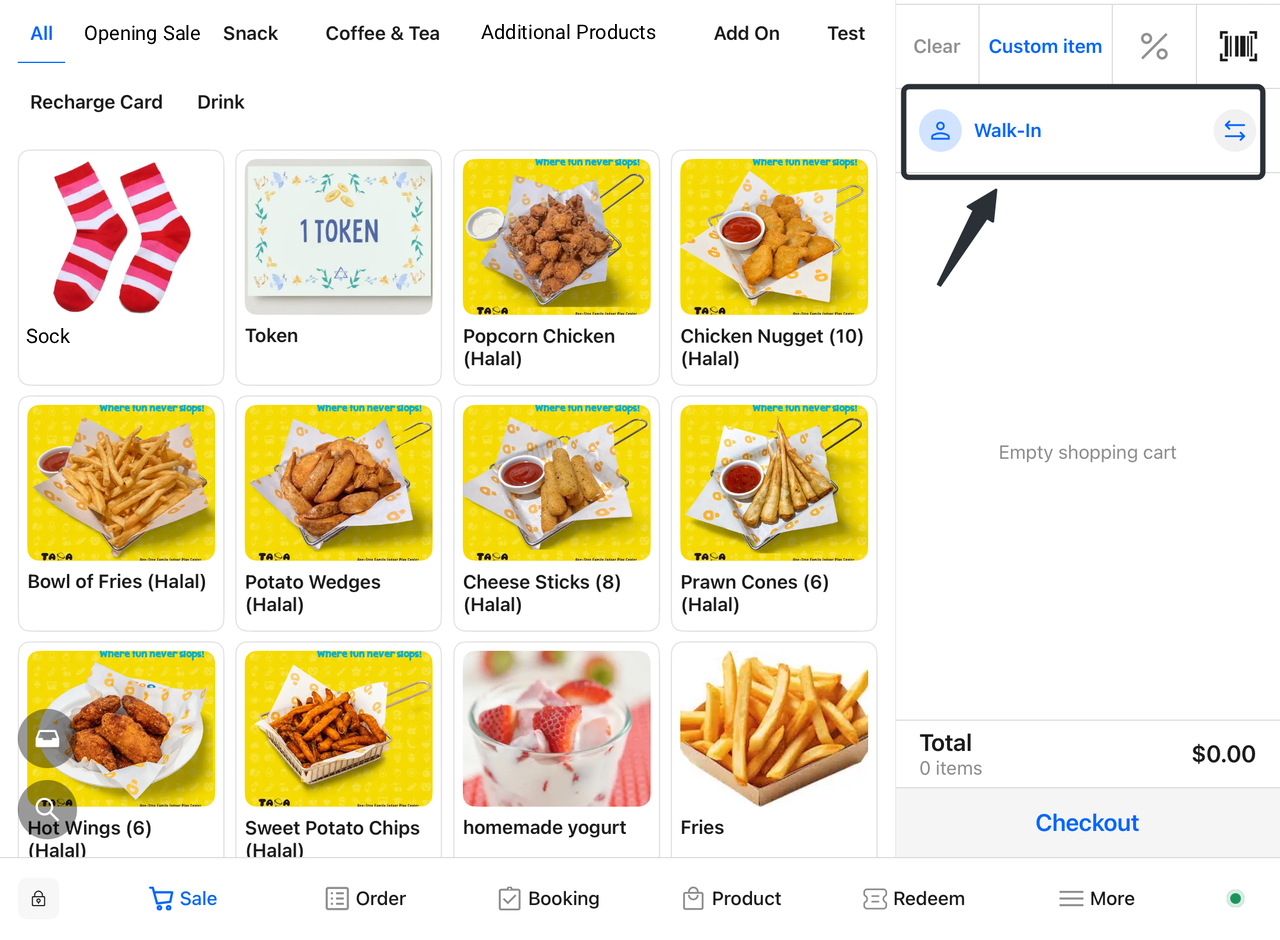
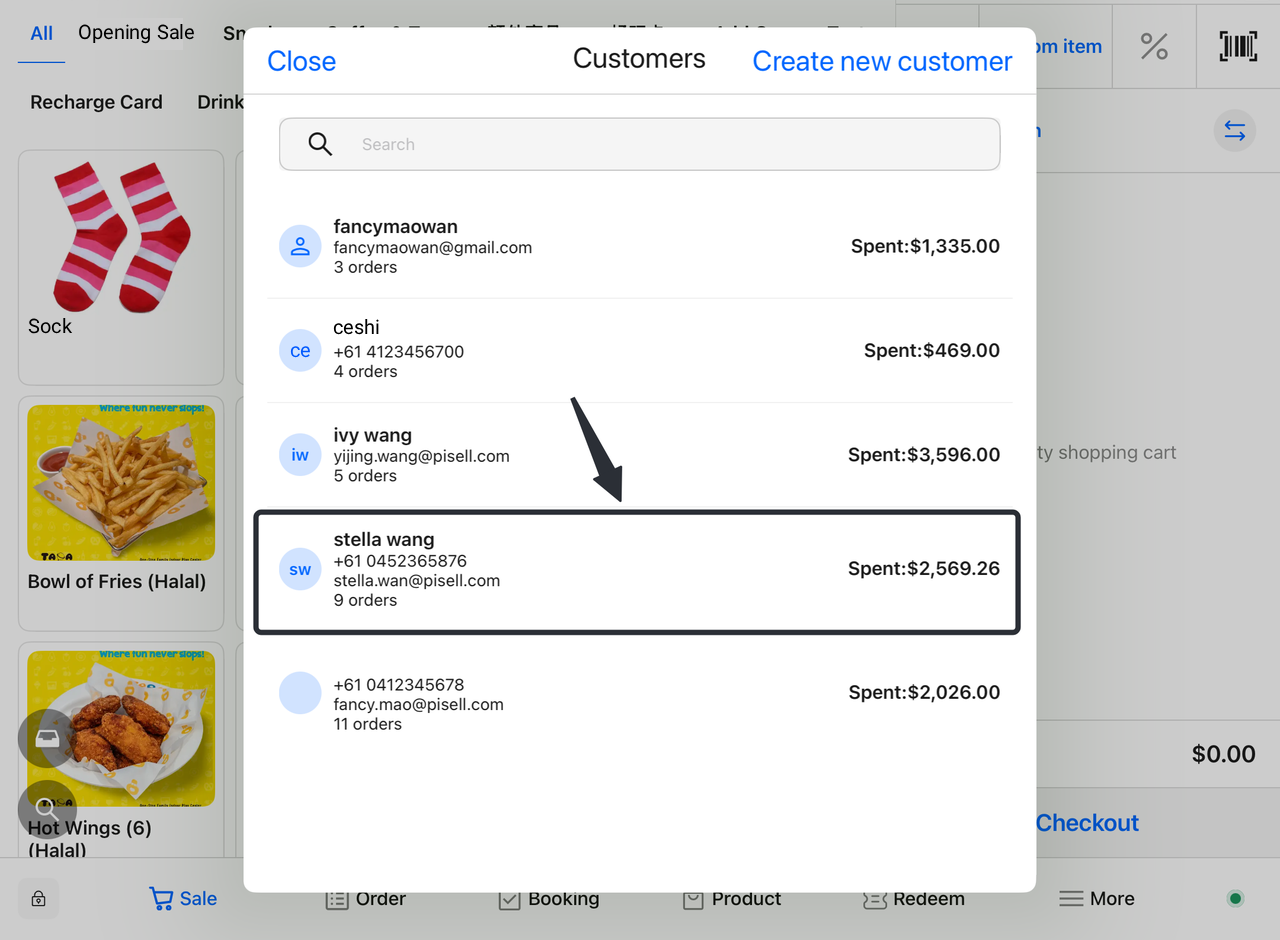
顧客可以選擇以匿名狀態(walk-in)下單,或綁定已有顧客賬戶以便記錄。
-
在菜單上選擇所需菜品,點擊「添加到購物車」。
-
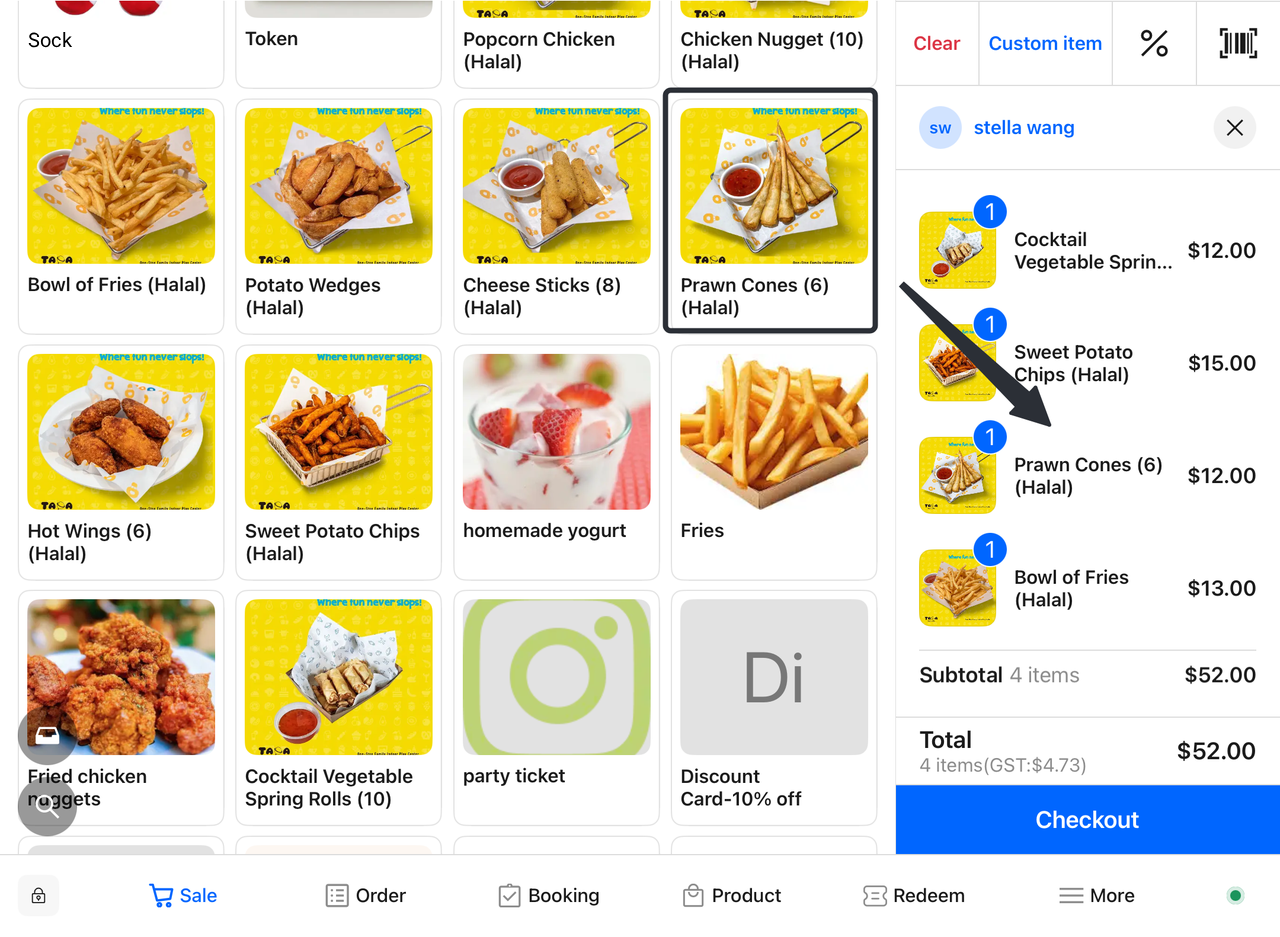
- 查看購物車
-
- 點擊右上角的購物車圖標,查看已選擇的菜品和總金額。
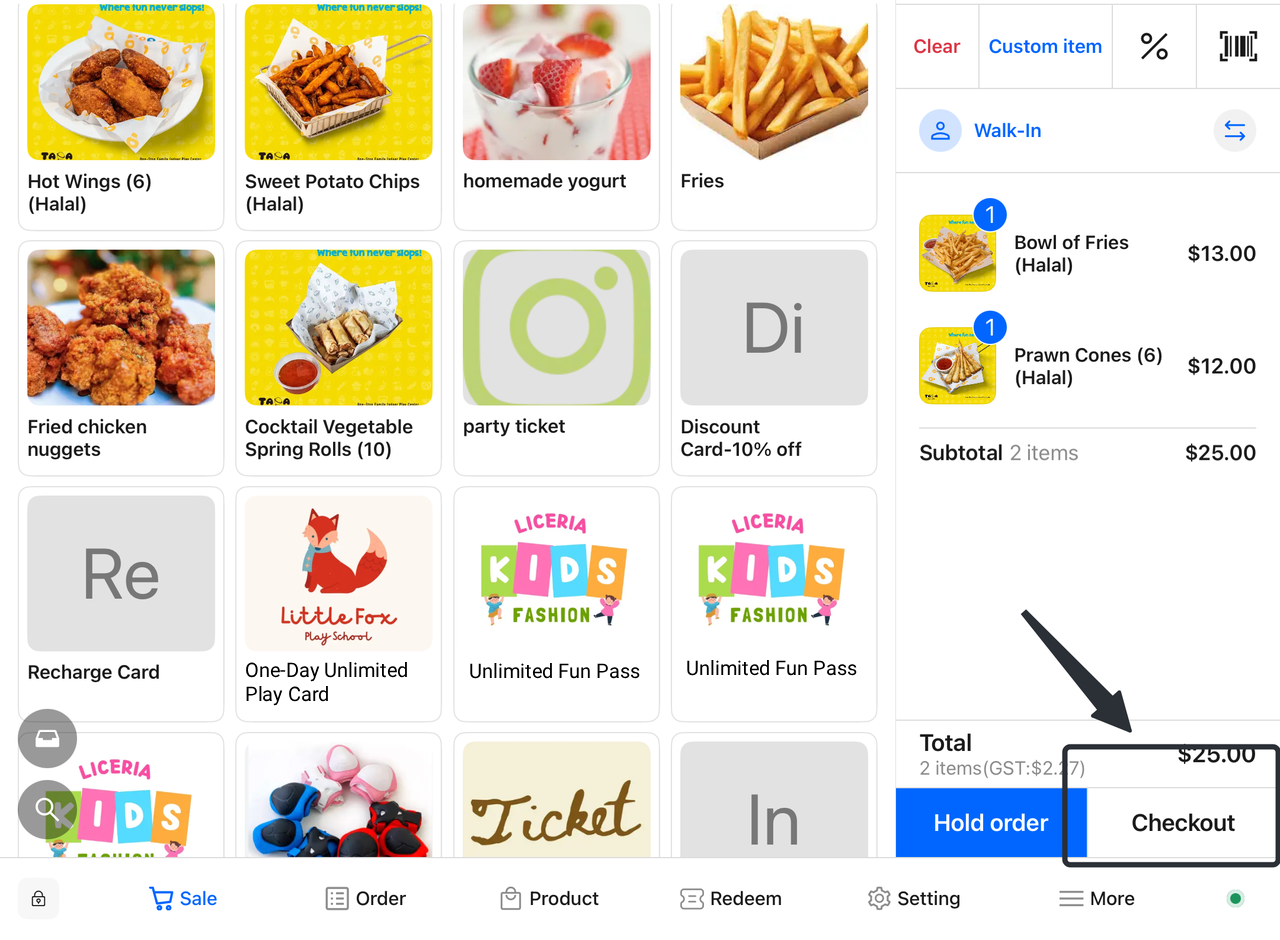
- 選擇結算
-
- 在購物車頁面,選擇「結算」選項。
- 選擇顧客支付方式
-
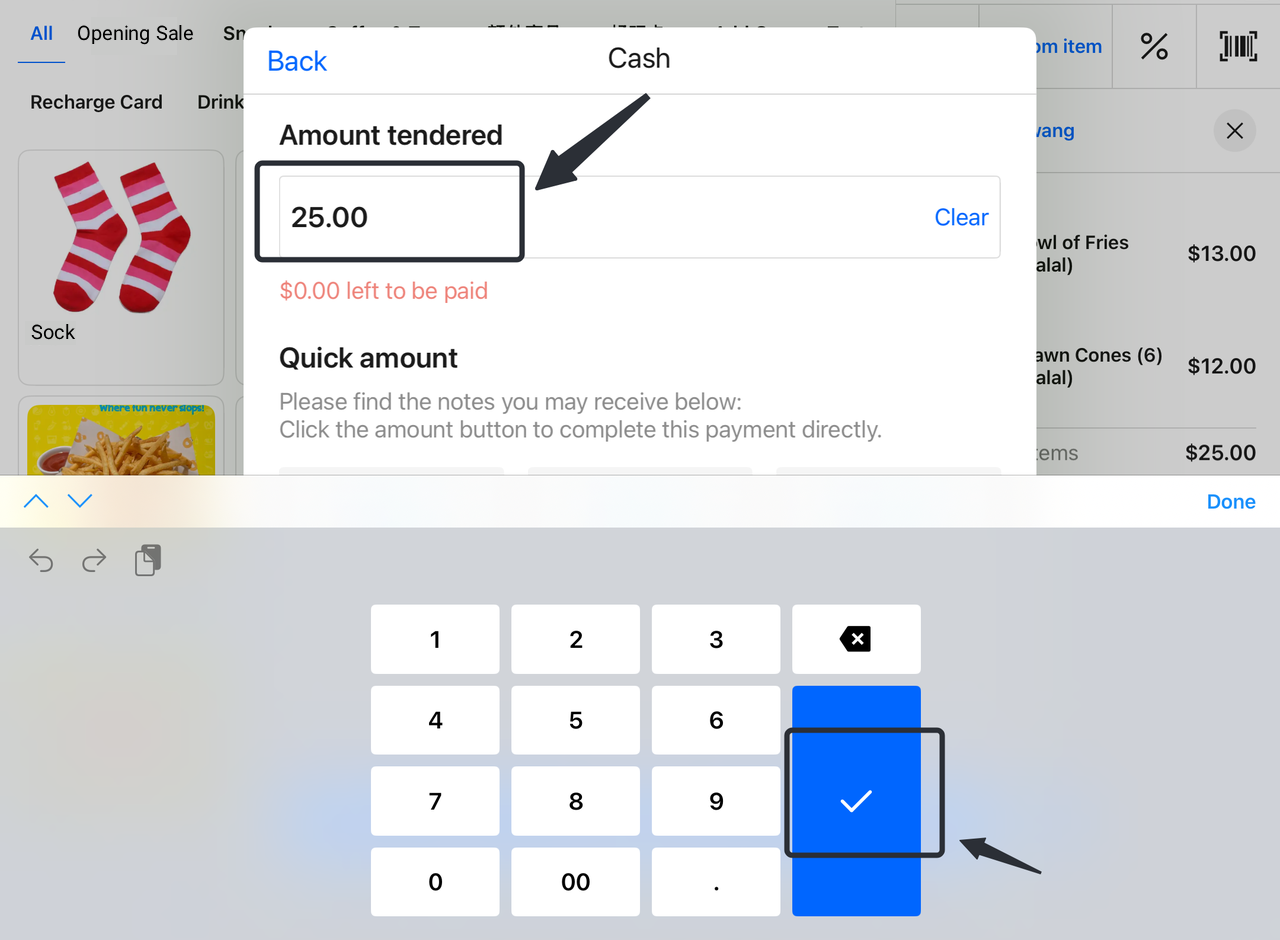
- 顧客選擇付款方式(現金、微信支付等),核對支付金額。
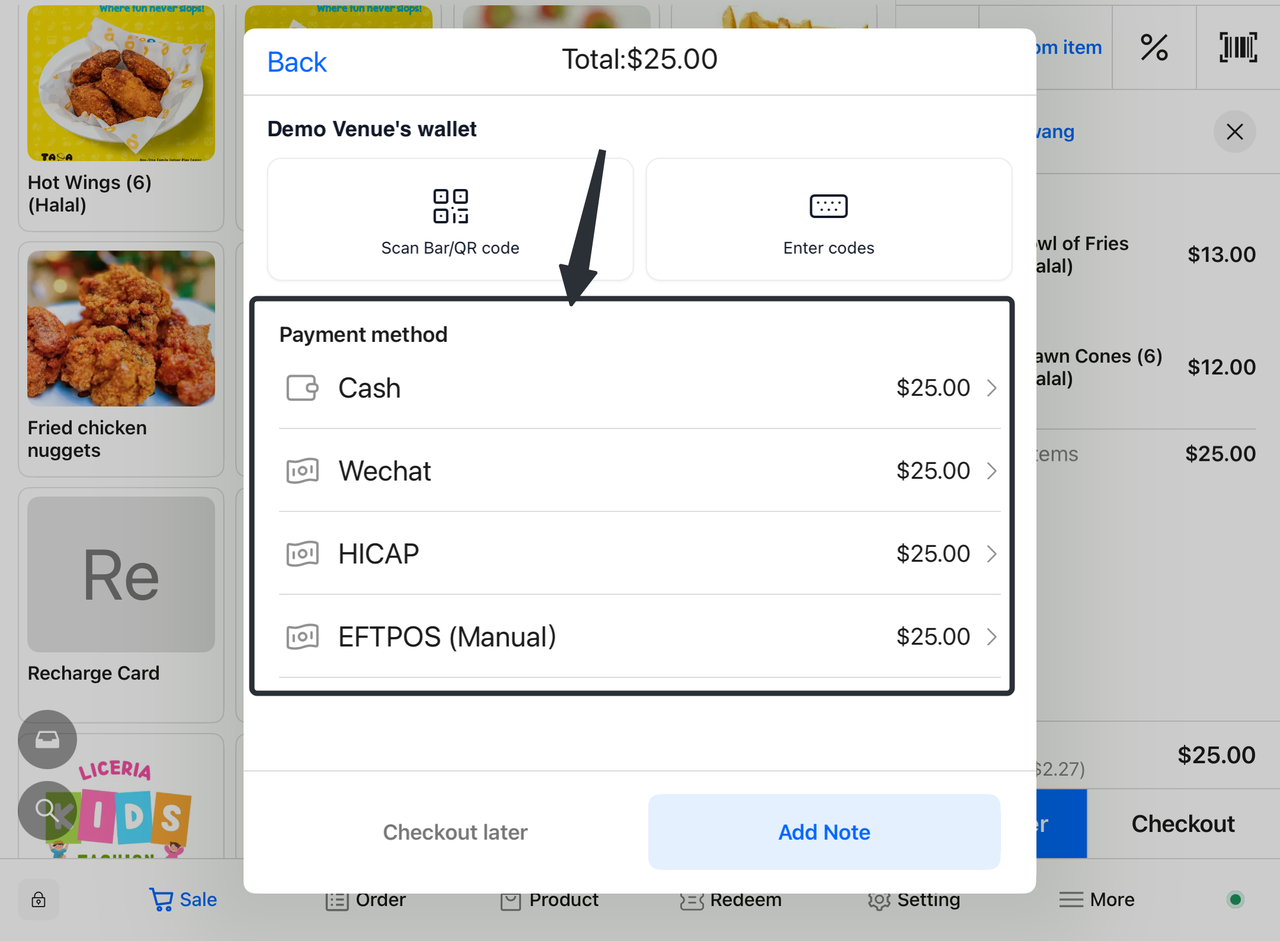
- 完成支付
-
- 點擊「√」以確認支付,系統將更新訂單狀態為「Paid」(已支付)。
2. 如何在 Terminal 資源頁面點單
2.1 開啟資源視圖
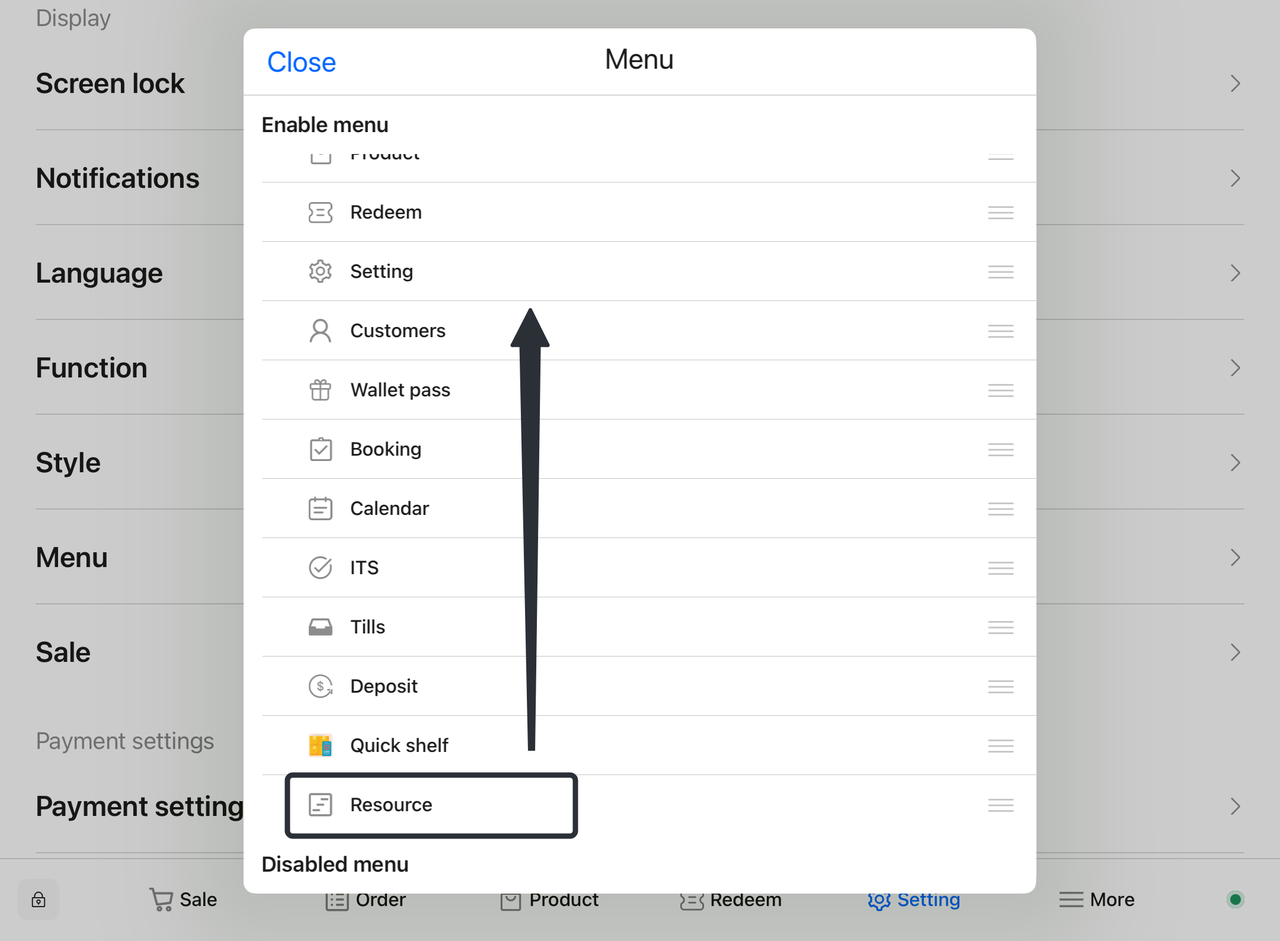
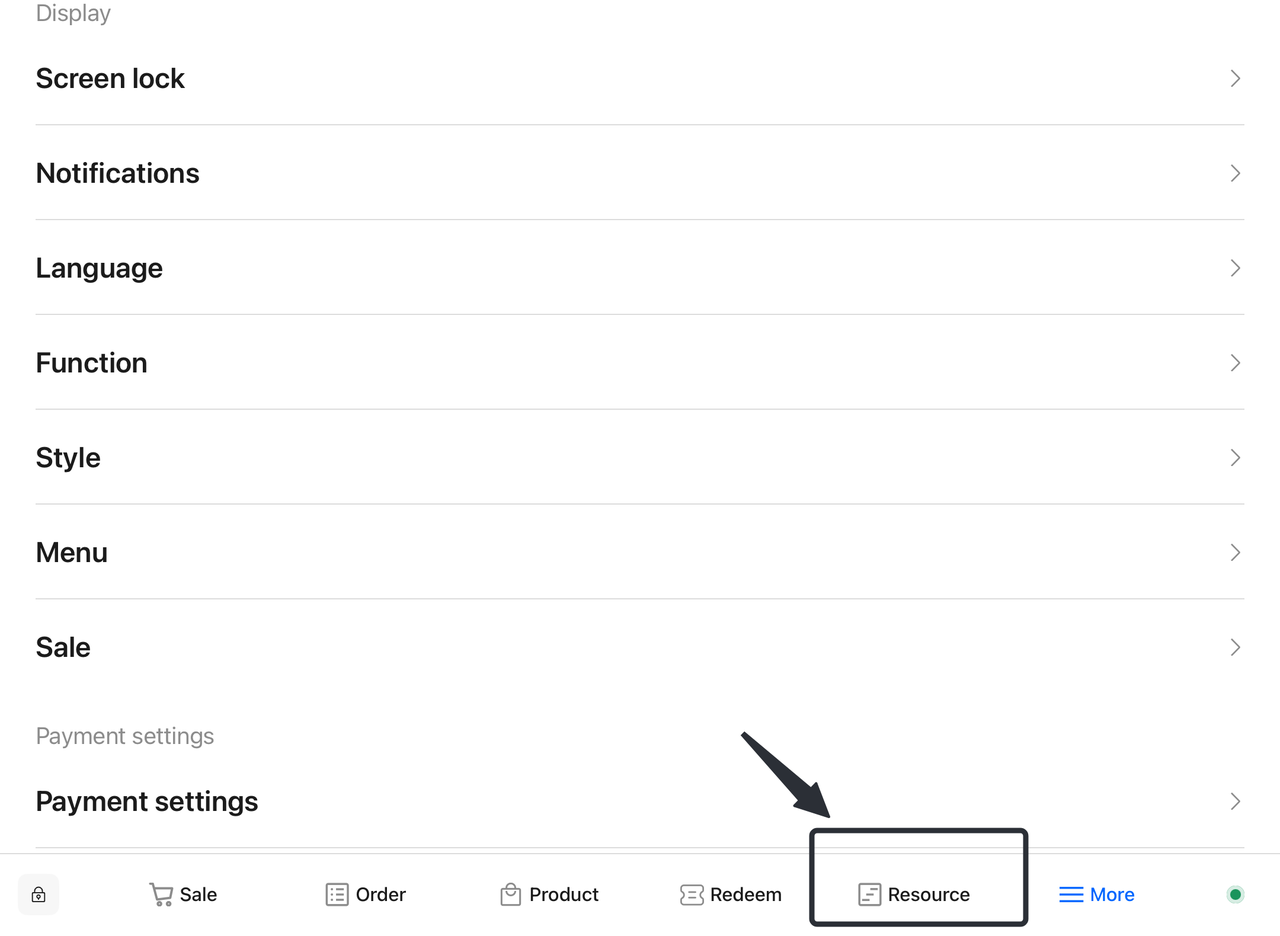
- 如果在 Terminal 介面中沒有看到資源視圖,請先開啟該功能。確保資源視圖放置在方便操作的位置,以便快速訪問。
如何開啟資源視圖:
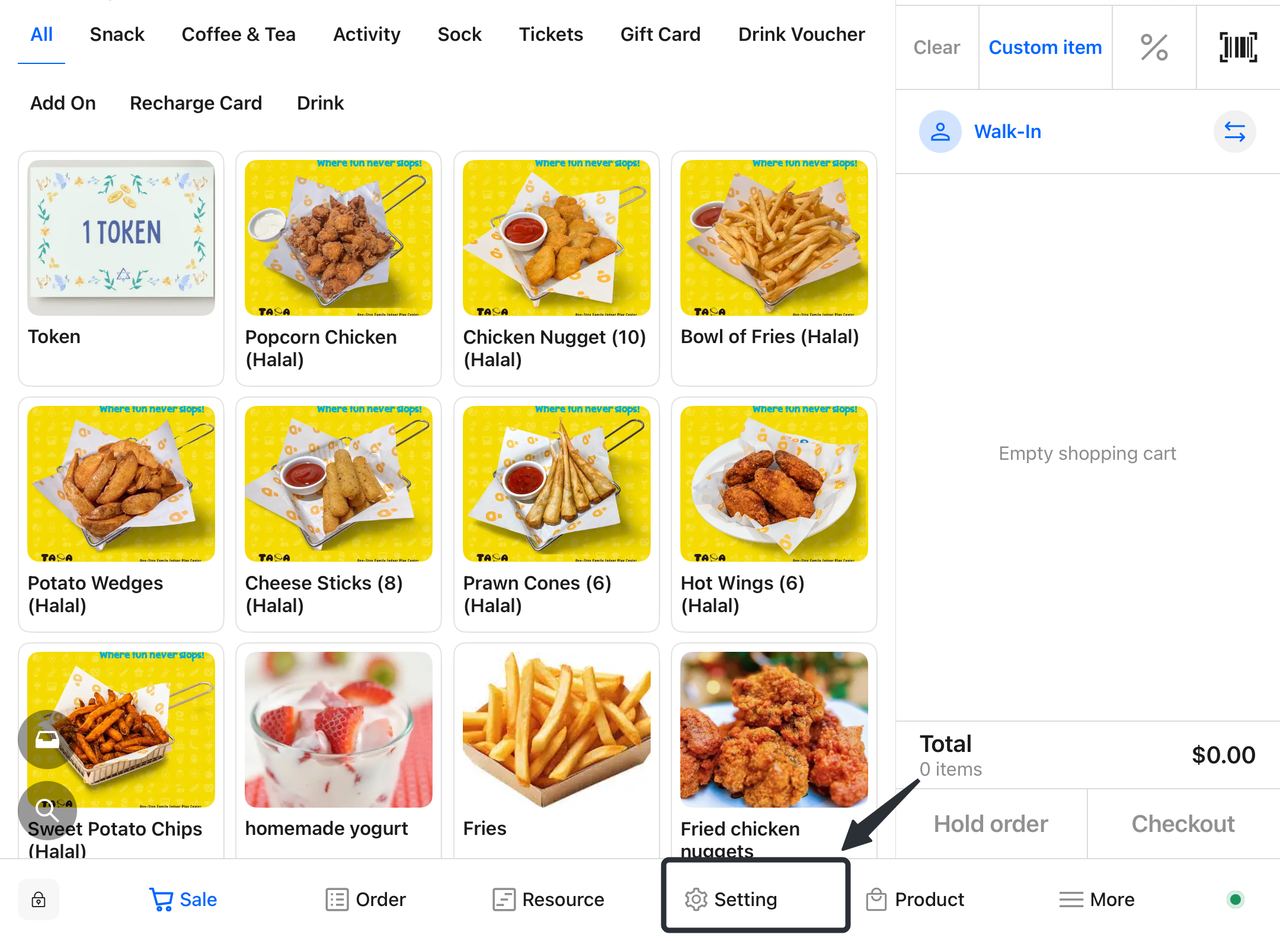
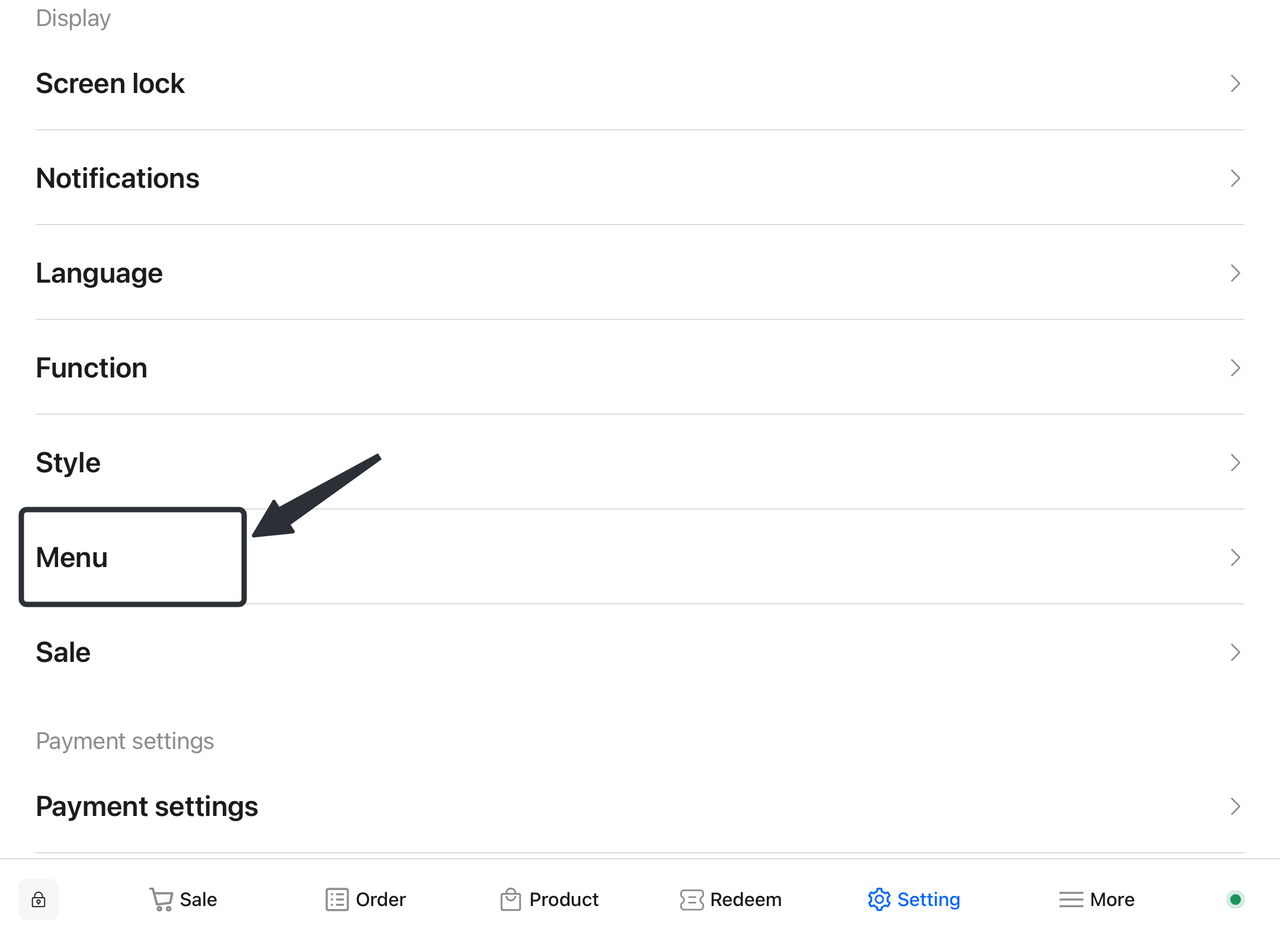
a.進入設定介面
-
- 在主介面,找到並點擊「設定」或「功能設定」選項。
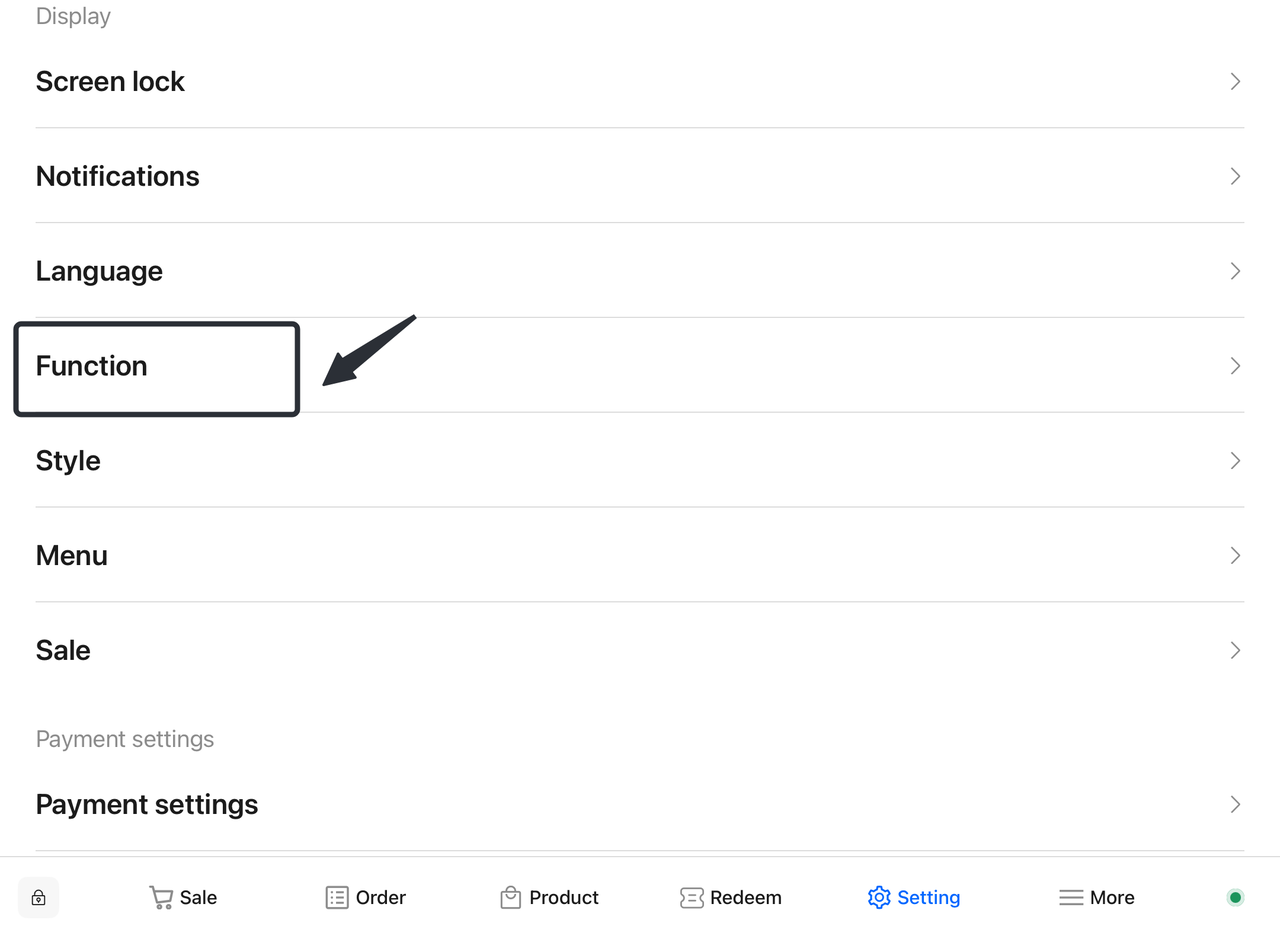
b.選擇功能設定
-
- 在設定介面中,找到「功能」(Function)選項,點擊進入。
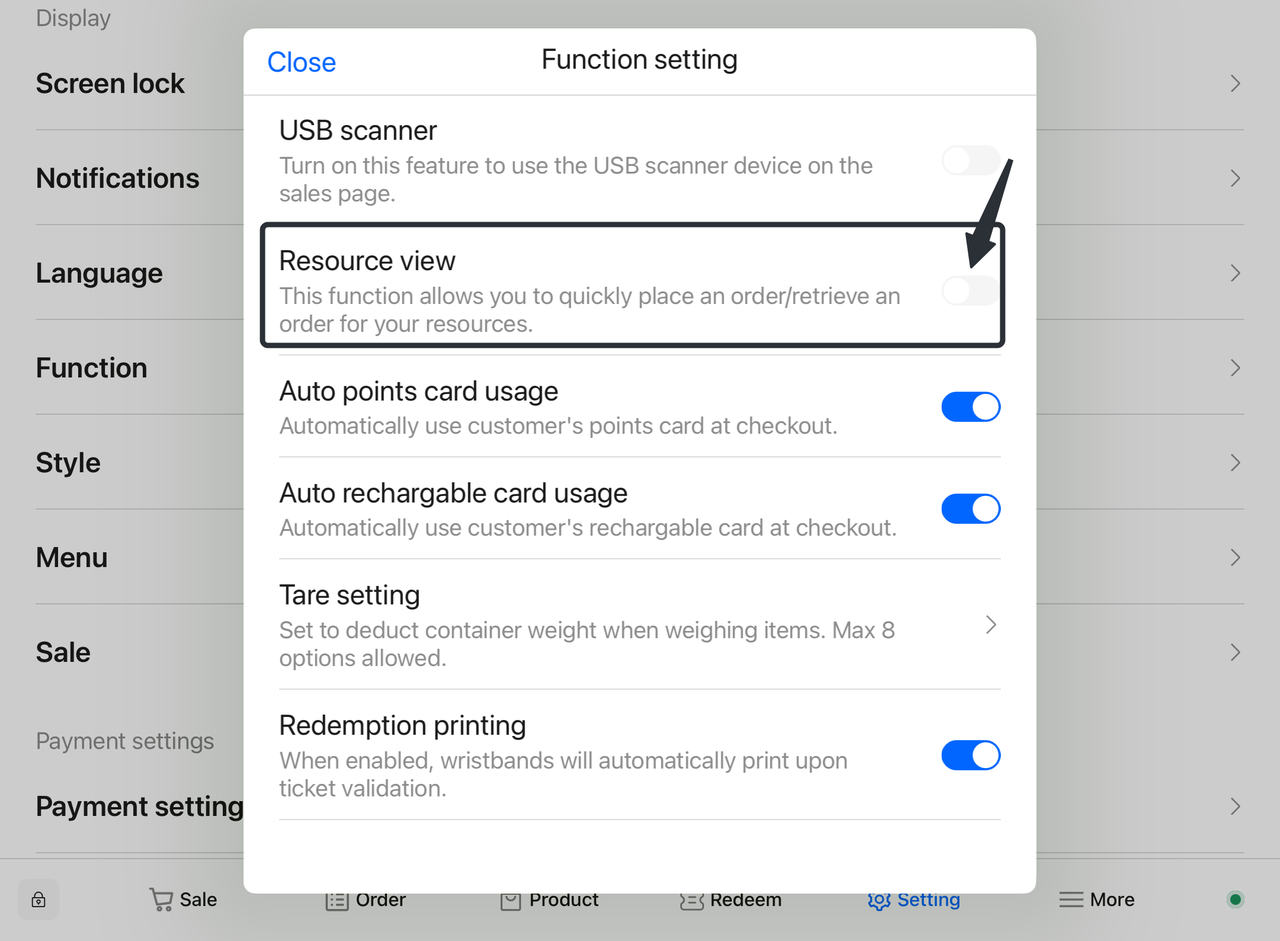
c.啟用資源視圖
-
-
在功能設定中,查找「資源視圖」(Resources)選項,確保該選項已開啟。如果未開啟,請將其切換為「啟用」(Enable)。
-
將資源視圖移動至方便操作的位置。
-
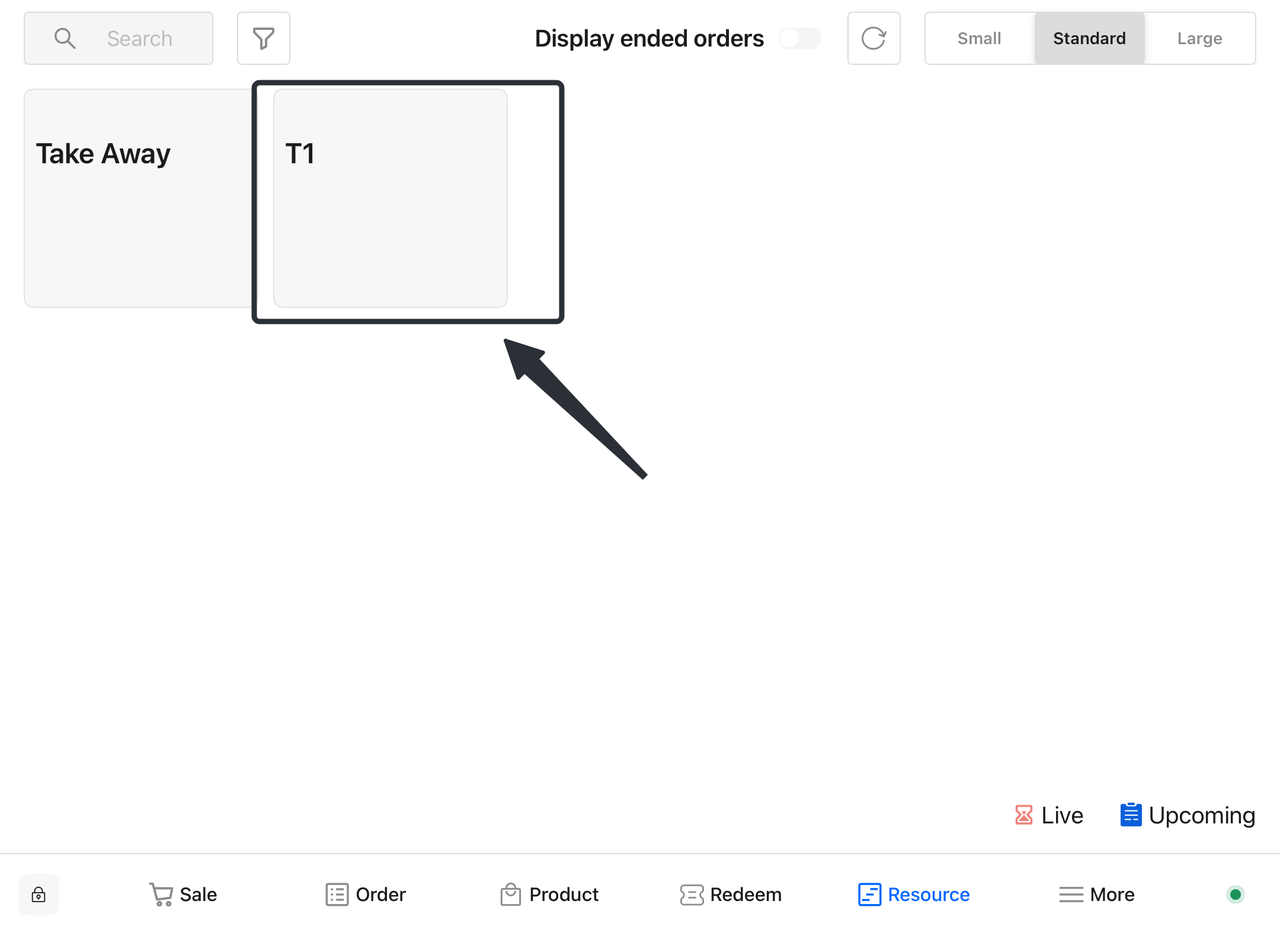
2.2 選擇桌台
- 點擊資源視圖,選擇對應的落座桌台。系統將自動跳轉至銷售頁面。
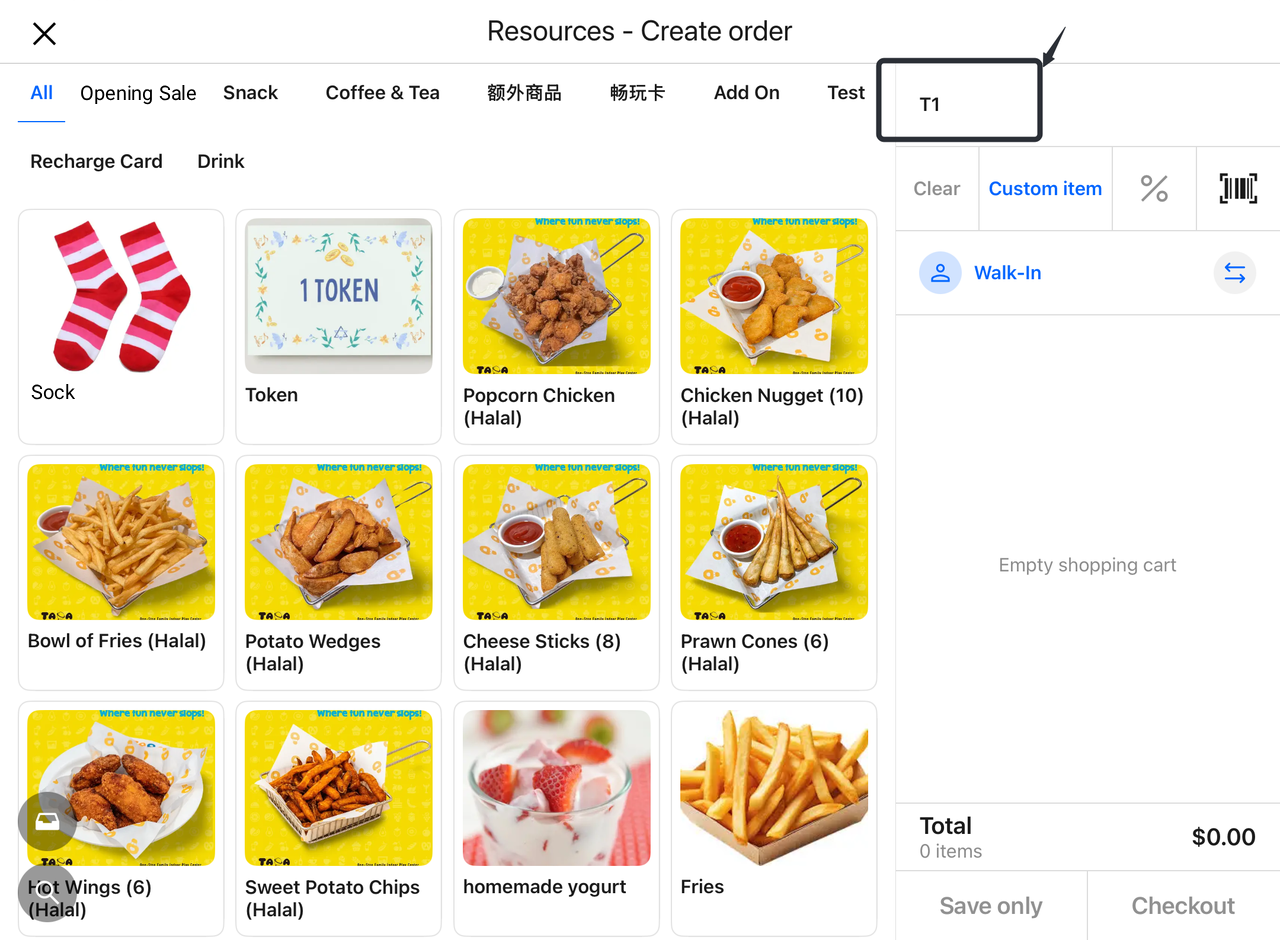
2.3 查看訂單
- 在銷售頁面上,您可以查看所選購的商品,系統會將這些商品掛在對應的桌台上。
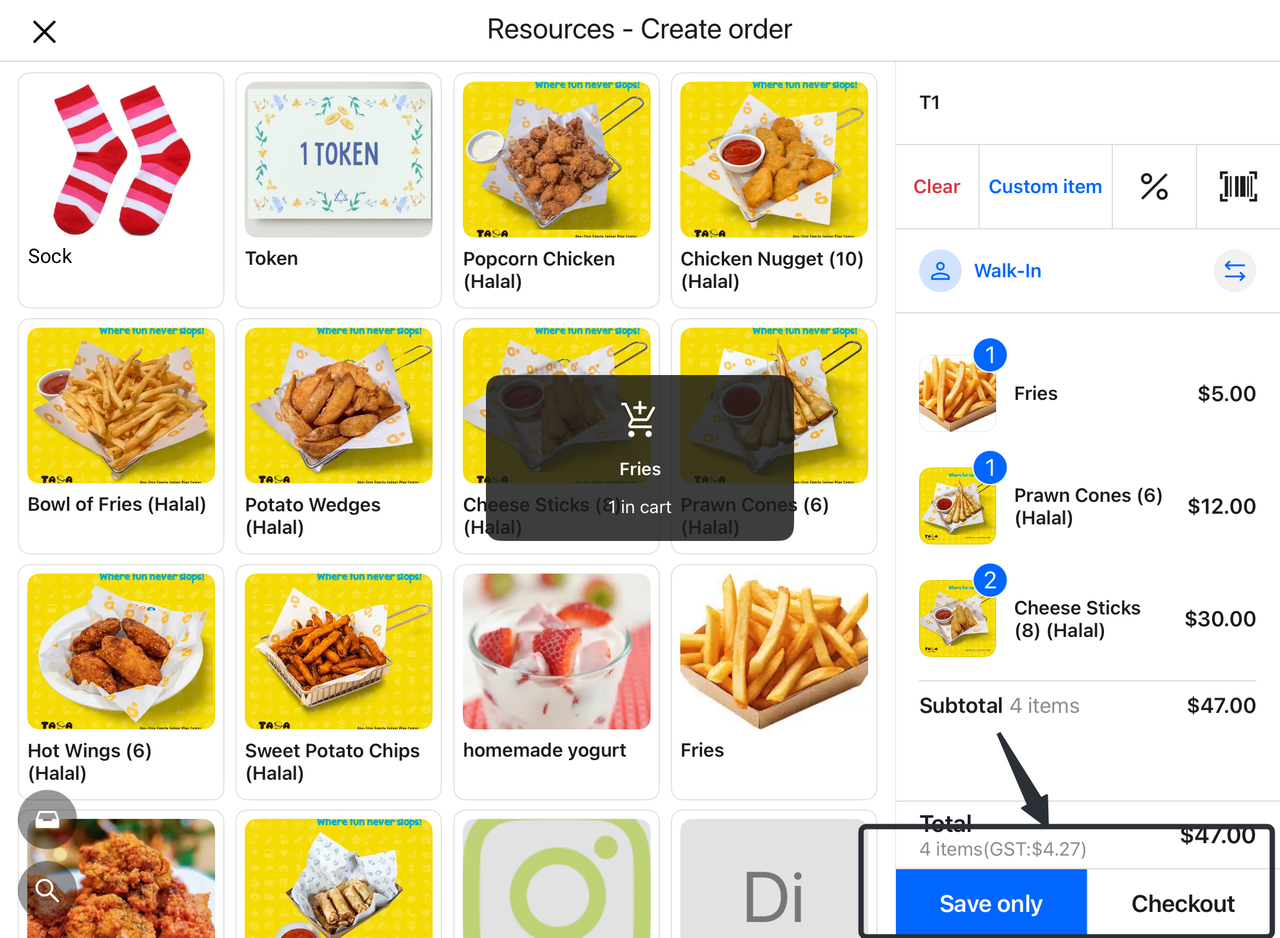
2.4 加購商品
- 繼續瀏覽菜單,選擇其他商品並添加到購物車。
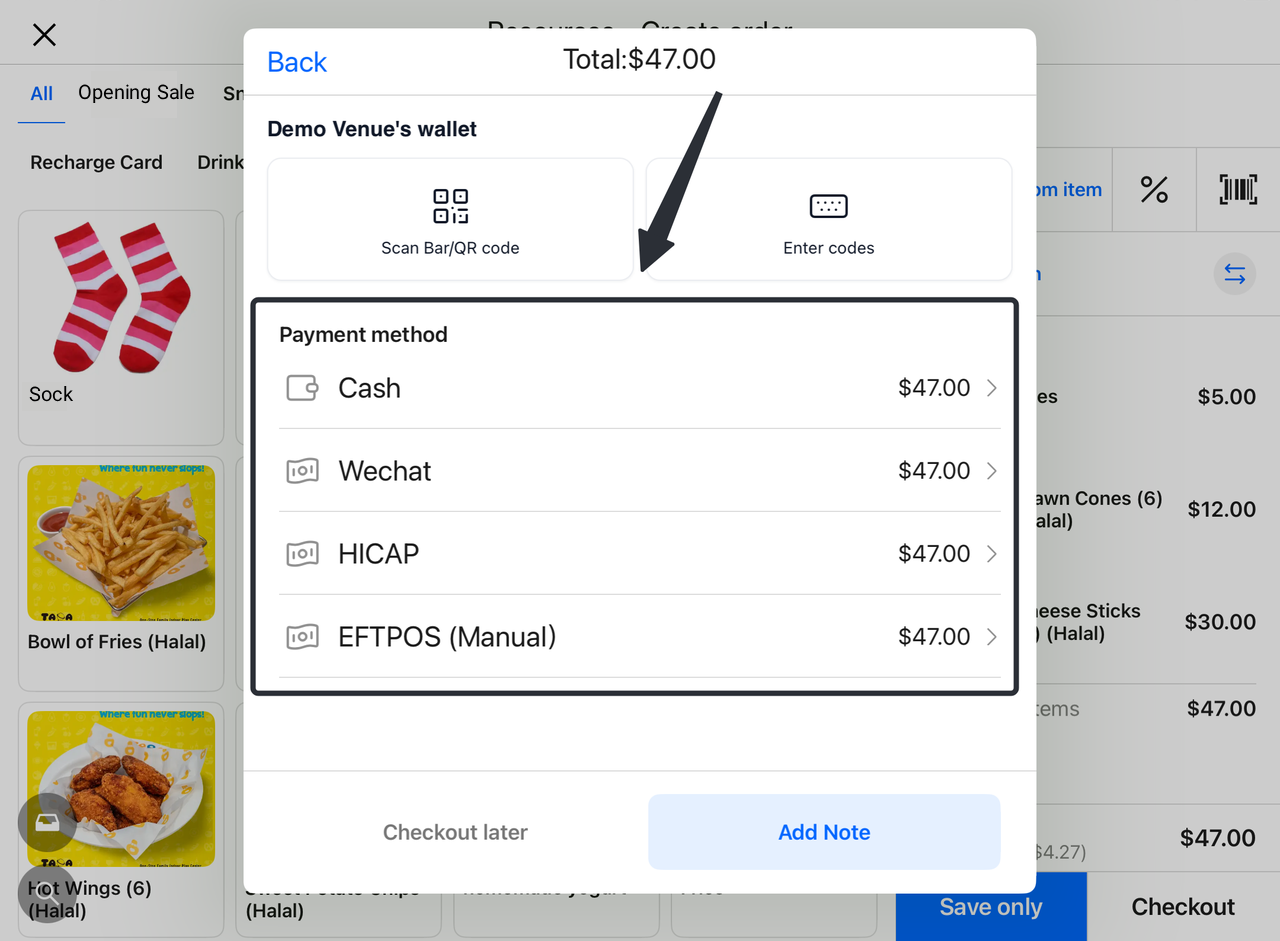
2.5 儲存訂單(用餐後結算或者現場結算)
-
僅儲存:加購商品完成後,可以選擇「僅儲存」選項,以便稍後進行結算。
-
結算:若顧客準備立即結算,請選擇「結算」選項。系統將引導您完成付款流程。
3. 如何在 Terminal 零售頁面點單
3.1 點餐到對應桌台
打開銷售頁面
打開 Terminal 的銷售頁面,準備進行商品加購。
選擇商品加入購物車
-
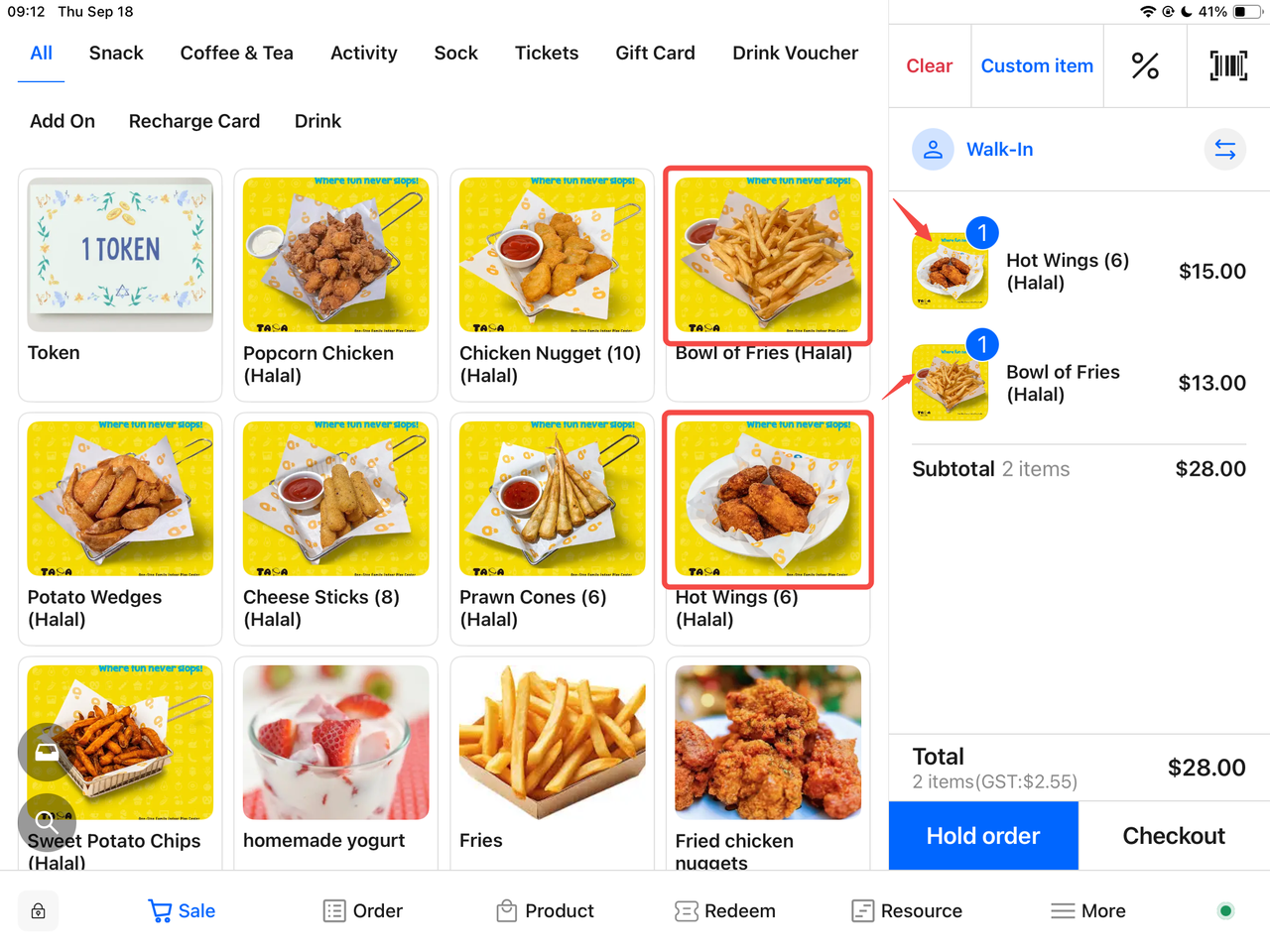
瀏覽商品列表,找到需要加購的商品。
-
點擊顧客需要加購的商品,商品會顯示在頁面右側購物車中。
綁定顧客(如需要)
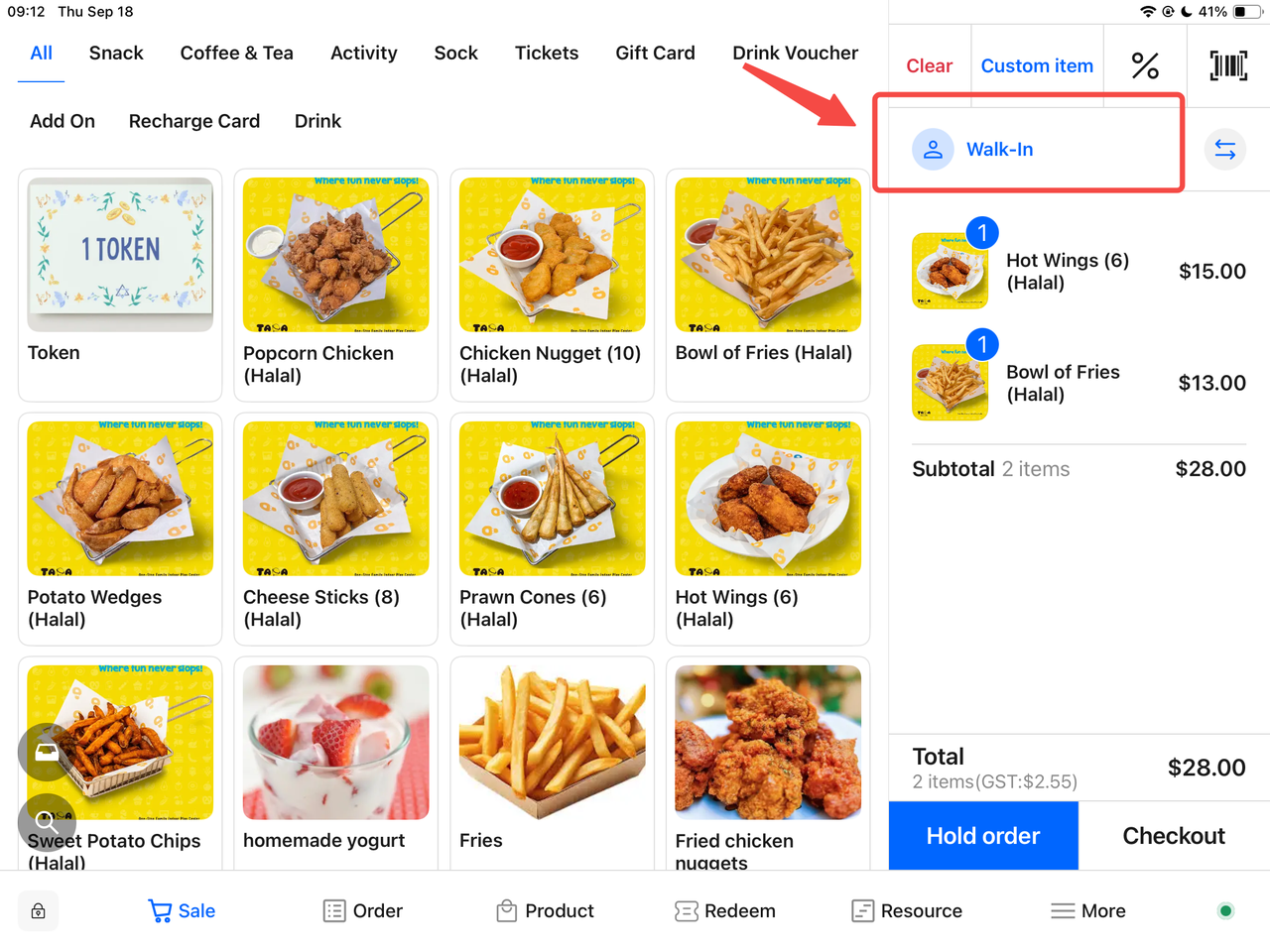
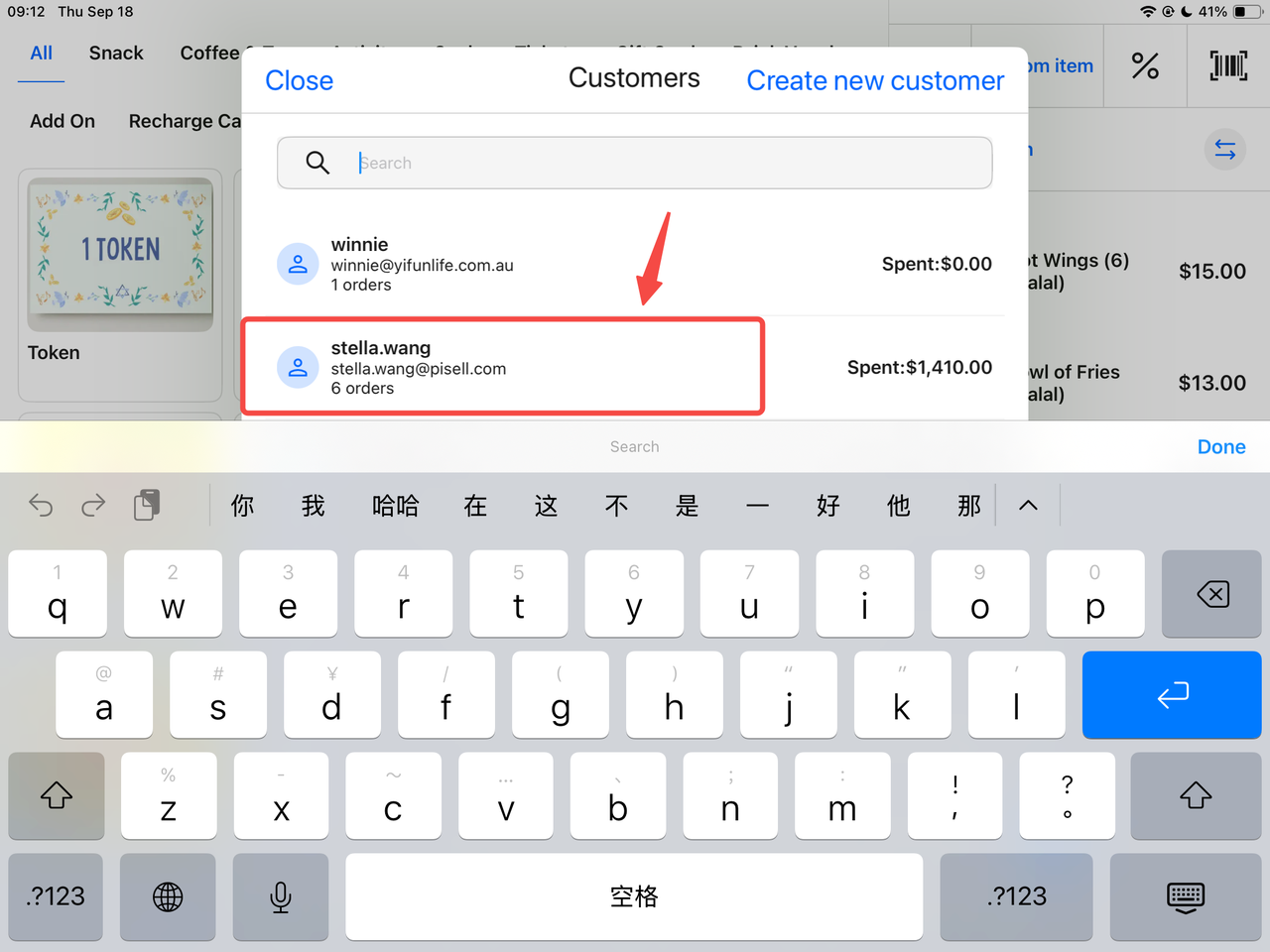
- 在購物車中找到 Walk-in 顧客位置。
- 點擊並選擇需要綁定的顧客。
掛單操作
- 在購物車左下角點擊「掛單」按鈕。
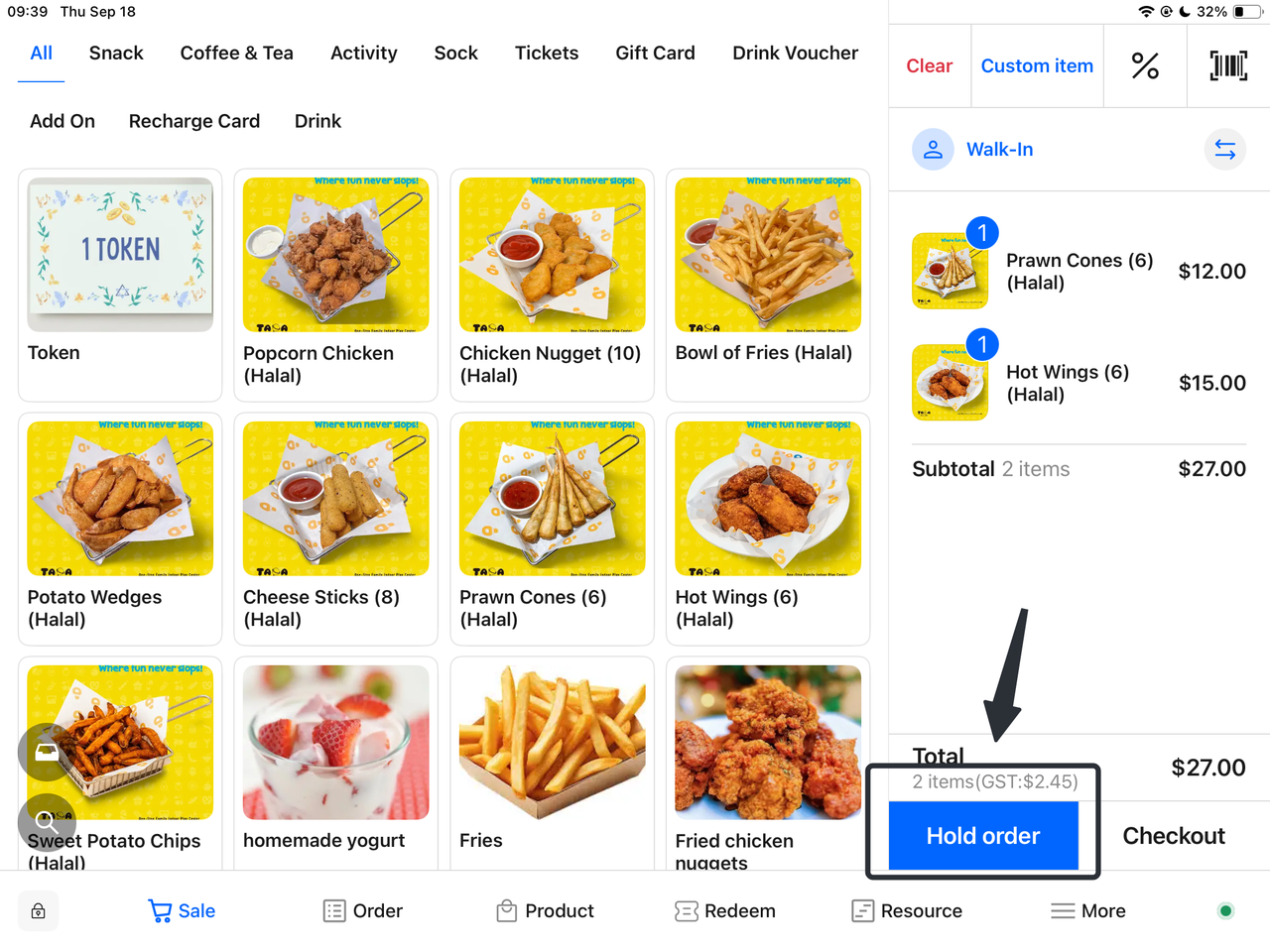
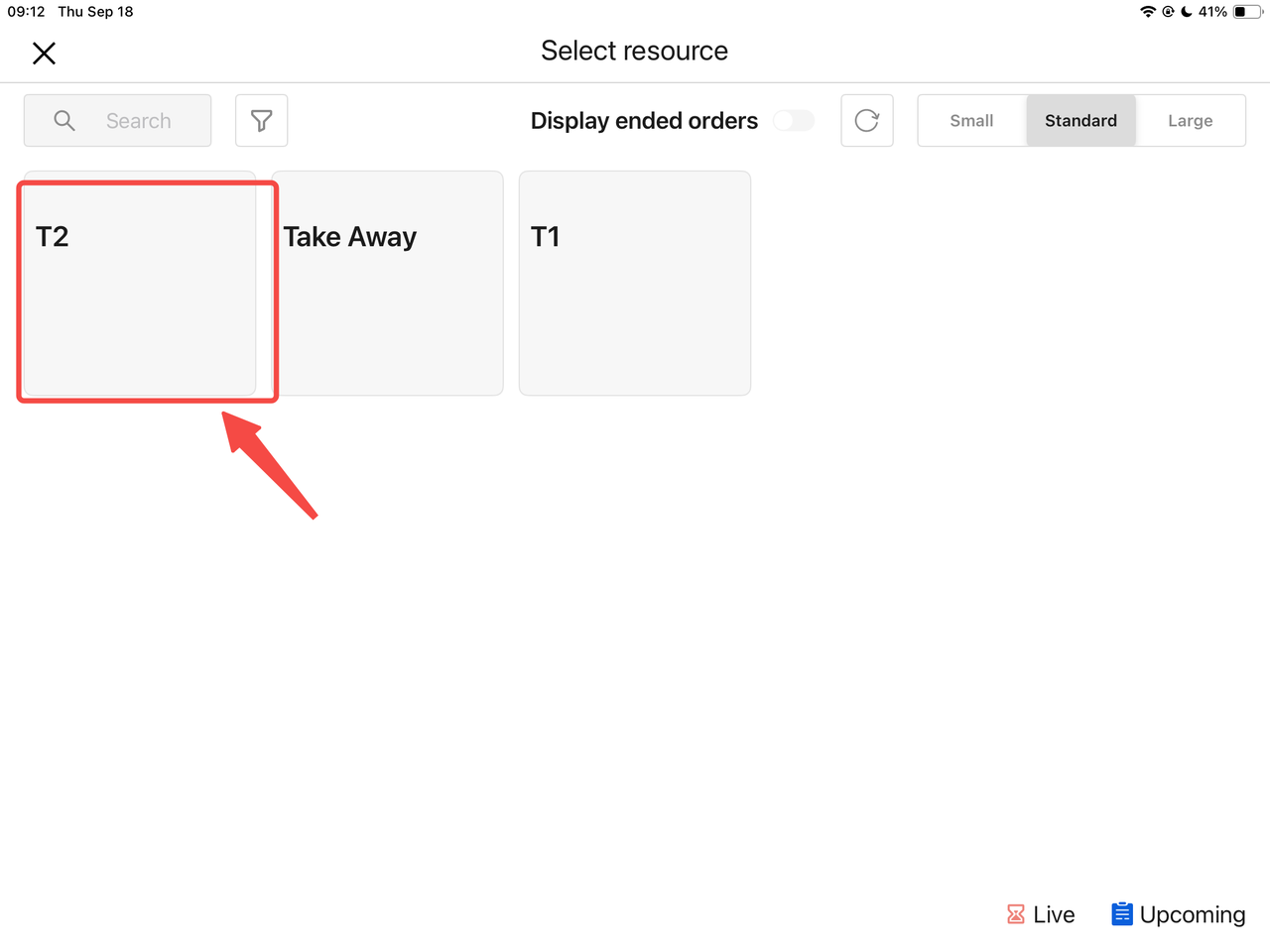
選擇桌台掛單
-
在資源頁面,點擊需要掛單的桌台。
-
系統會將購物車的訂單掛到選定桌台上。
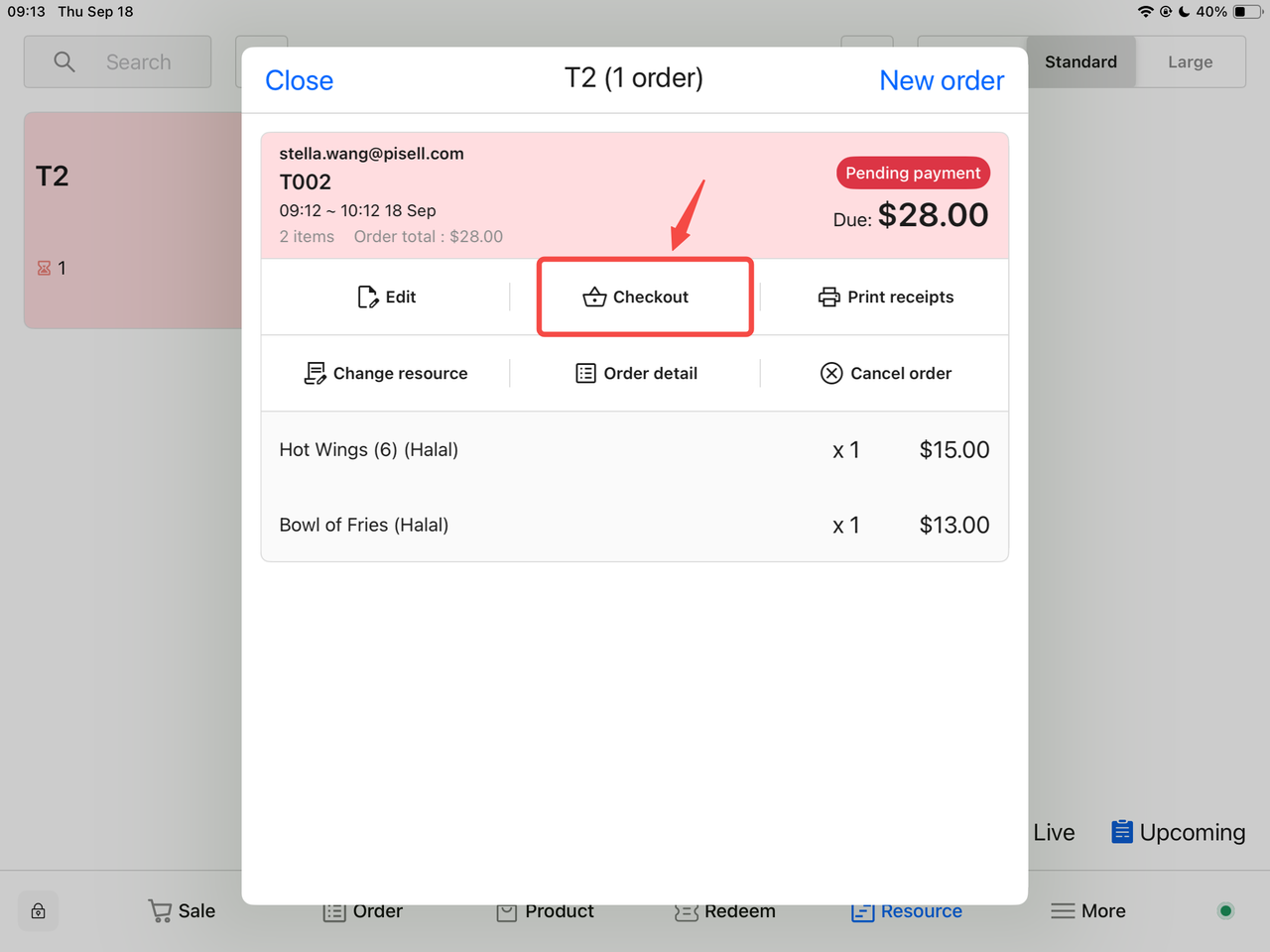
結賬操作(如需要立即結賬)
-
在資源頁面選擇剛剛掛單的桌台。
-
點擊「結賬」按鈕。
-
選擇顧客的支付方式,完成結賬。
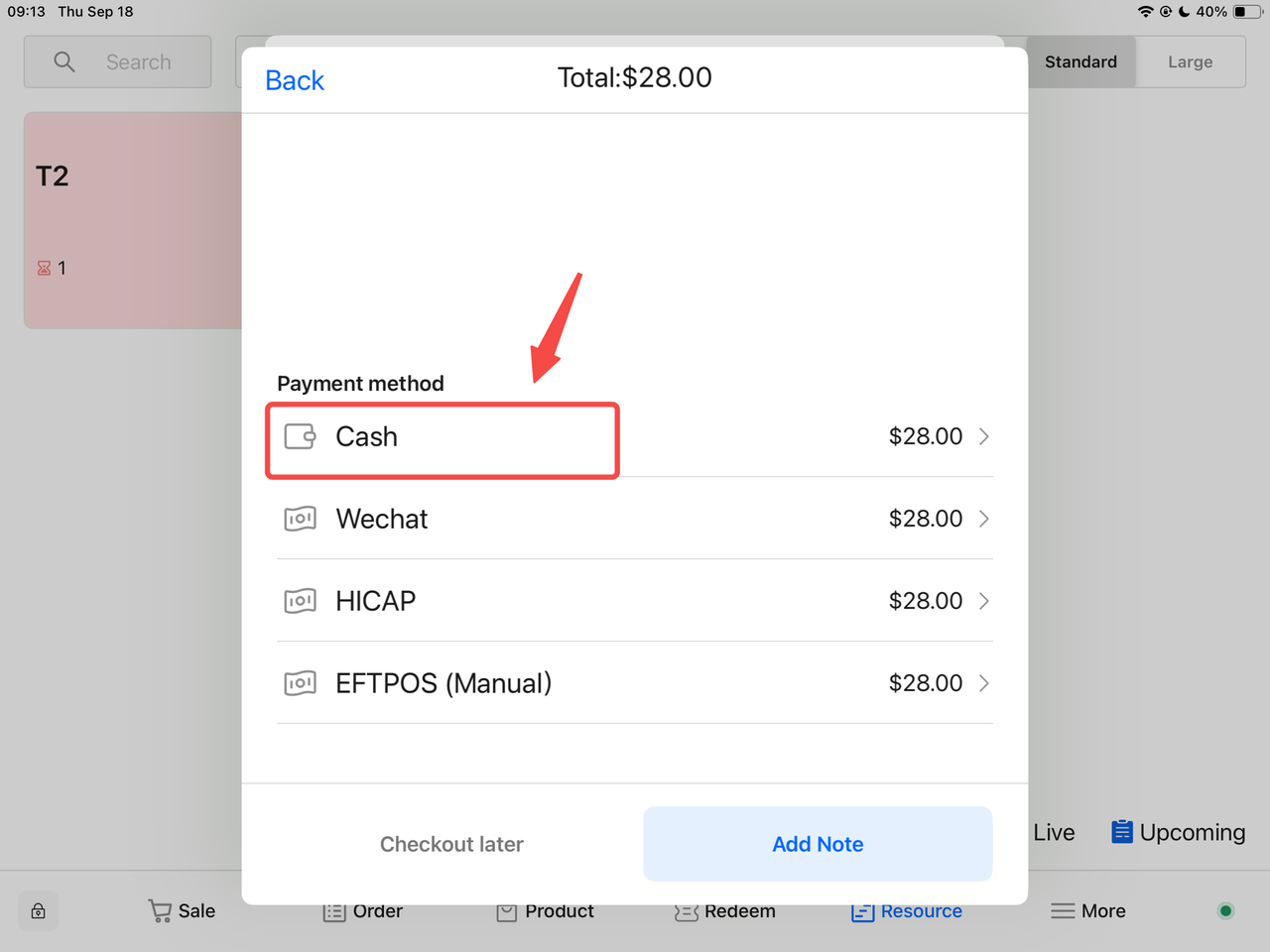
3.2零售訂單
打開 Terminal 介面
打開銷售頁面,準備進行商品加購。
添加商品到購物車
-
瀏覽商品列表,找到需要購買的商品。
-
點擊商品,商品會顯示在頁面右側購物車中。
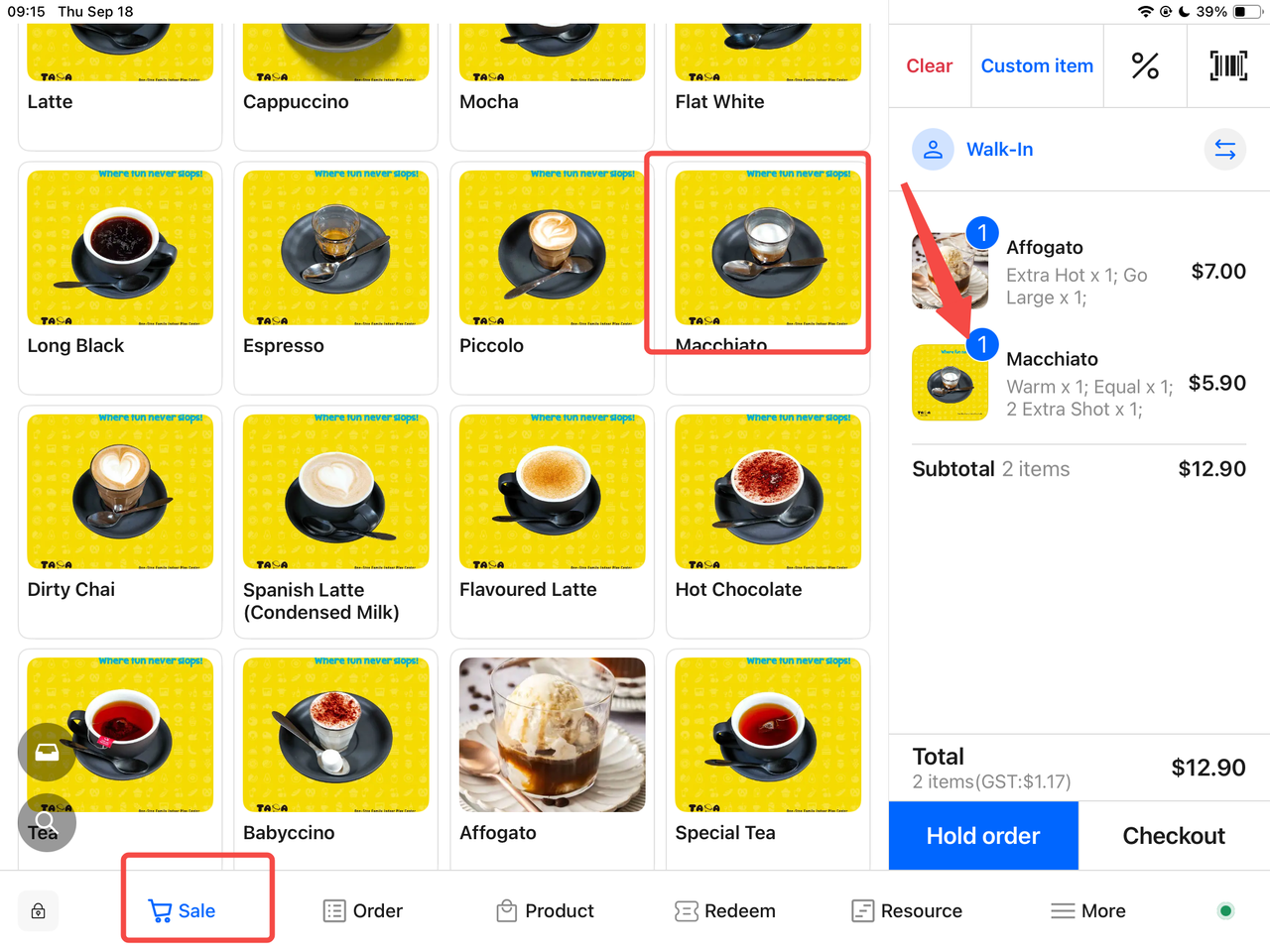
跳轉結賬
-
在購物車中點擊「結賬」按鈕。
-
系統會跳轉至支付方式選擇介面。
選擇支付方式並完成結賬
-
選擇顧客的支付方式(如現金、刷卡或其他方式)。
-
完成支付,訂單結賬完成。

4. 如何退換菜
4.1 在訂單頁面退款退菜
- 選擇訂單:
-
-
打開應用,進入訂單頁面。
-
選擇您要退款的訂單。
-
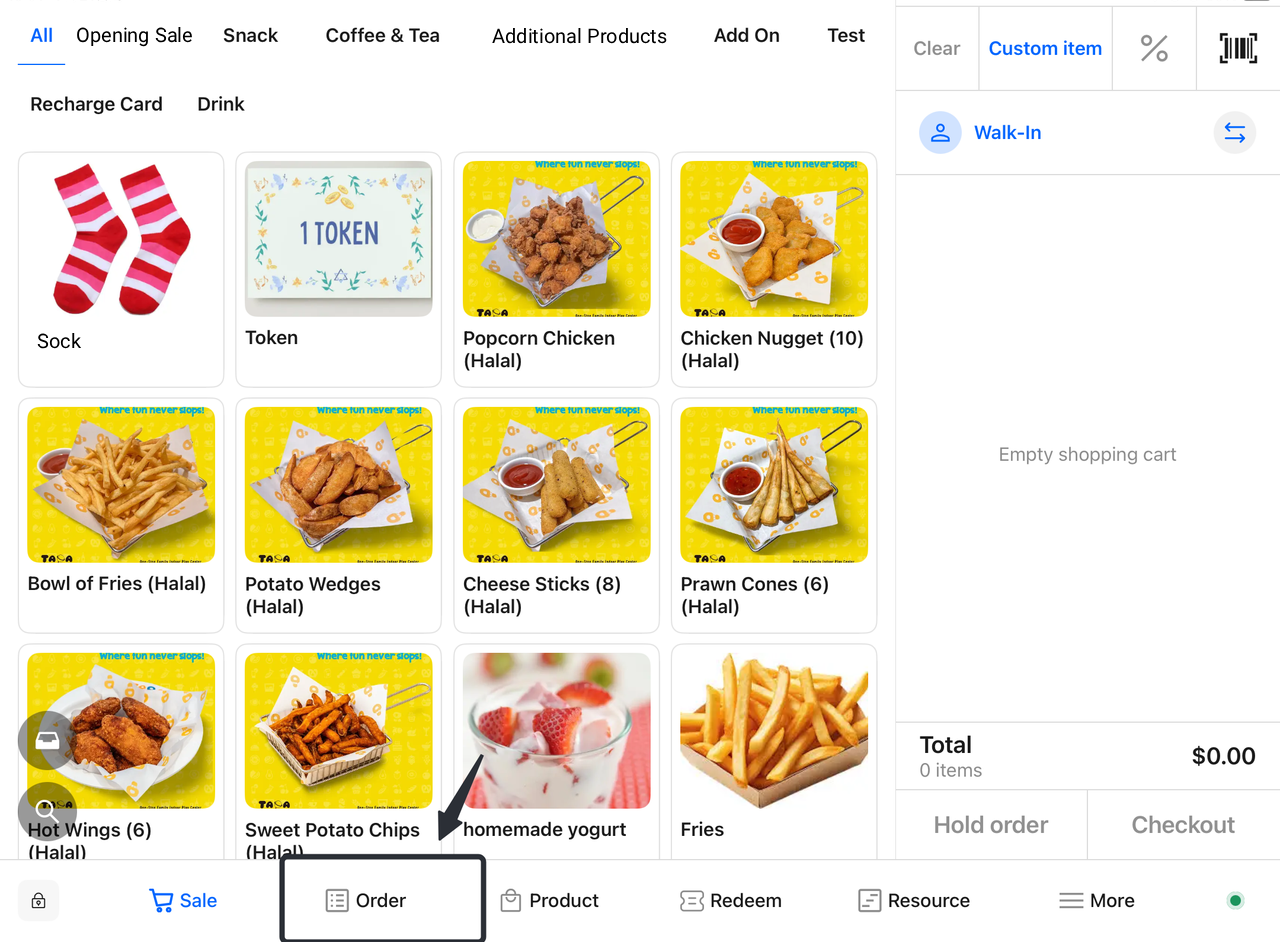
- 編輯訂單:
-
-
點擊「退貨」按鈕。
-
在訂單詳情中,查看已購買的商品。
-
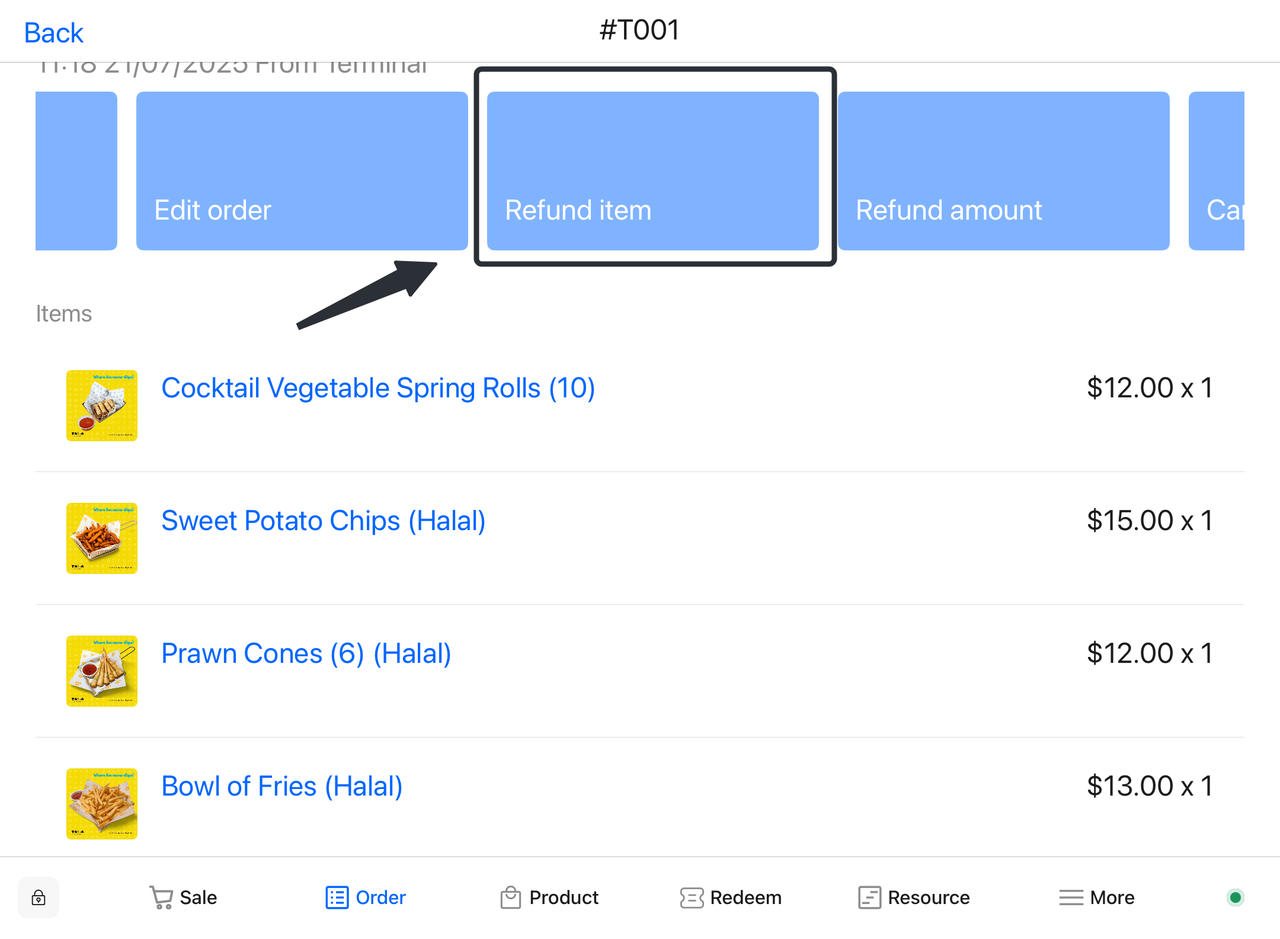
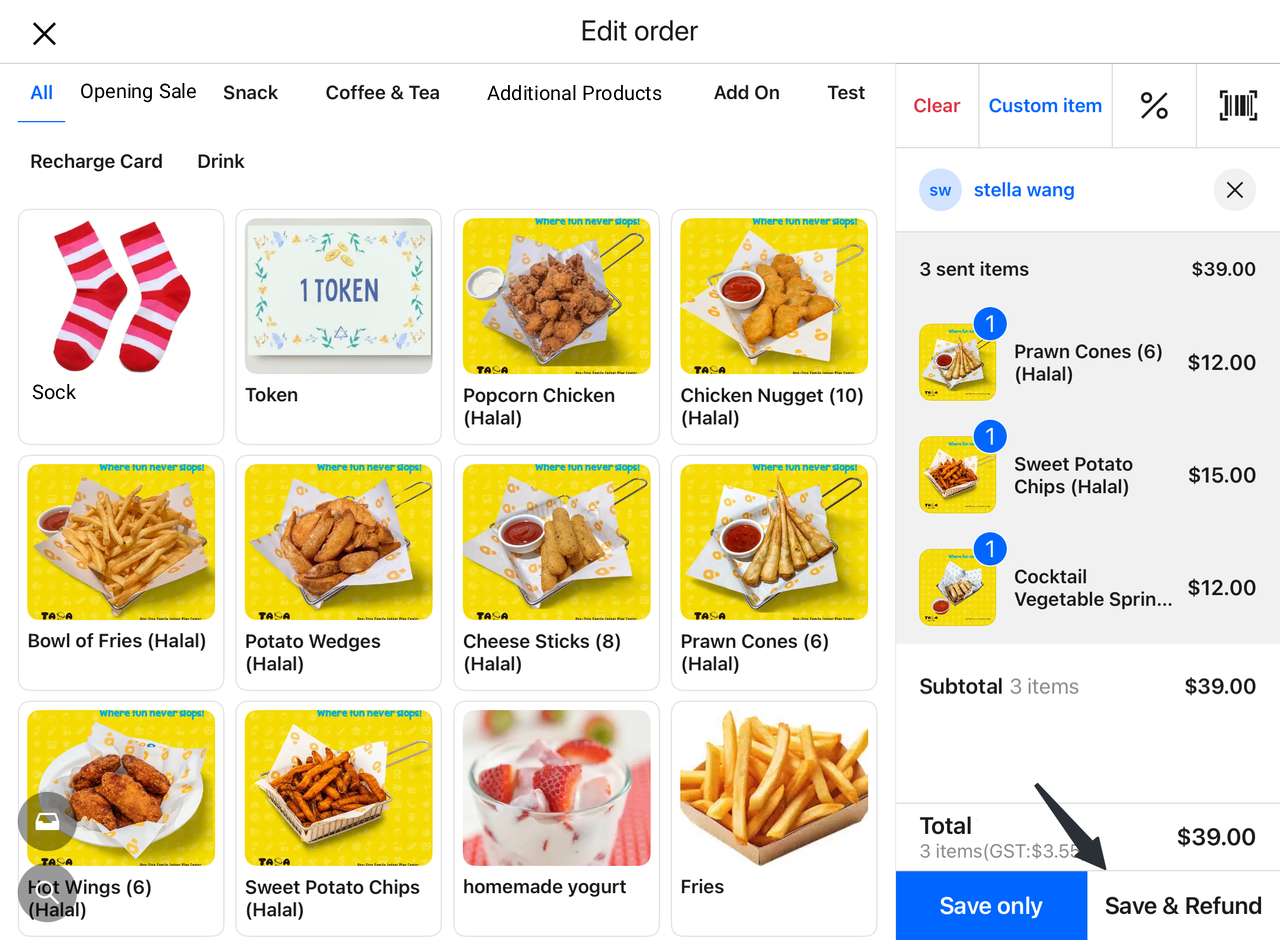
- 選擇退款項目:
-
-
選擇「退款」,系統將跳轉至找到您要退款的項目(例如:Prawn Cones)。
-
點擊「退款項目」按鈕。
-
- 確認退款金額:
-
-
輸入退款金額(例如:$13.00)。
-
確認更新後的總金額和已支付金額。
-
- 選擇退款方式:
-
-
選擇退款的支付方式(例如:現金)。
-
添加退款備註(可選)。
-
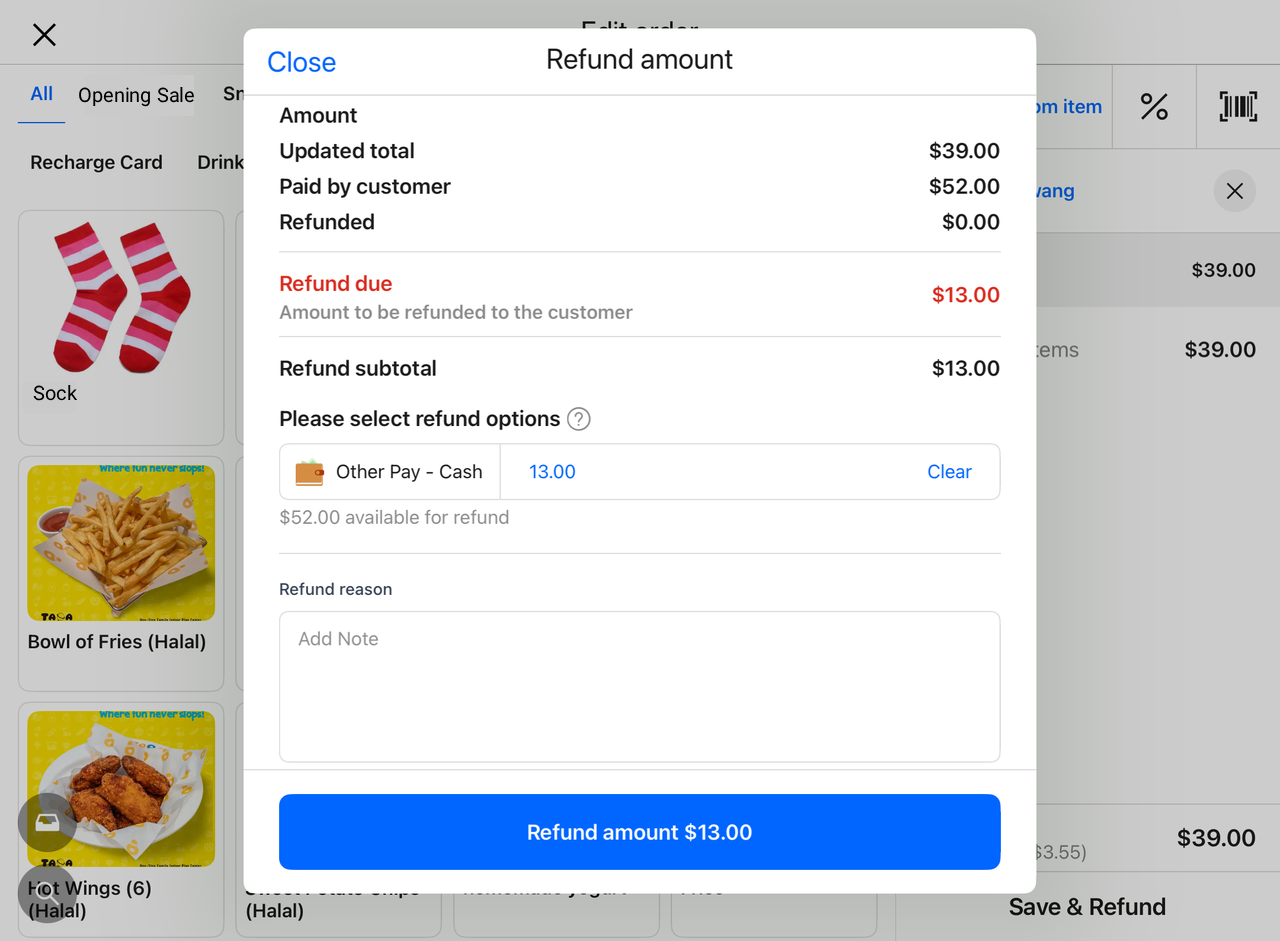
- 完成退款:
-
-
點擊「退款金額」按鈕,確認退款。
-
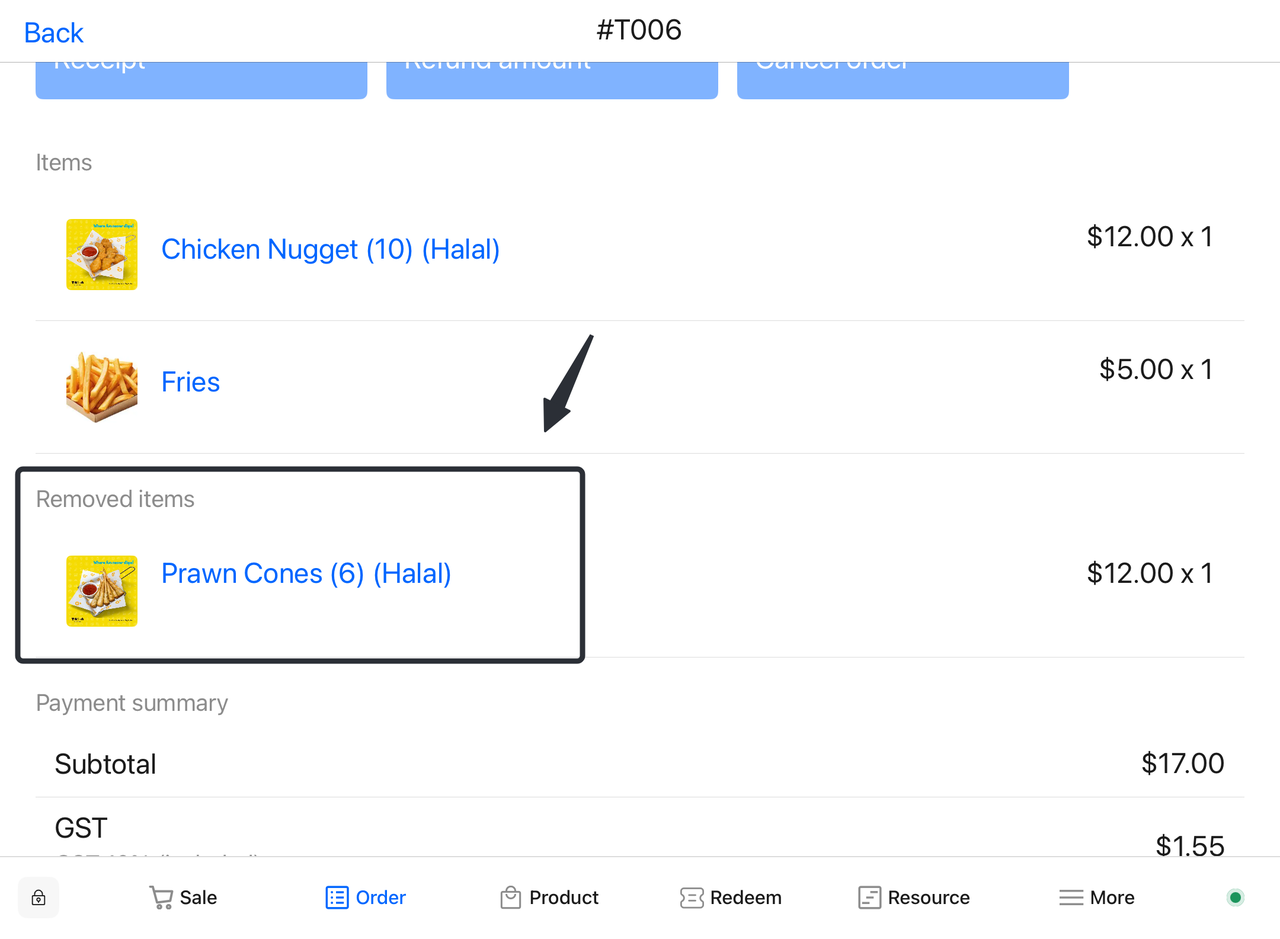
返回訂單頁面,查看已移除的商品和退款總結。
-
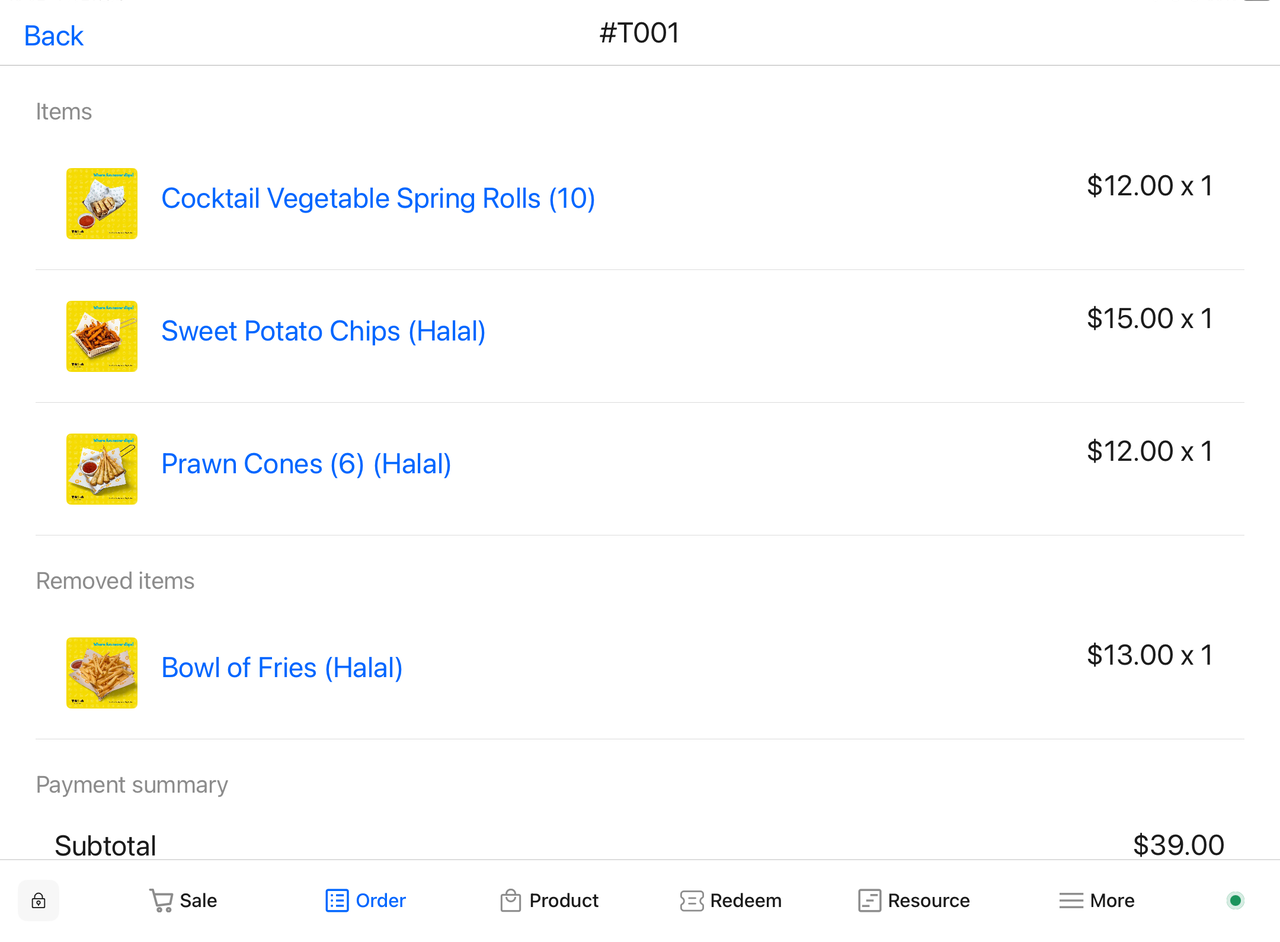
4.2 在訂單頁面換菜
- 選擇訂單:
-
-
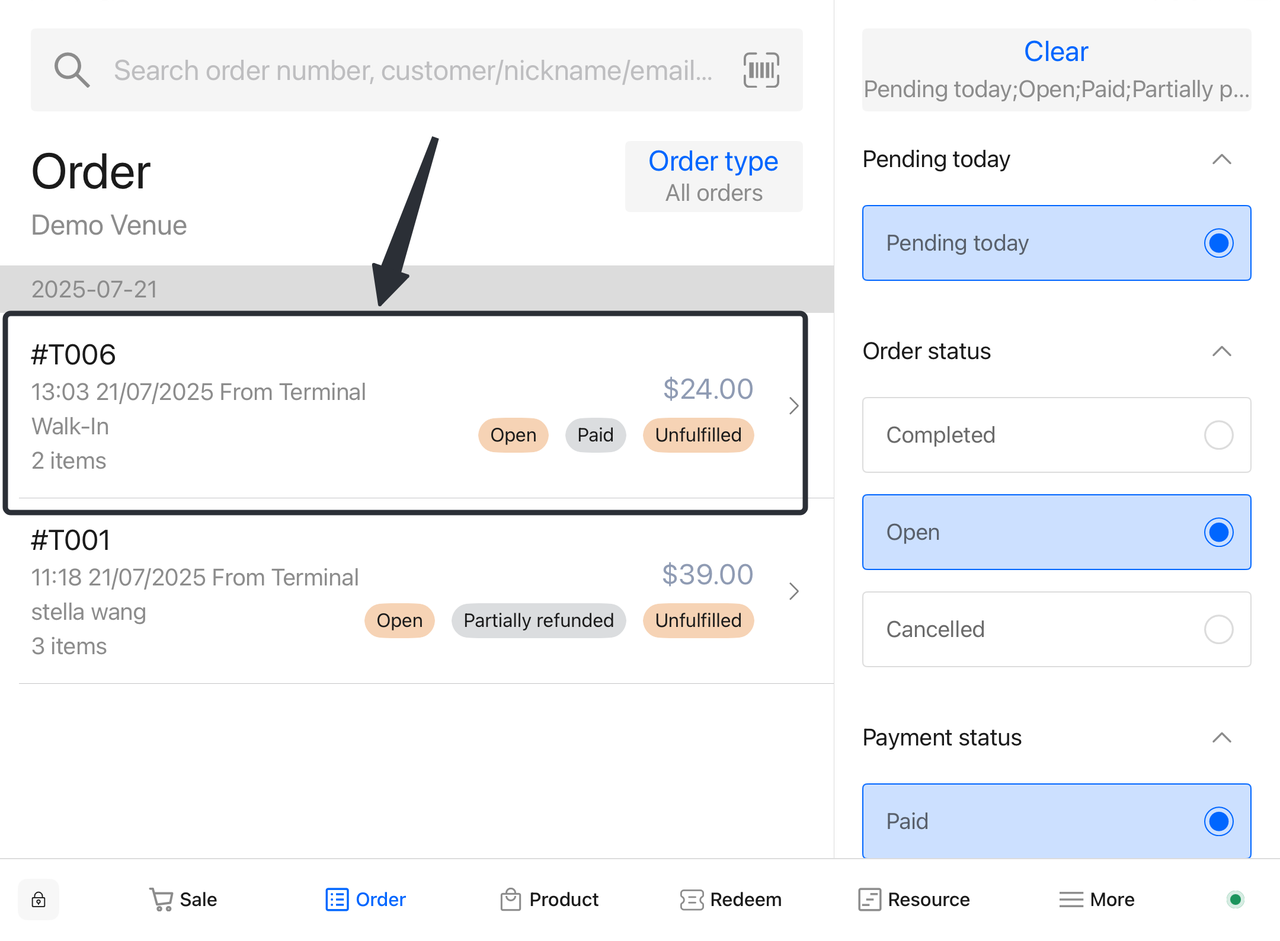
打開應用,進入「訂單」頁面。
-
找到並選擇您要修改的訂單(例如:#T006)。
-
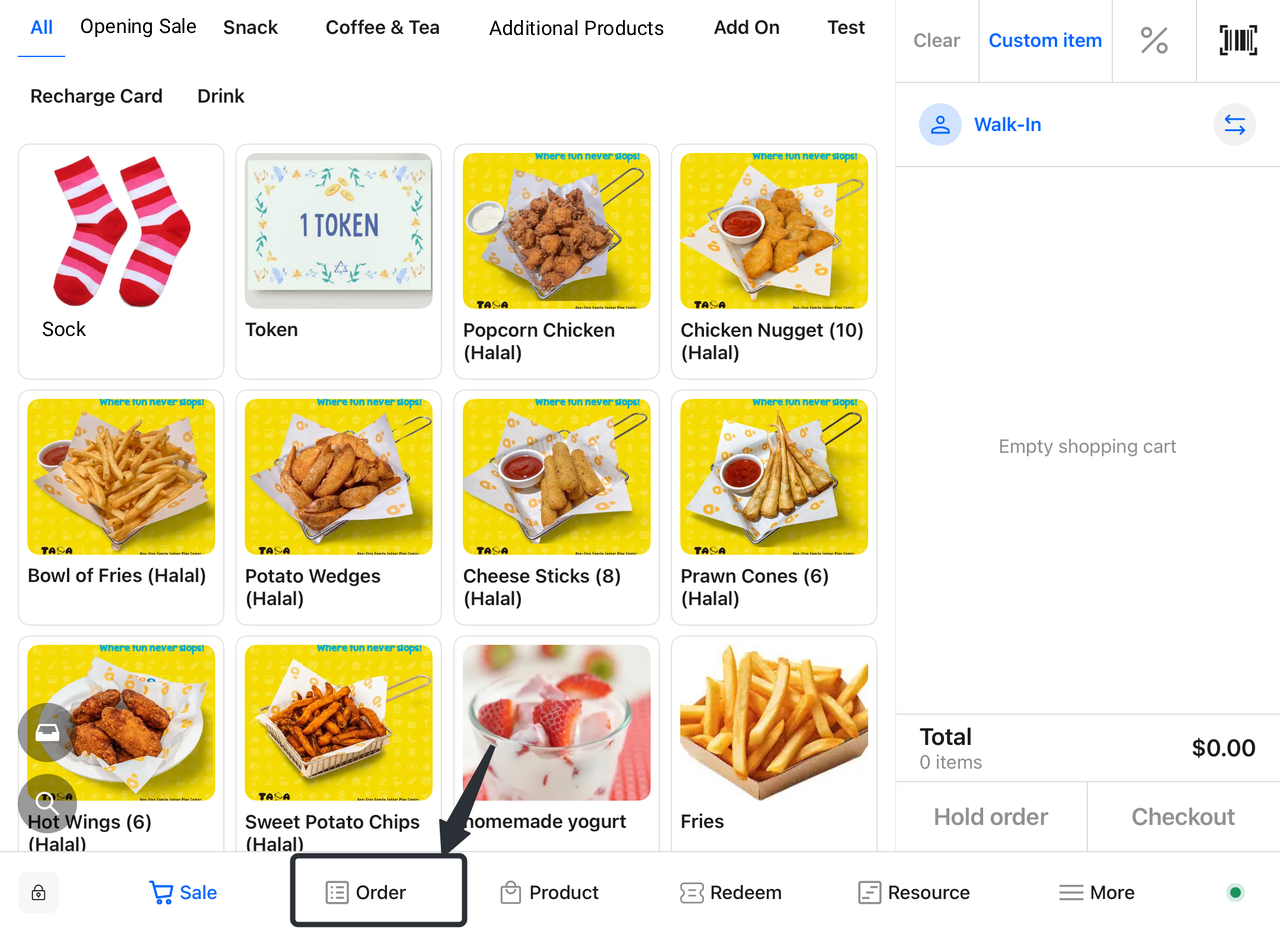
- 編輯訂單:
-
-
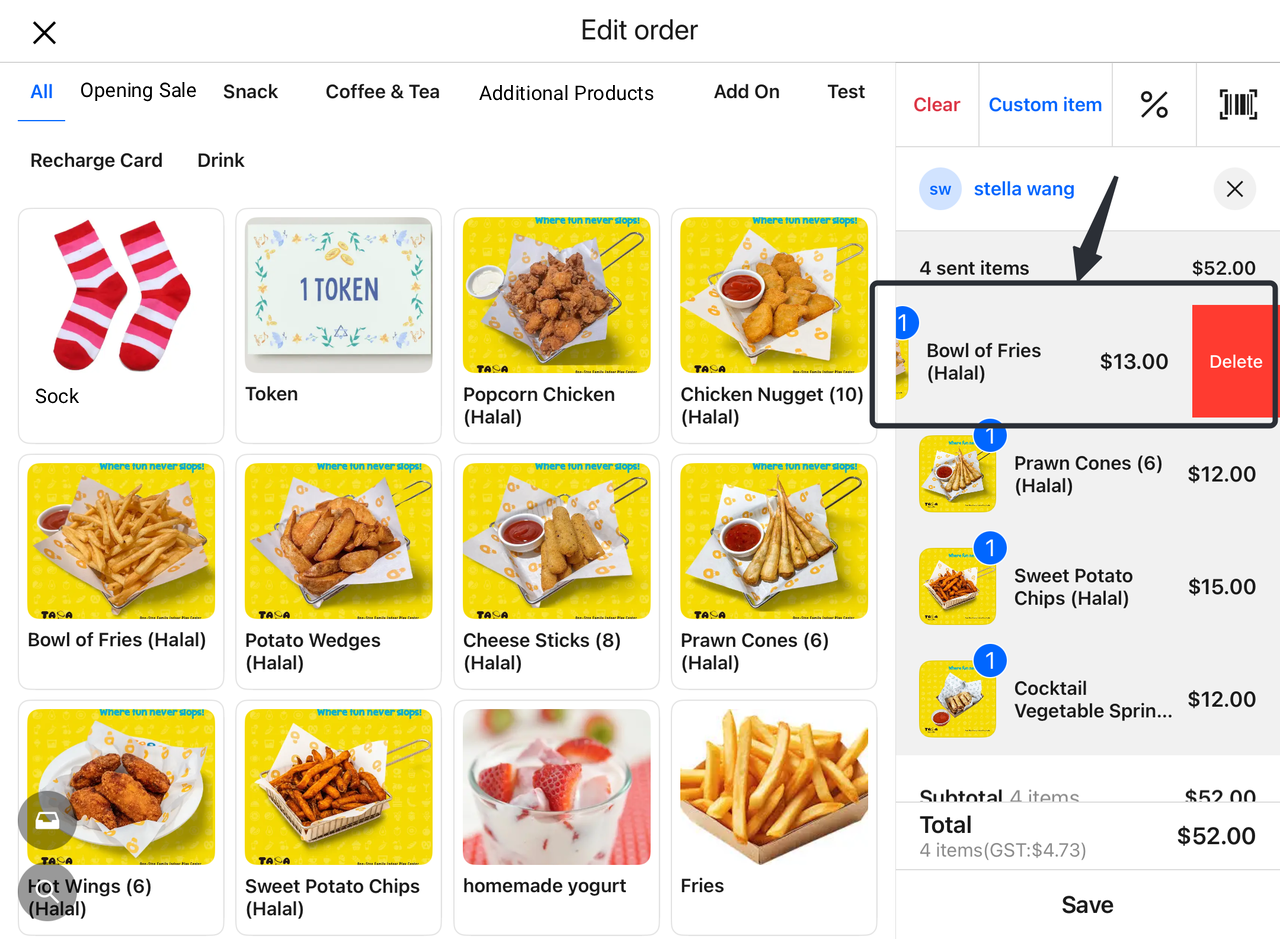
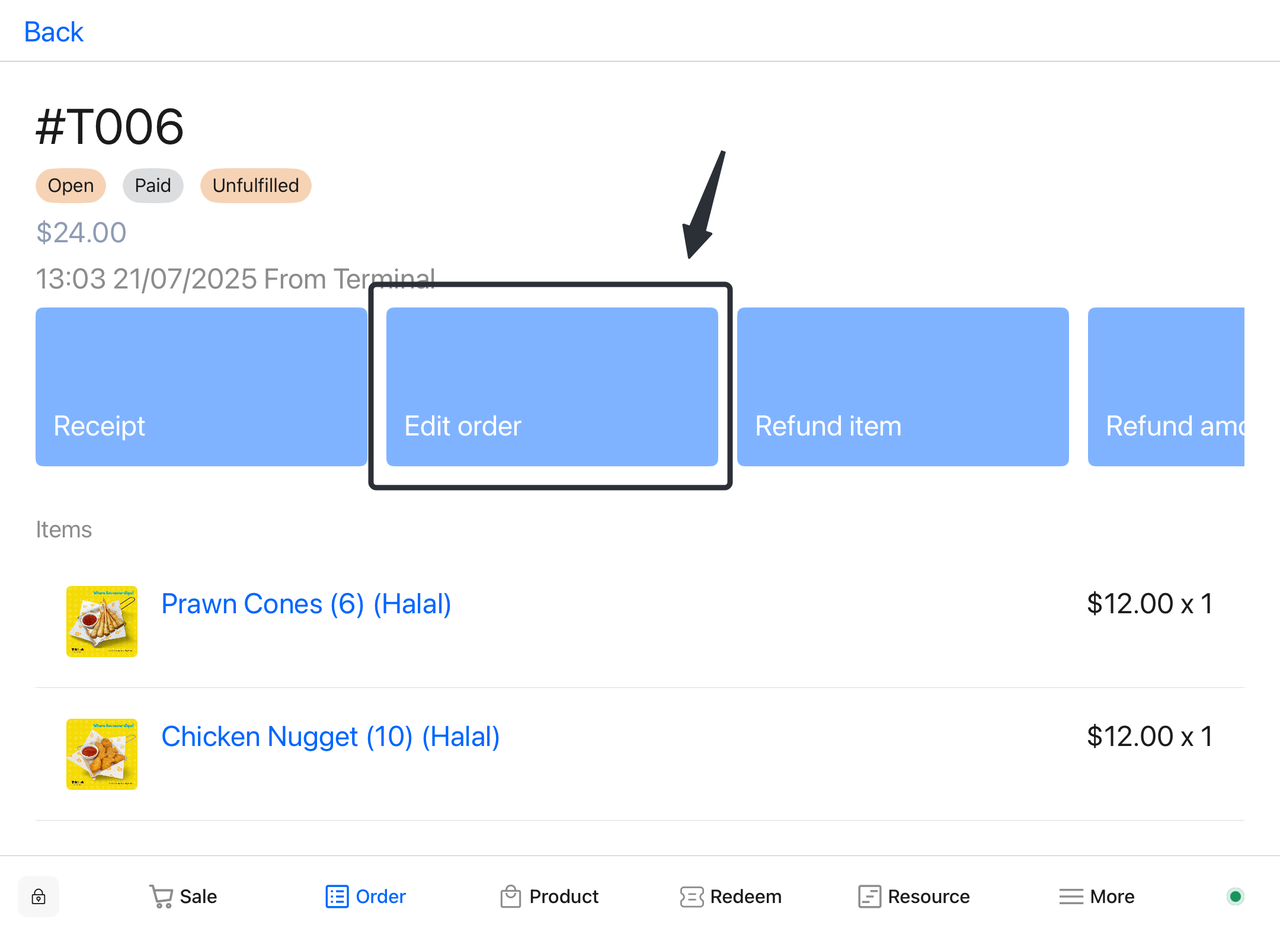
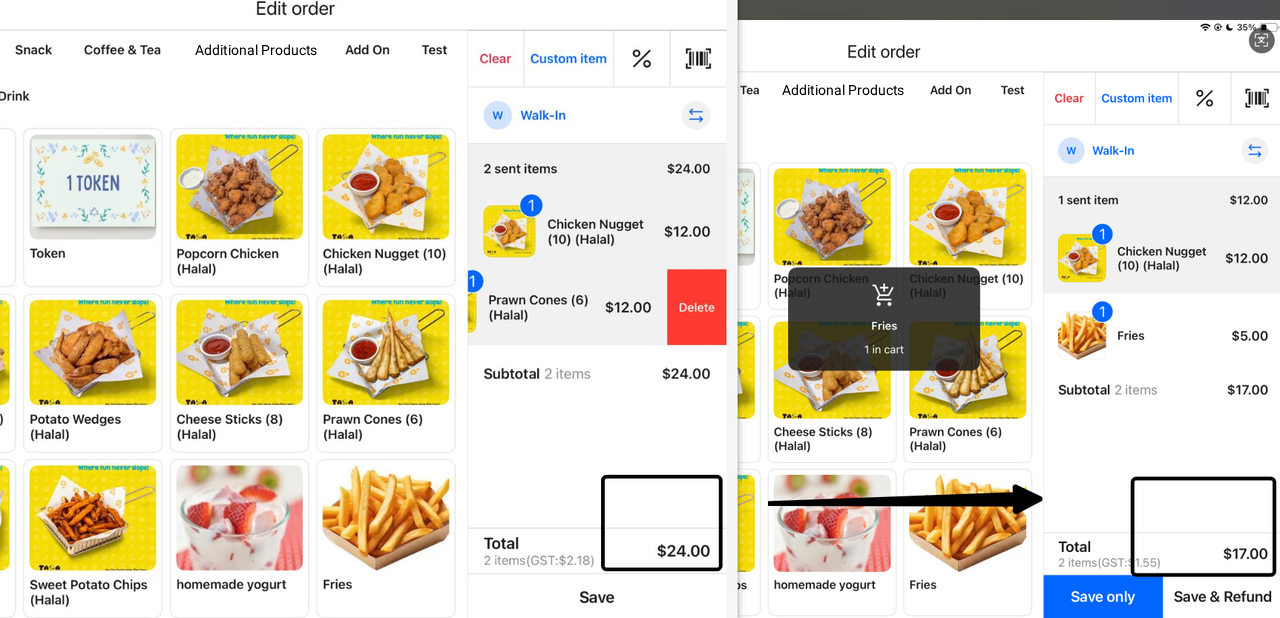
點擊「編輯訂單」按鈕,進入訂單詳情。
-
查看當前訂單中的商品(如:Prawn Cones 和 Chicken Nugget)。
-
- 選擇退款項目:
-
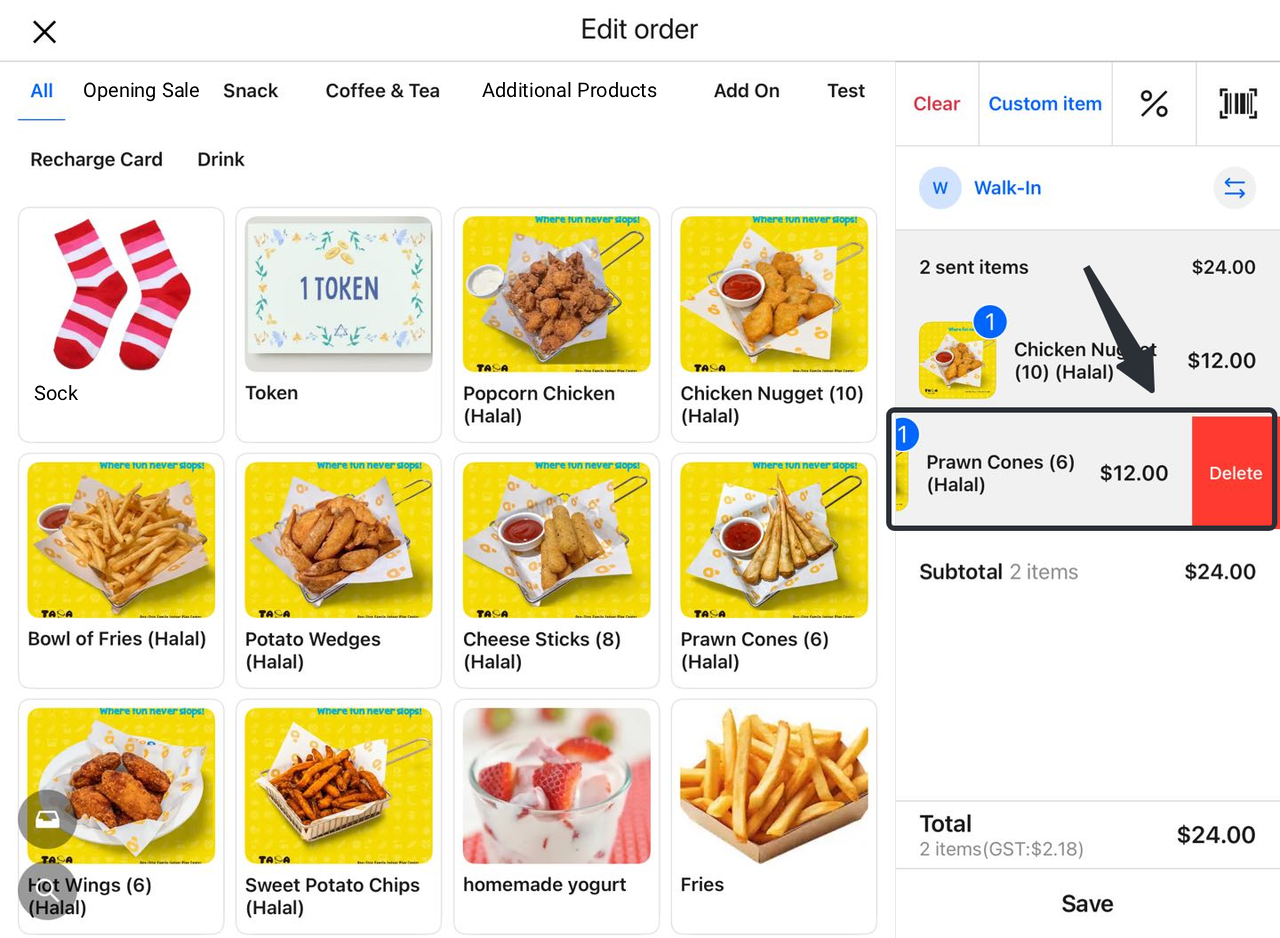
- 找到您要退貨的商品(例如:Prawn Cones)。
- 點擊商品並右滑選擇「刪除」。
- 系統自動計算退款金額:
-
-
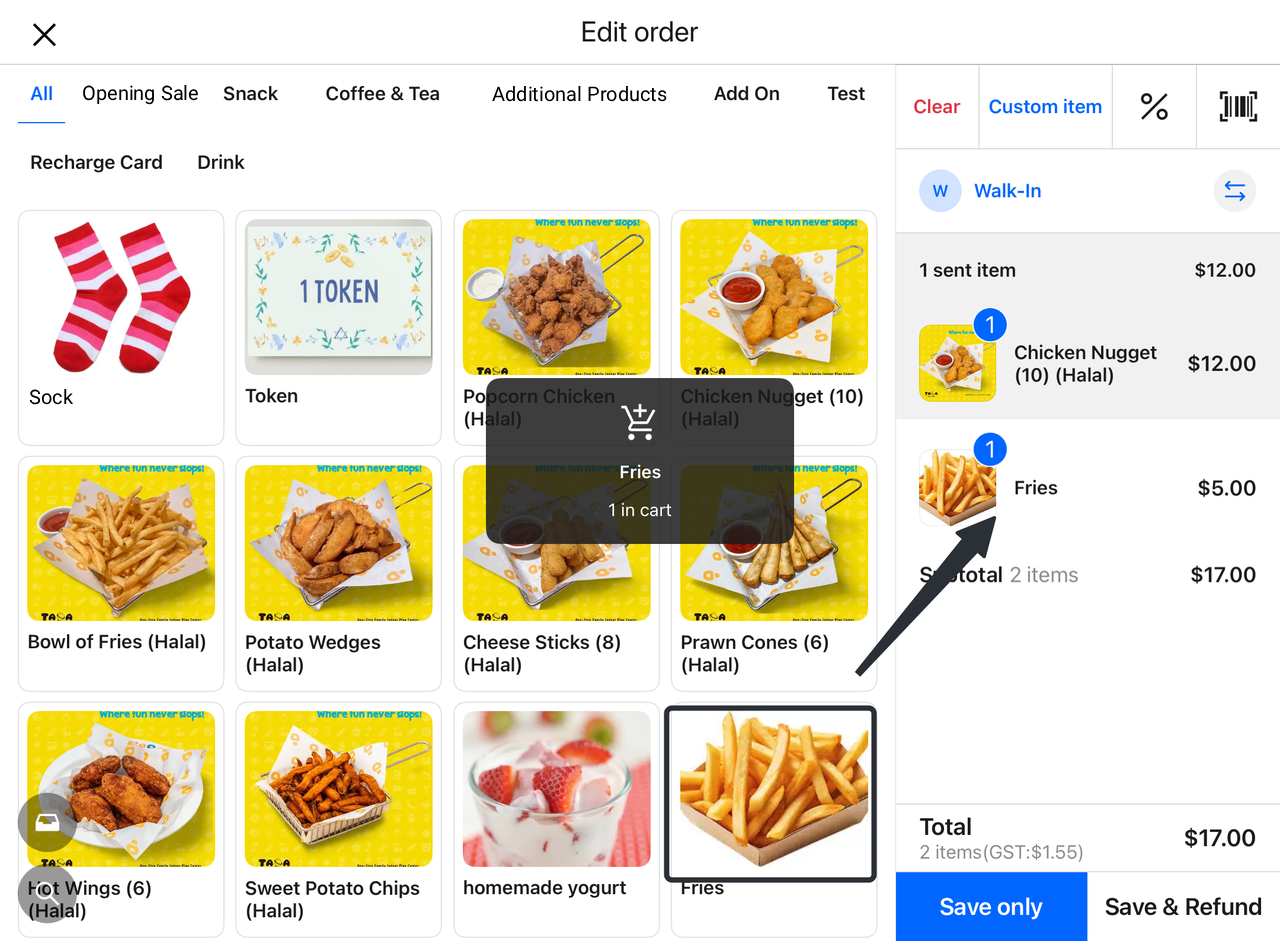
系統將自動計算需要退回的金額(例如:$12.00)。
-
您可以在訂單總金額中看到更新後的金額(例如:24.00減去12.00,新的總金額為 $17.00)。
-
- 確認退款金額:
-
- 確認系統計算出的退款金額是否正確。
- 選擇退款方式:
-
- 選擇退款的支付方式(系統預設按照支付方式原路退回)。
- 完成退款:
-
-
點擊「退款金額」按鈕,確認退款。
-
返回訂單頁面,查看已移除的商品和退款總結。
-
4.3 在資源頁面(桌台)退菜退款
線上支付訂單退菜流程
適用情況:顧客已完成線上支付,但需刪除部分菜品並退還對應金額(例如:缺菜、臨時取消某個菜品等)。
1.進入系統後台
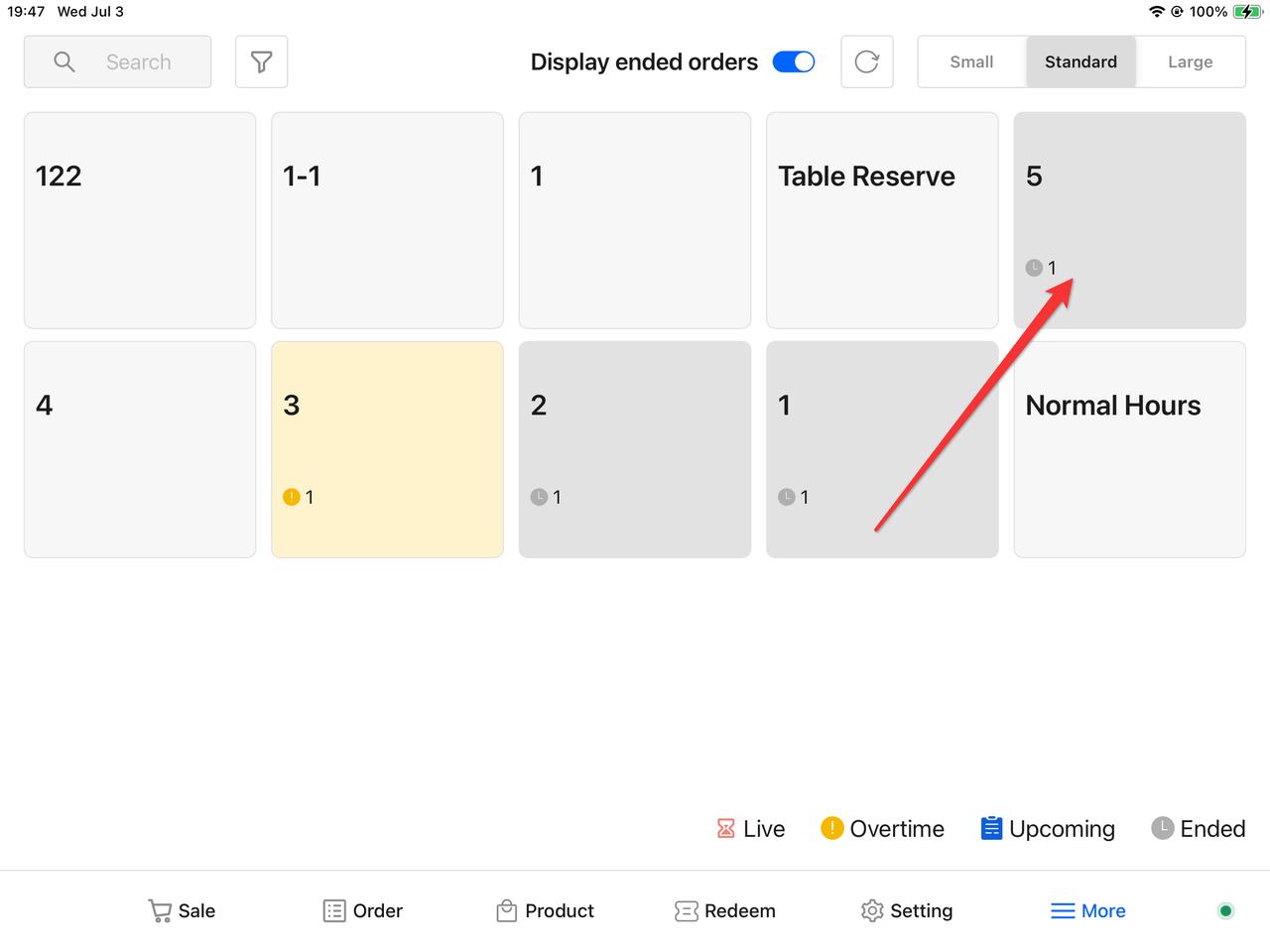
點擊 More → Resource → Table。
2.查找訂單
在列表中找到需要修改的訂單所在的餐桌,點擊進入。
3.進入編輯頁面
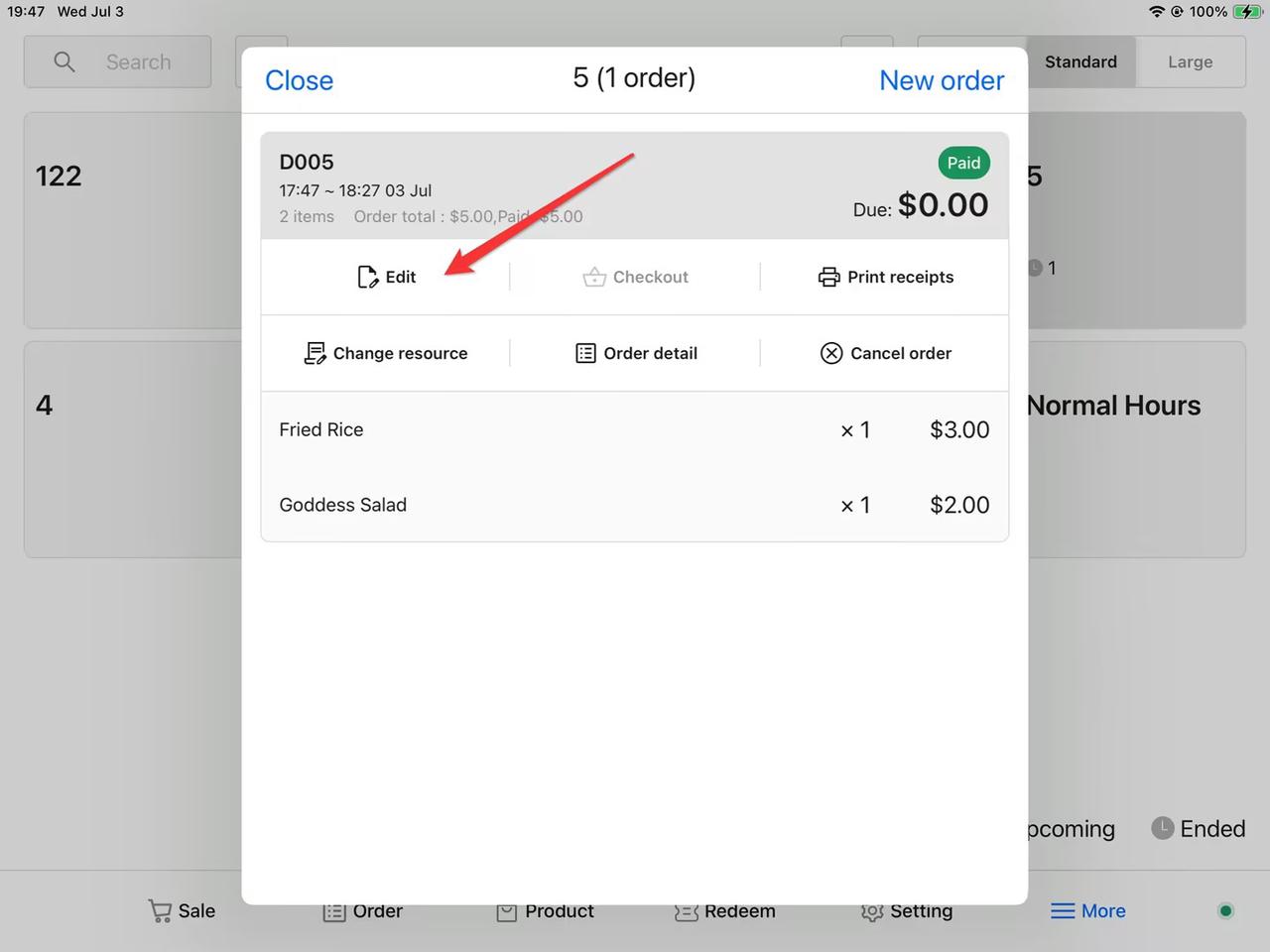
找到對應的訂單後,點擊 Edit,進入訂單編輯頁面。
4.刪除菜品
展開訂單內容,刪除不需要的菜品(菜品左滑可以出現刪除按鈕)。
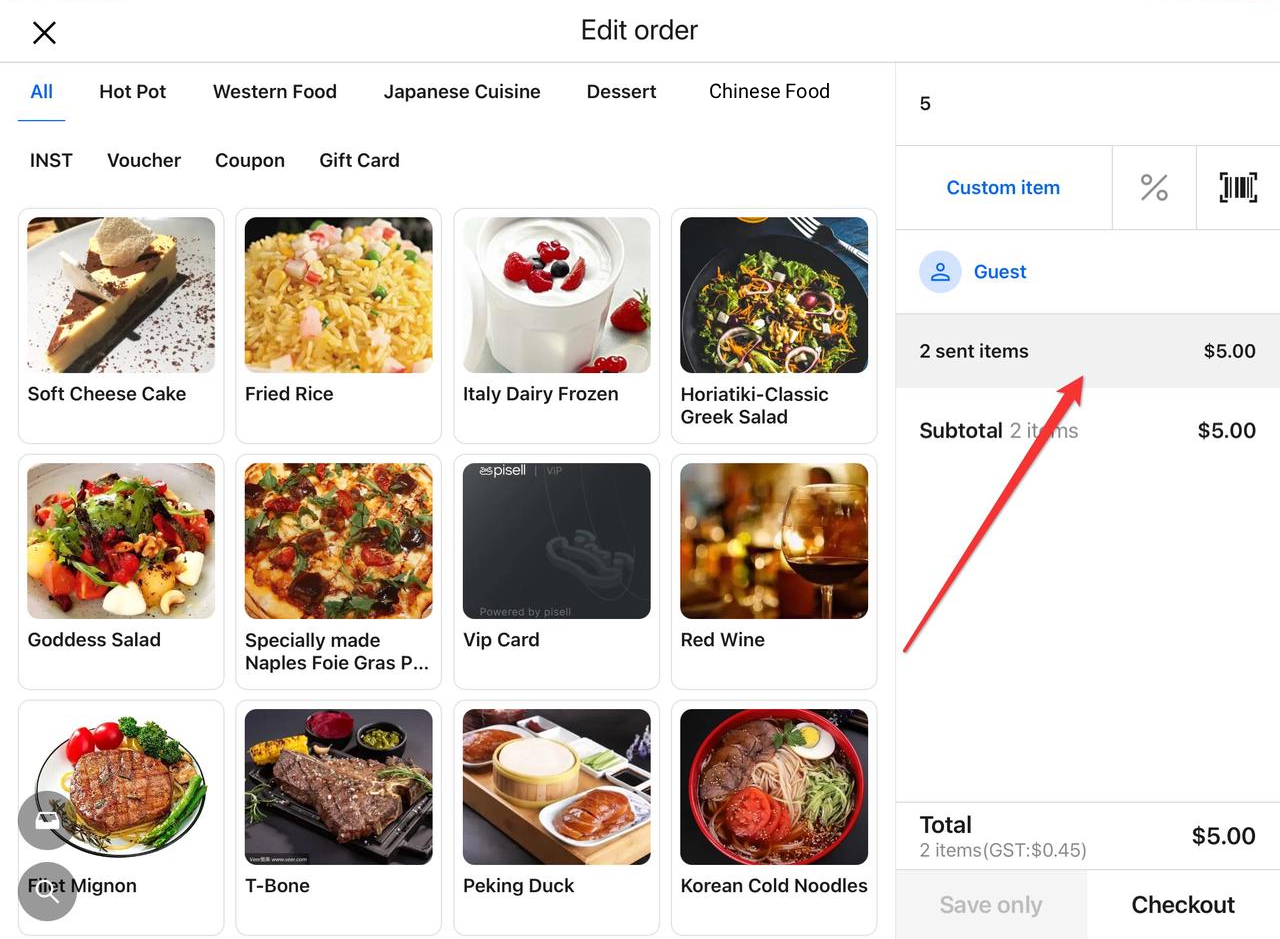
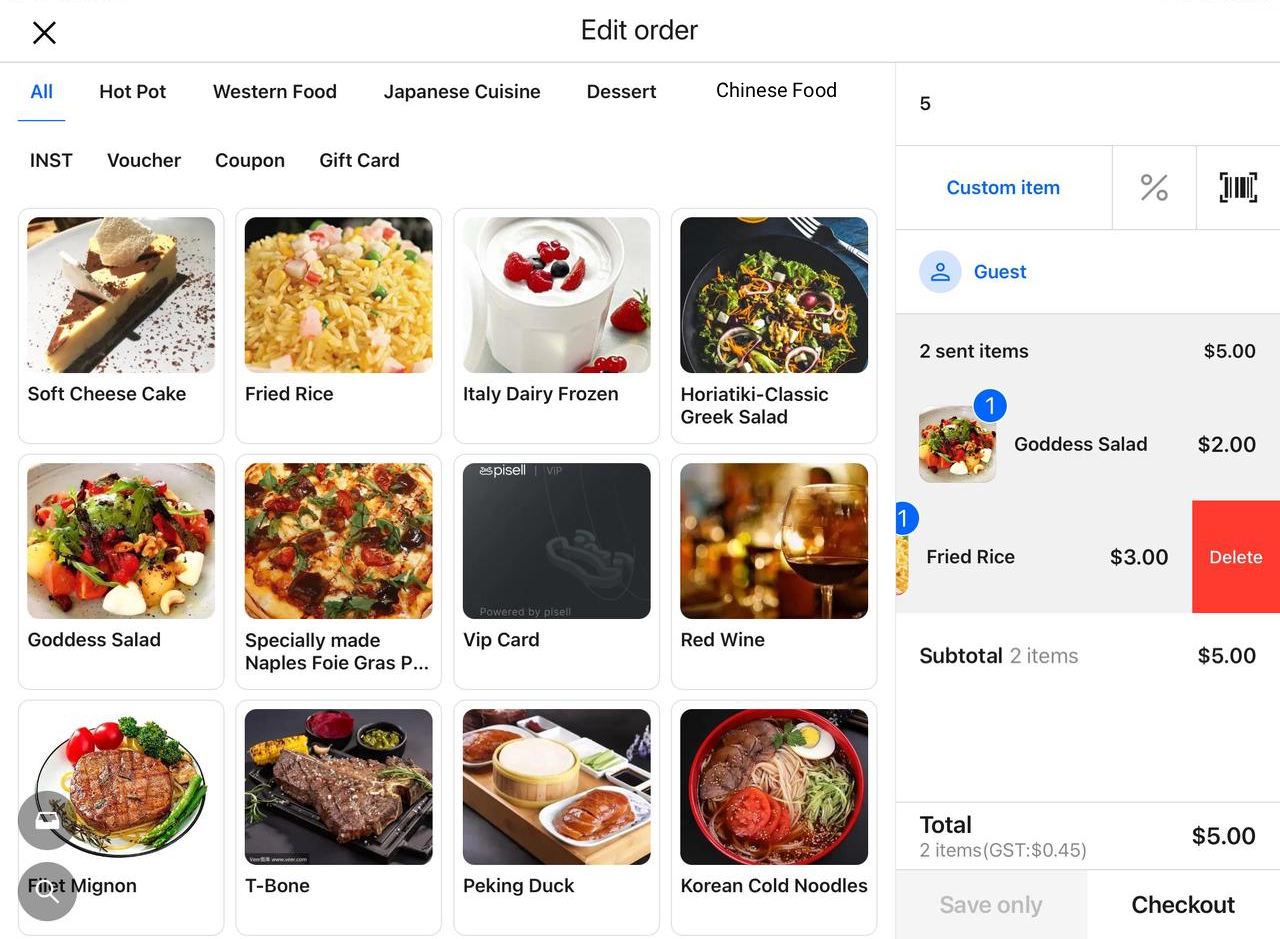
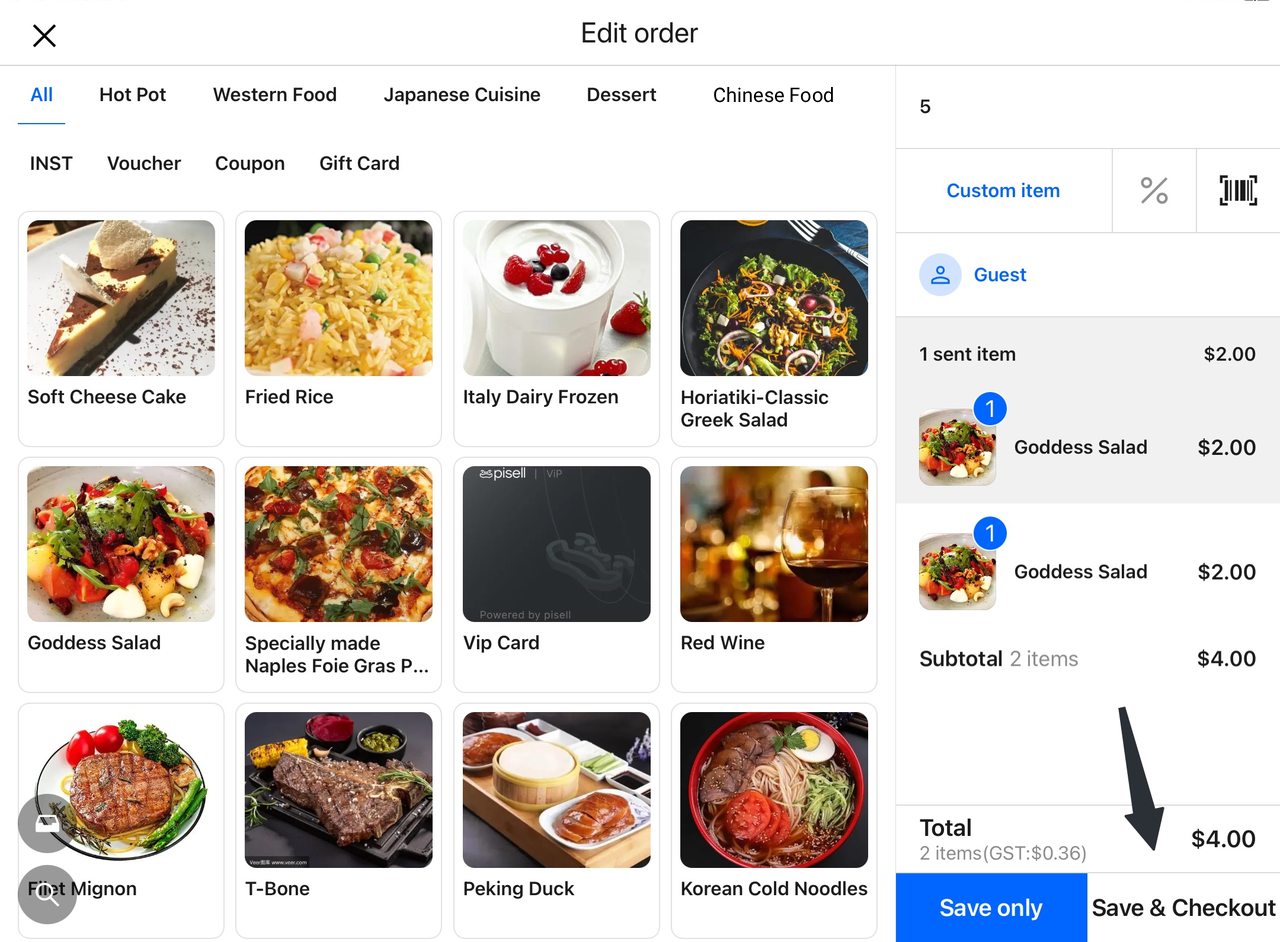
5.儲存並結賬
點擊 Save & Checkout,系統會自動計算退款金額。
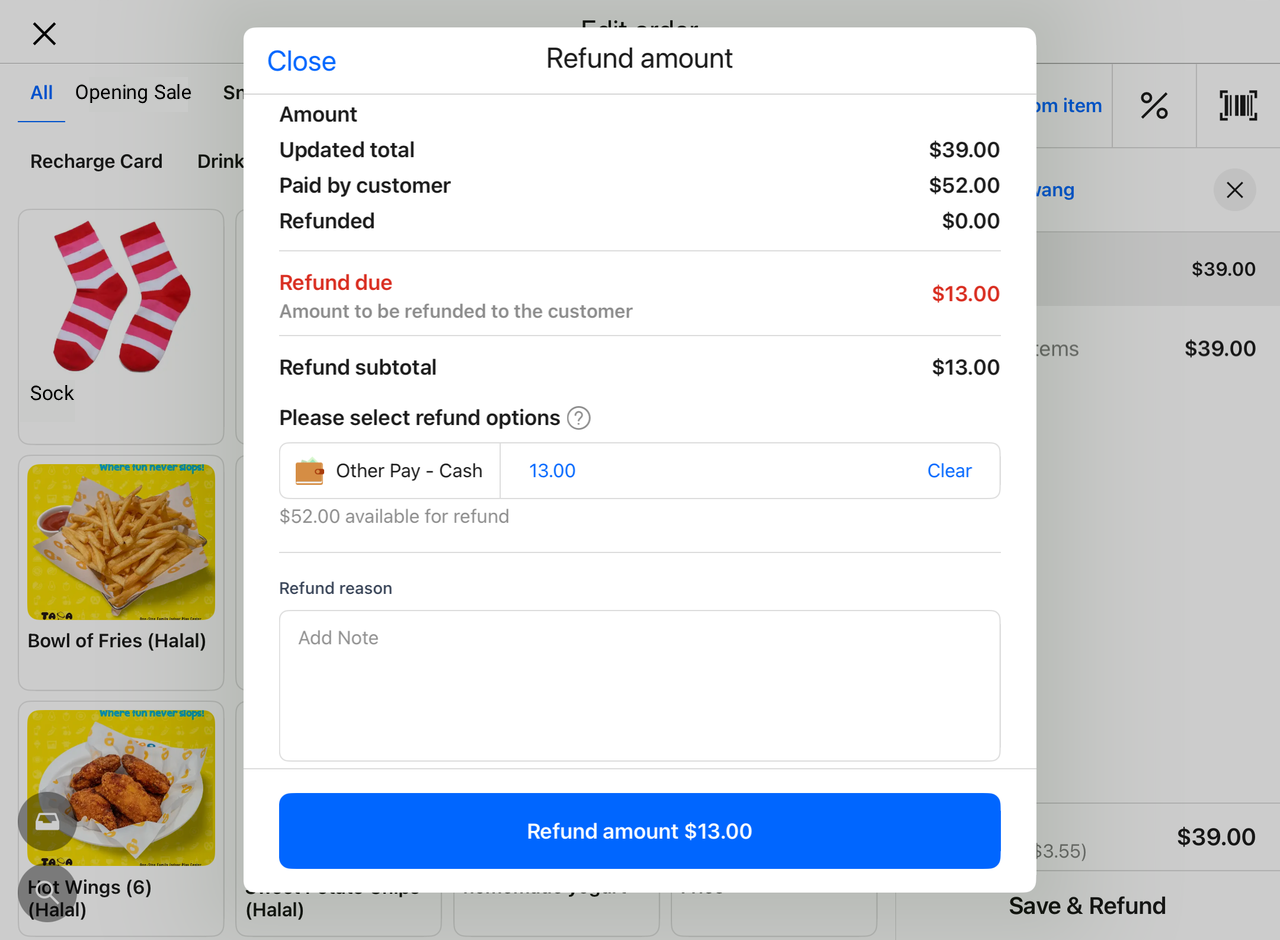
在資源頁面退款流程
1.進入系統後台
在收銀端點擊 More → Resource。
2.查找對應餐桌
在列表中找到需要退款的餐桌(table),點擊進入。
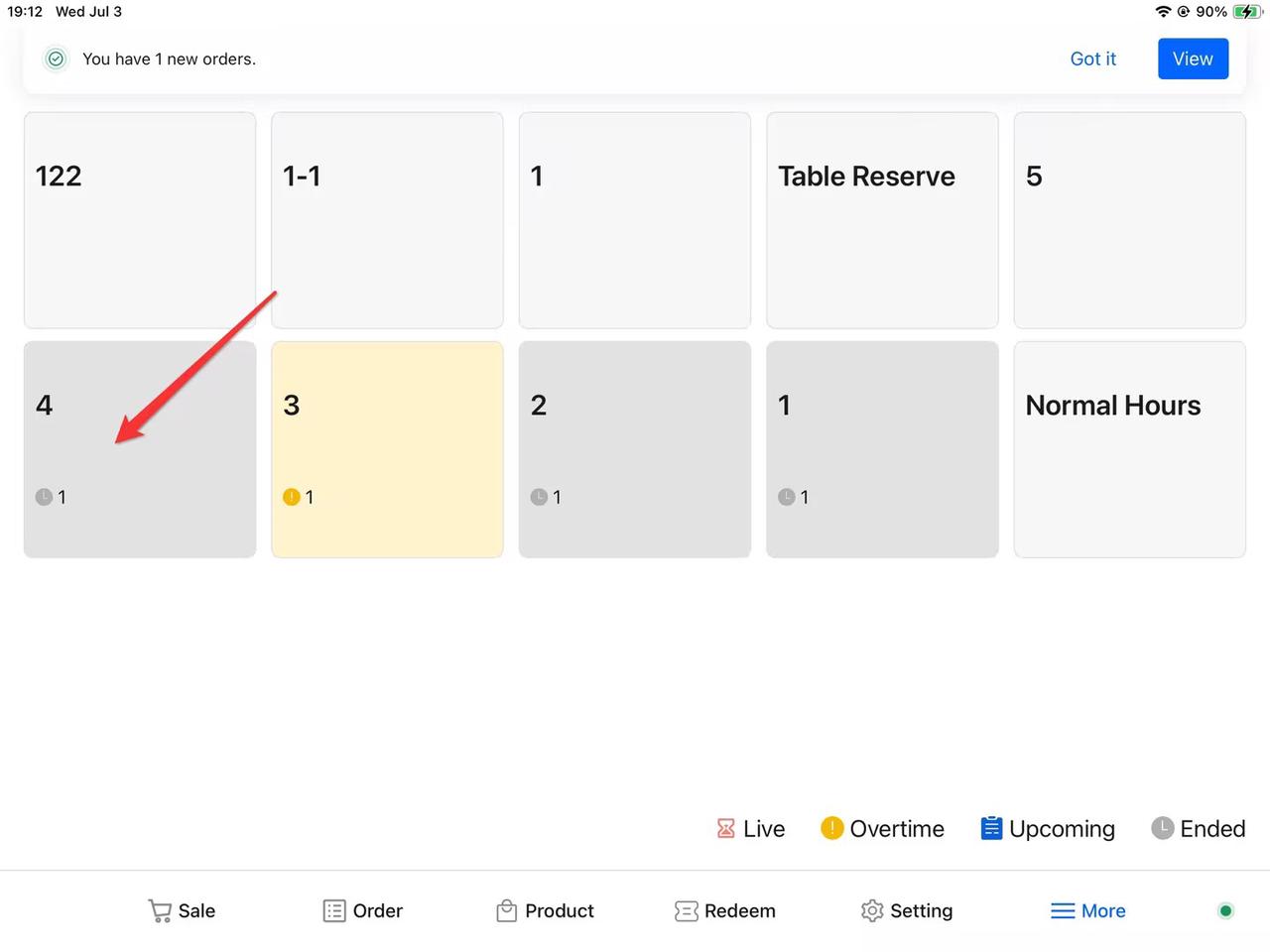
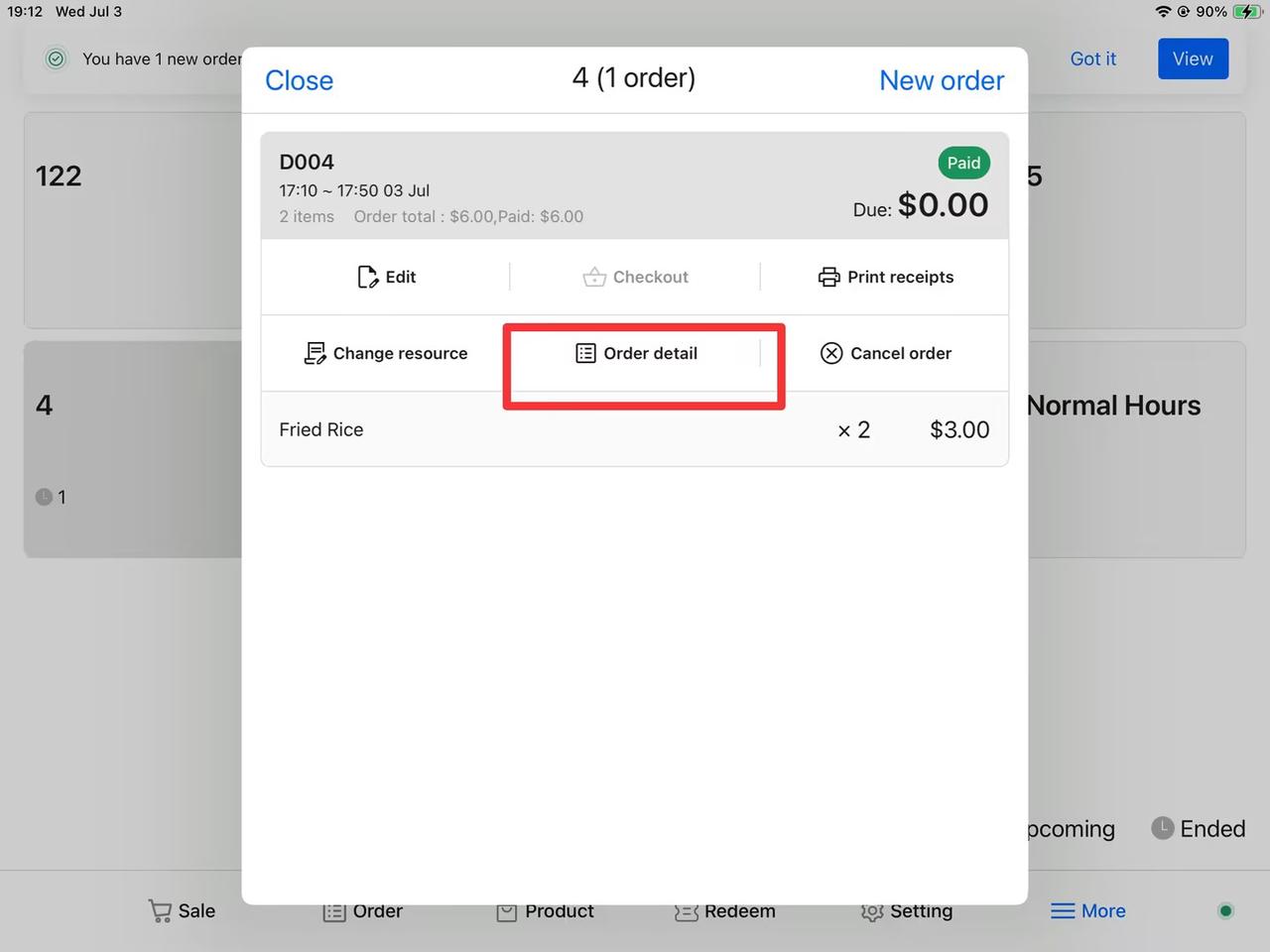
3.打開訂單詳情
在該餐桌中,找到需要退款的訂單,點擊 Order Details 查看詳情。
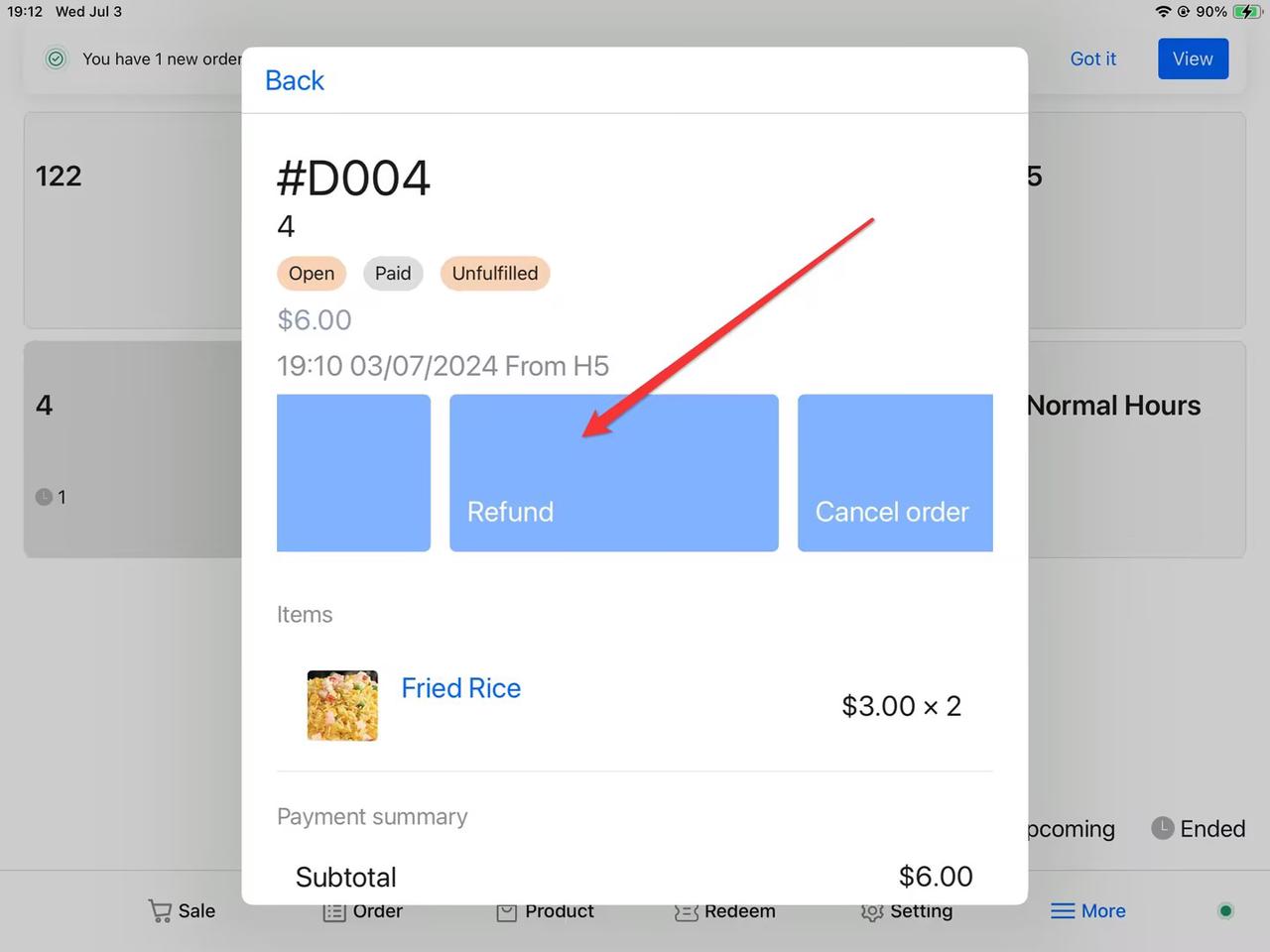
4.執行退款操作
點擊 Refund 按鈕,確認退款。
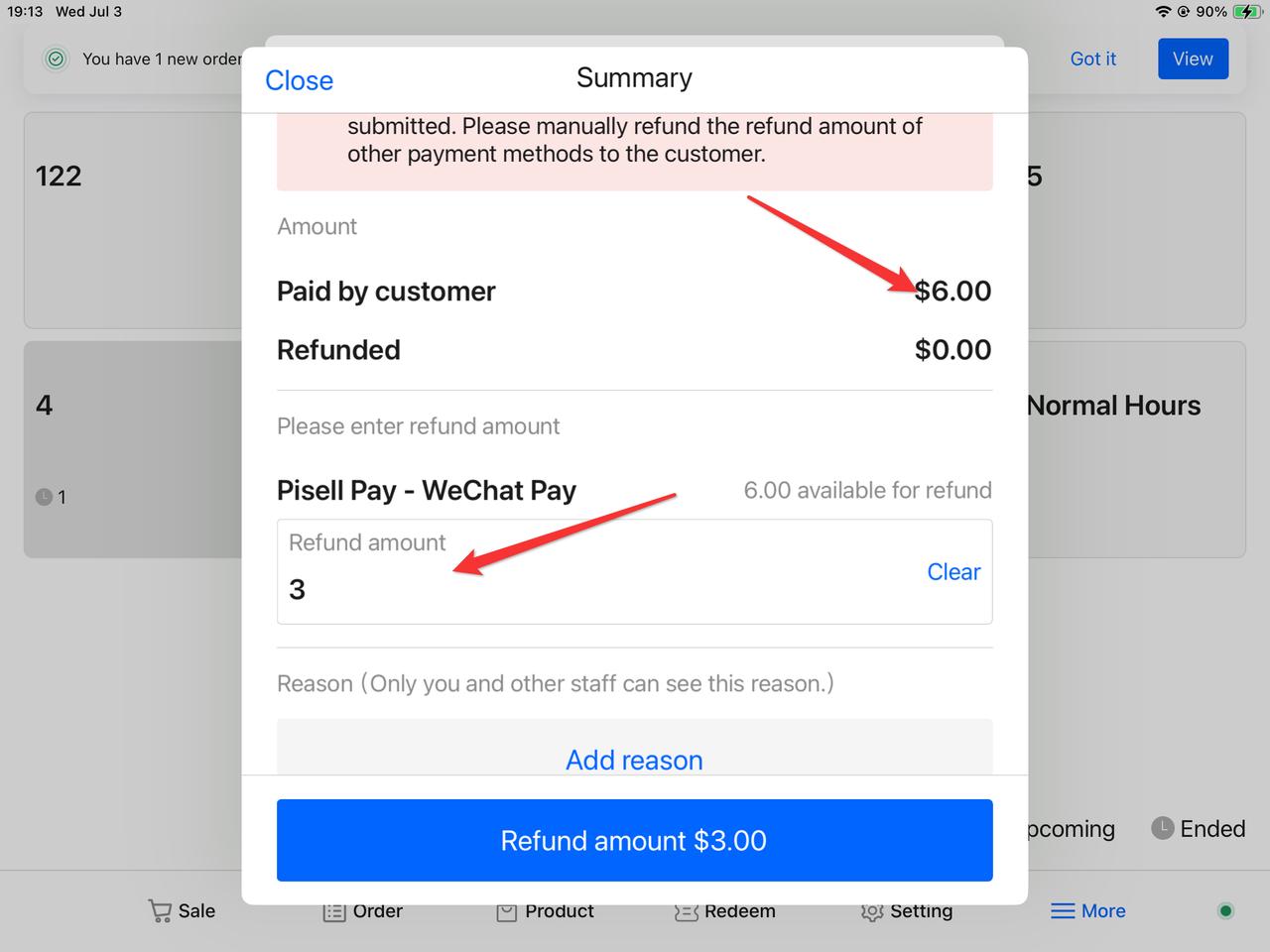
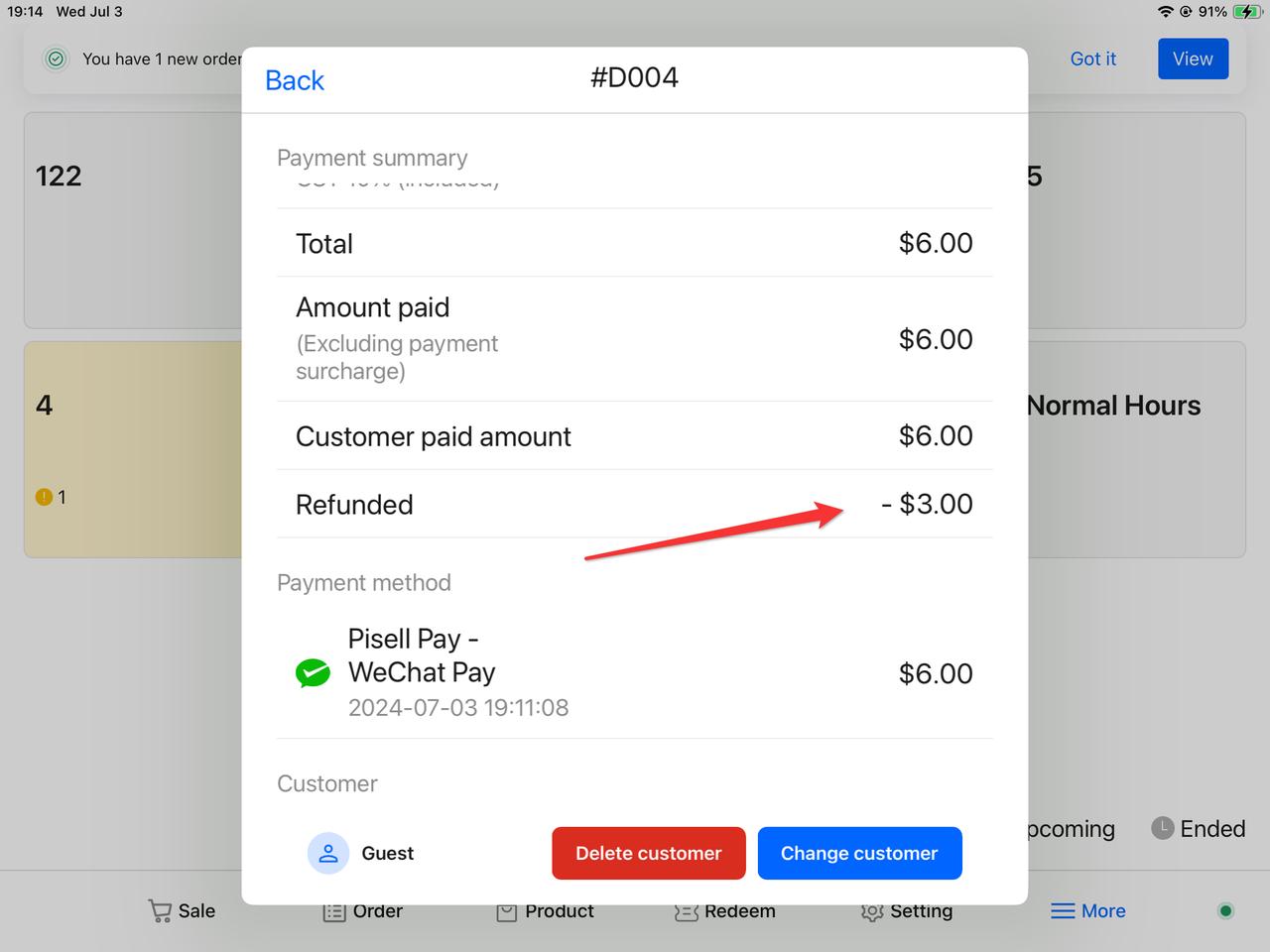
Tips: 操作退款之後客戶端會收到退款通知,此操作適用於缺菜或者其他原因店員和顧客溝通好之後執行退款。
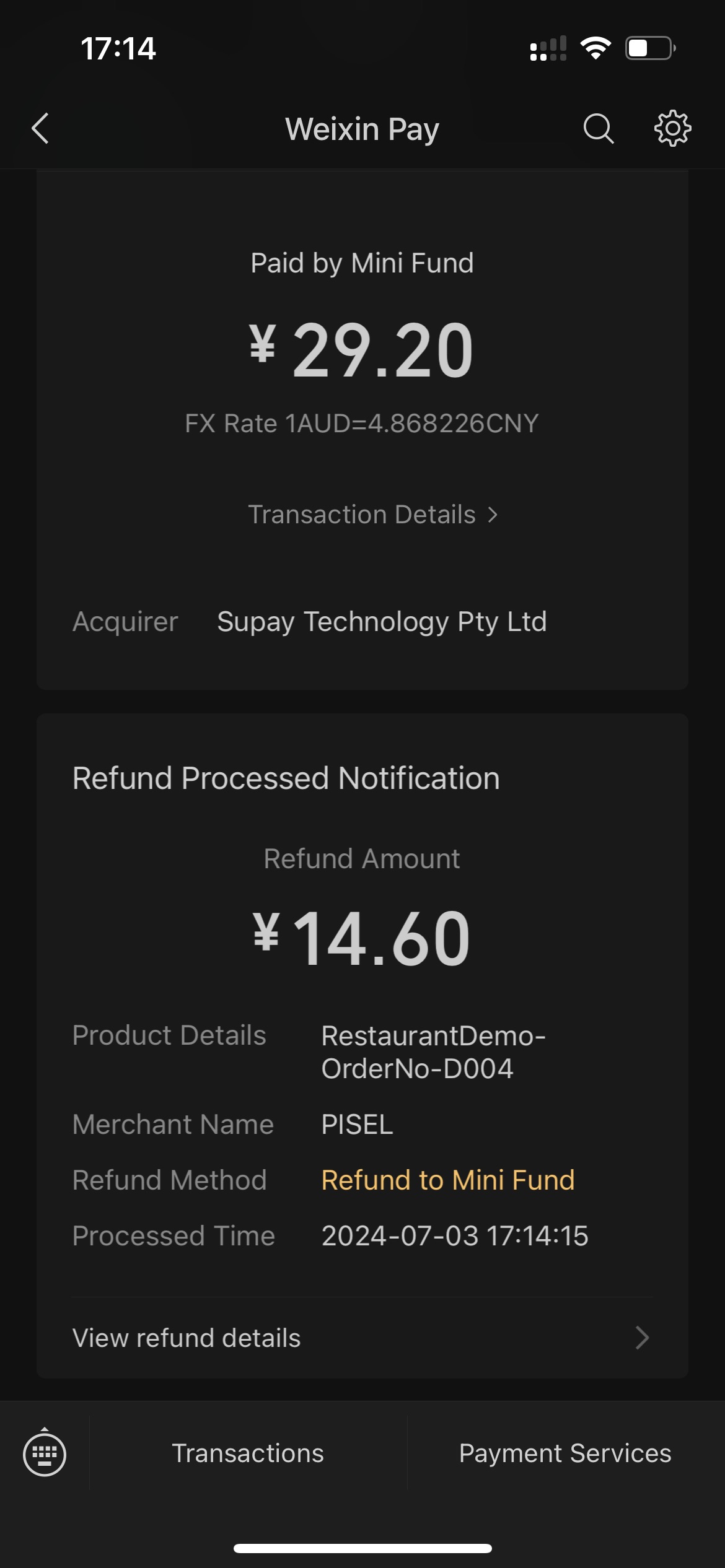
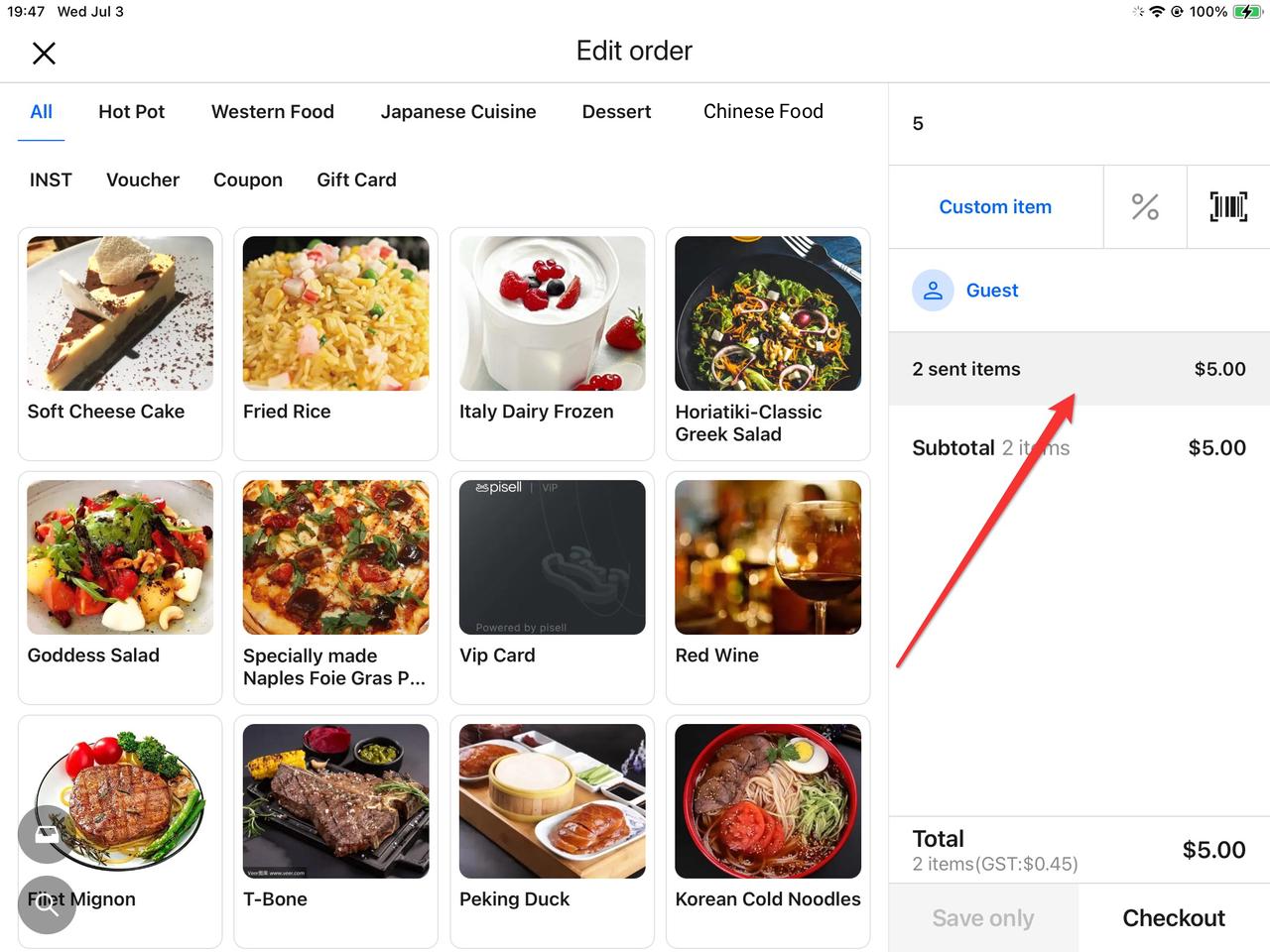
4.4 在資源頁面(桌台)換菜
1.進入系統後台
點擊 More → Resource → Table。
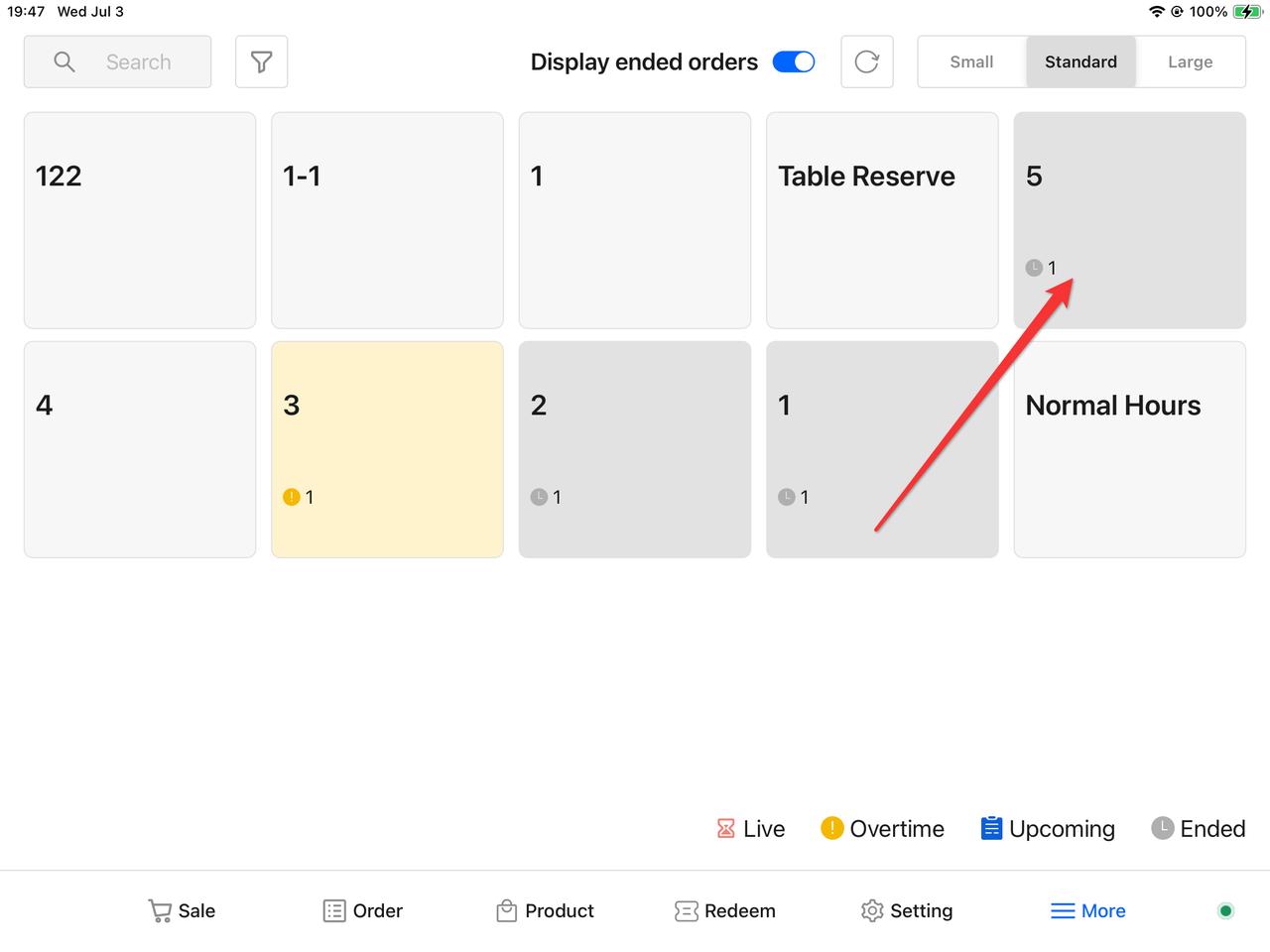
2.查找訂單
找到對應的餐桌,點擊進入,定位到需要修改的訂單。
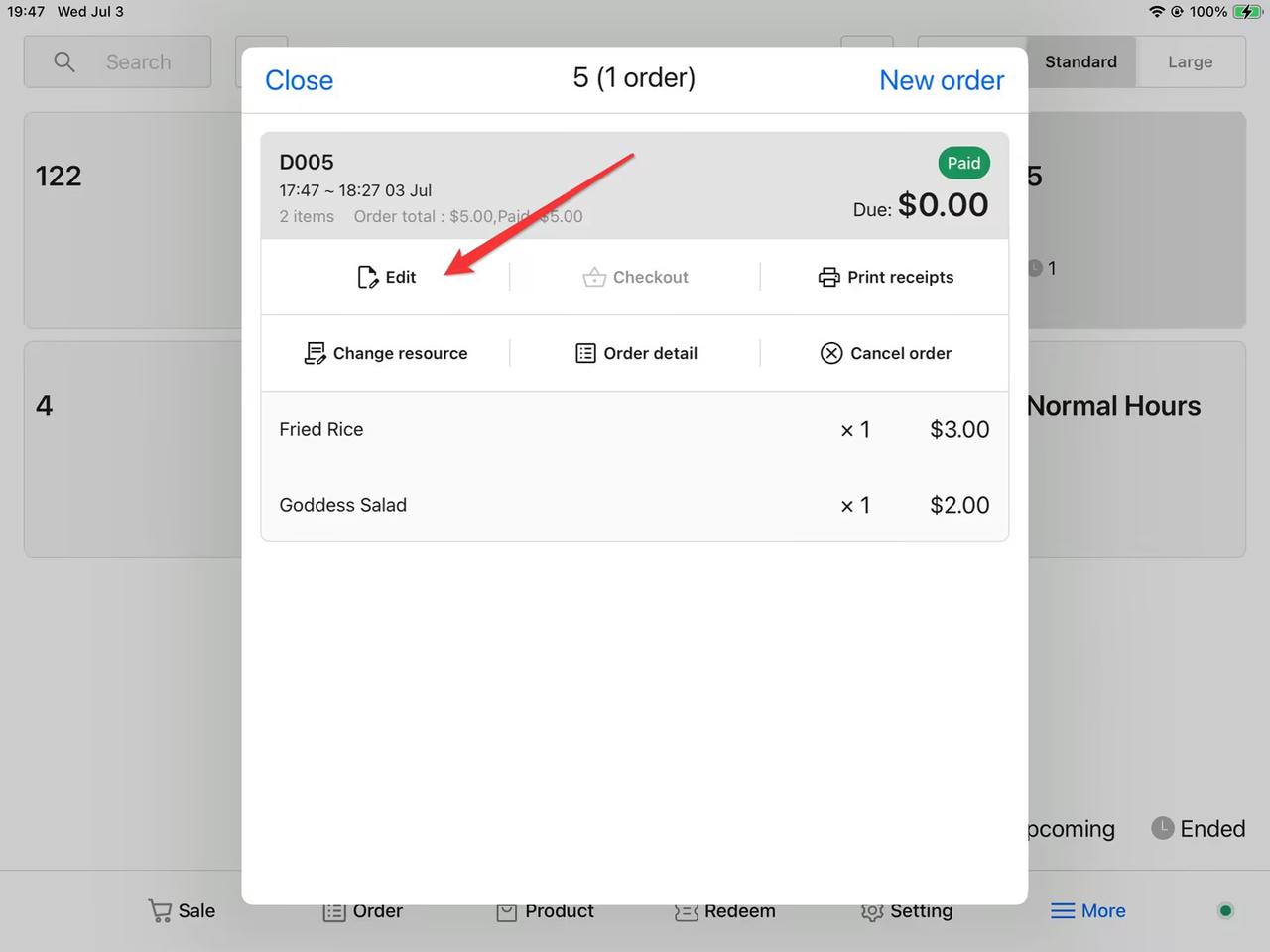
3.進入編輯頁面
點擊 Edit,進入訂單編輯頁面。
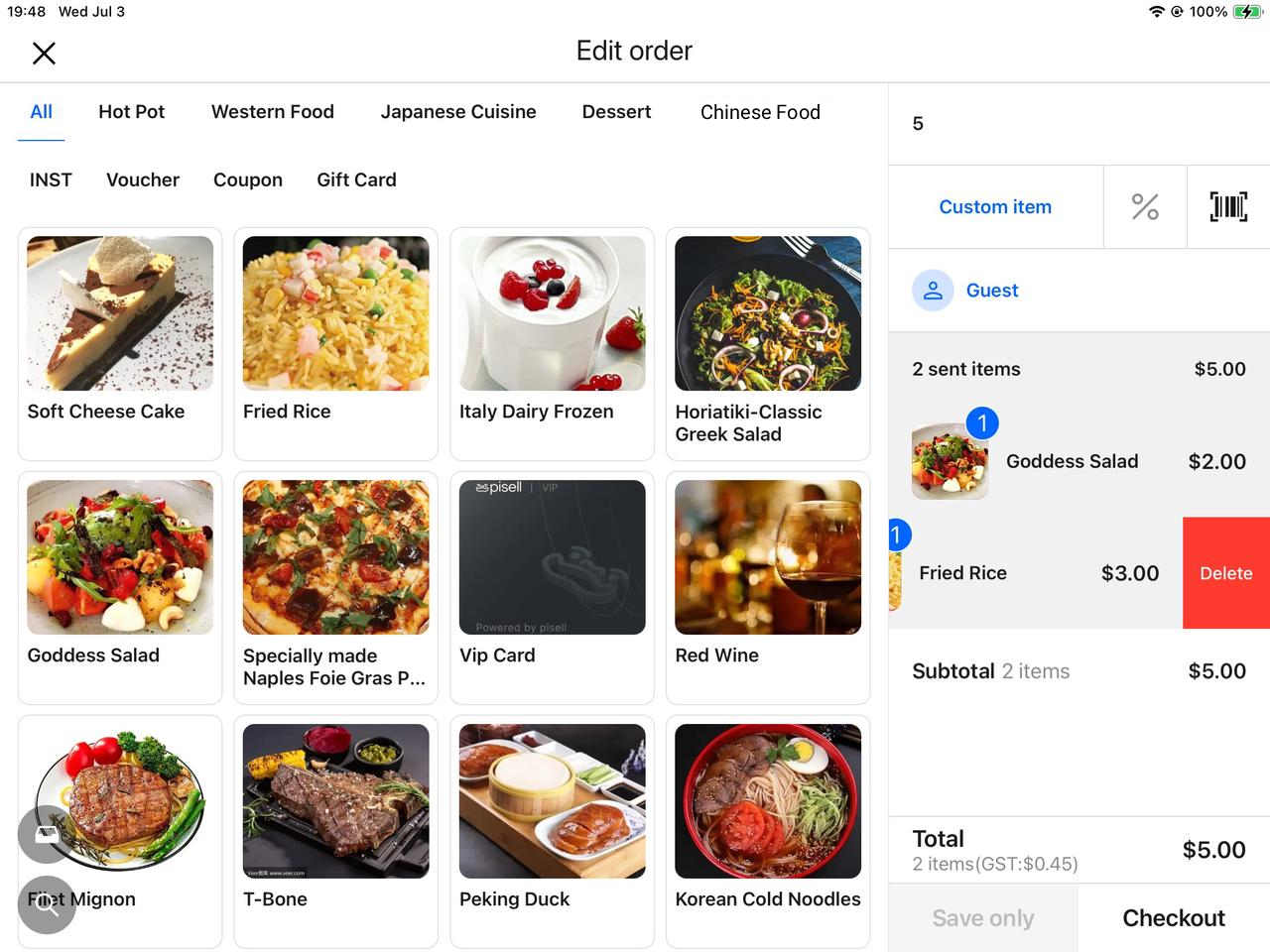
4.修改訂單內容
-
刪除不要的菜品:展開訂單,點擊刪除不需要的菜品。
-
新增菜品:點擊商品,將需要新增的商品加入購物車。
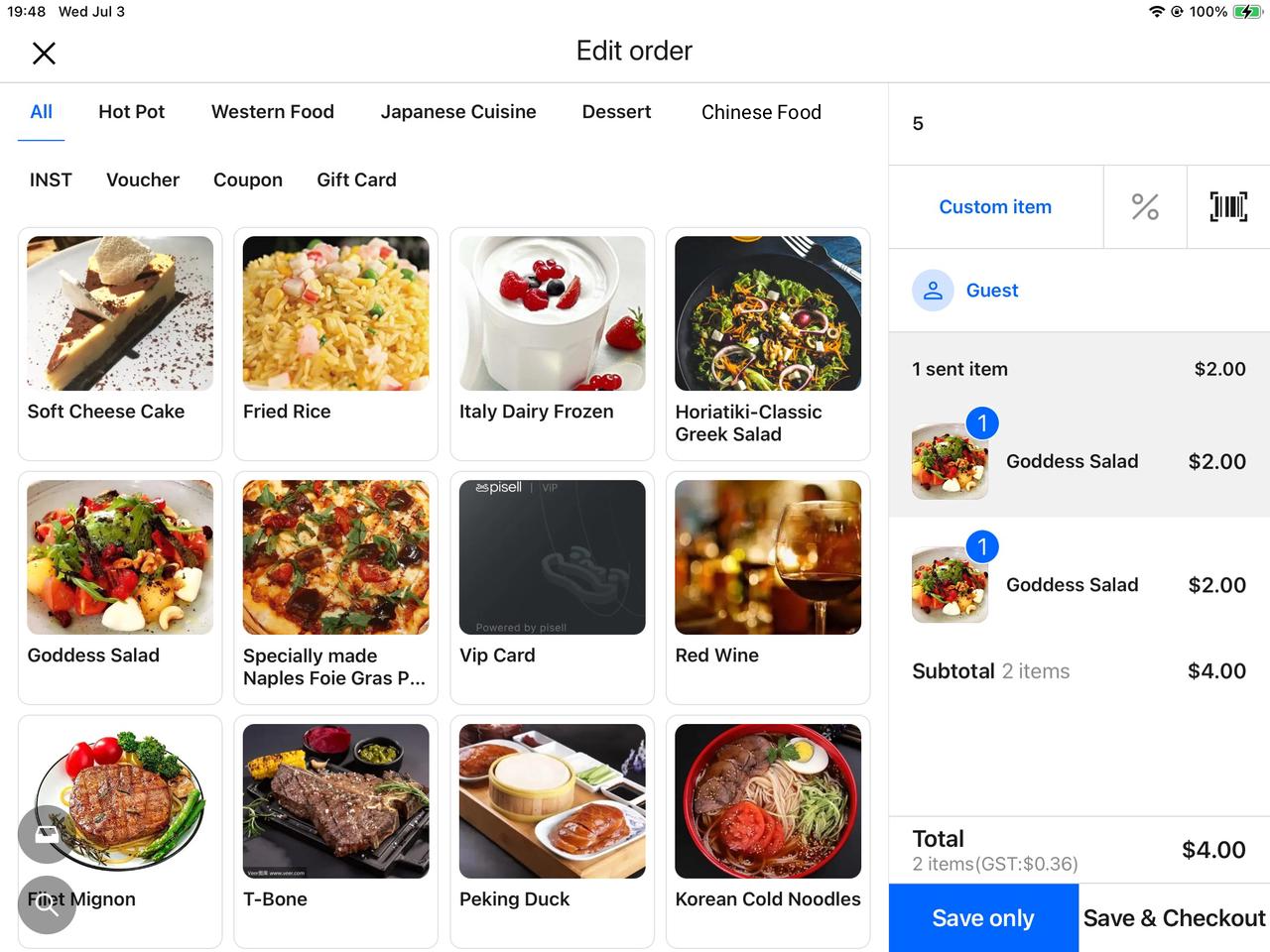
5.儲存並結算
點擊 Save & Checkout 進入結算頁面。
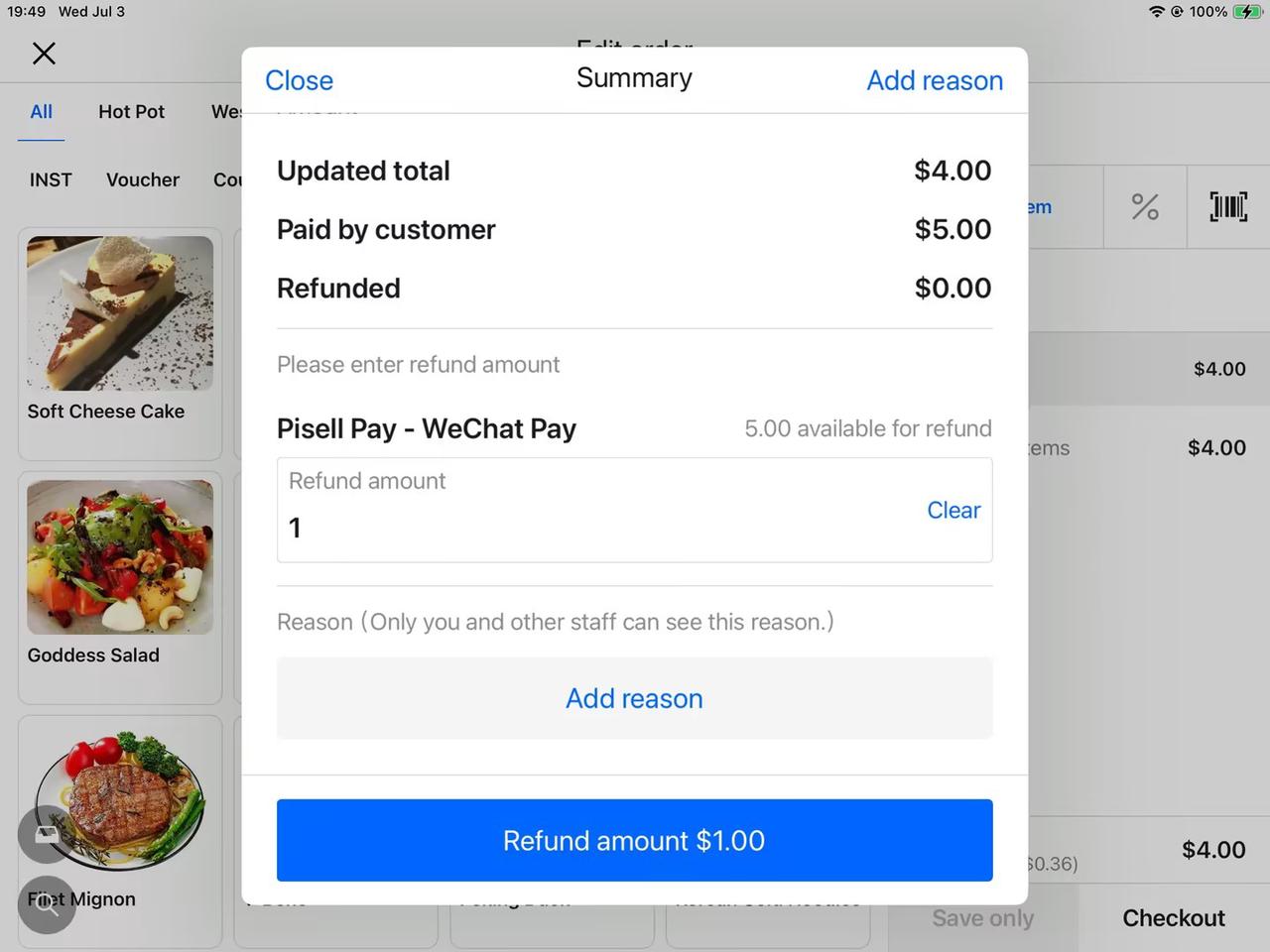
6.差額處理(多退少補)
-
若新訂單金額小於原訂單金額:系統會自動計算差額,輸入退款金額及退款原因,退款將退回至顧客原支付渠道。
-
若新訂單金額大於原訂單金額:請讓顧客補足差價。
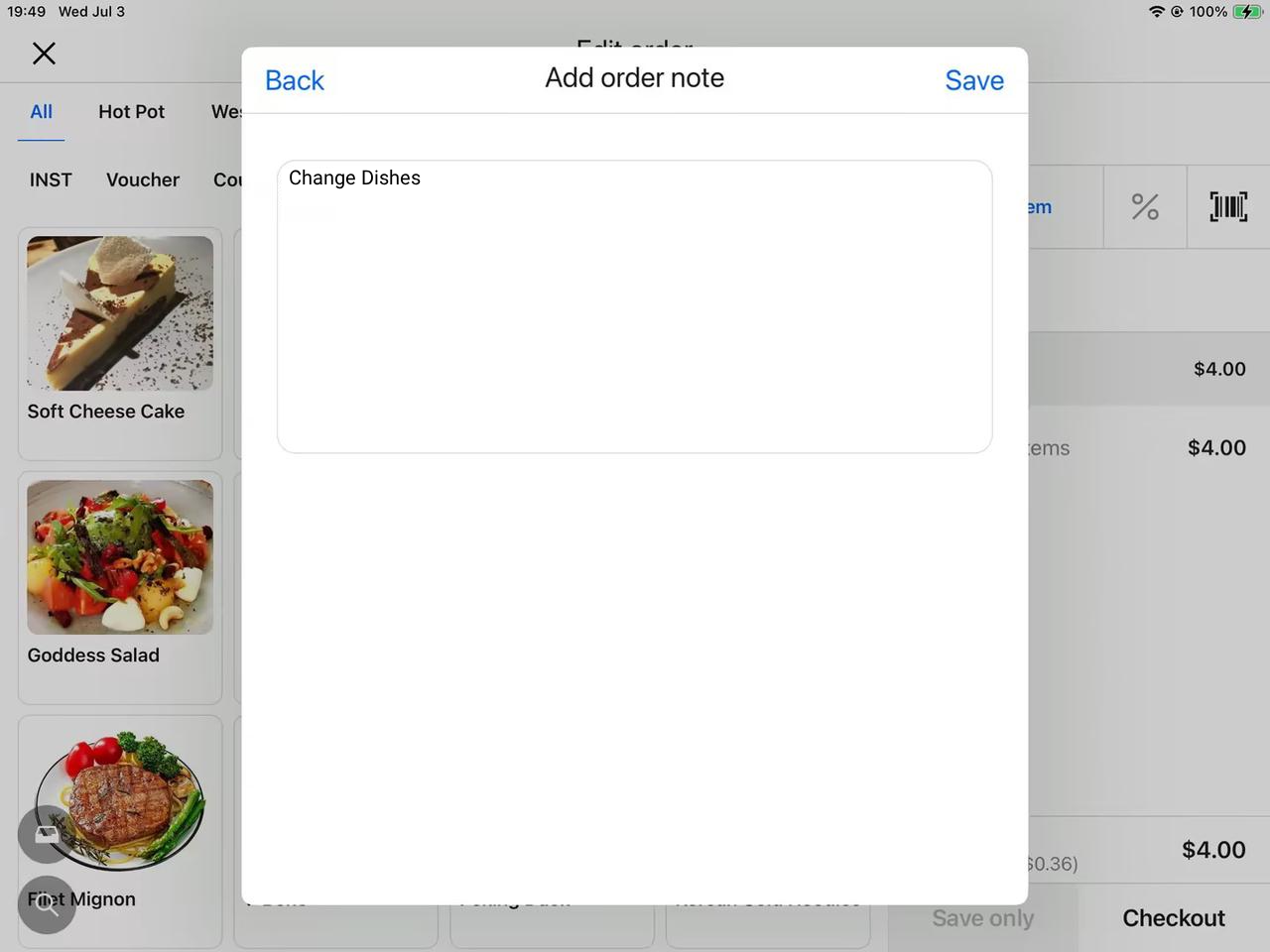
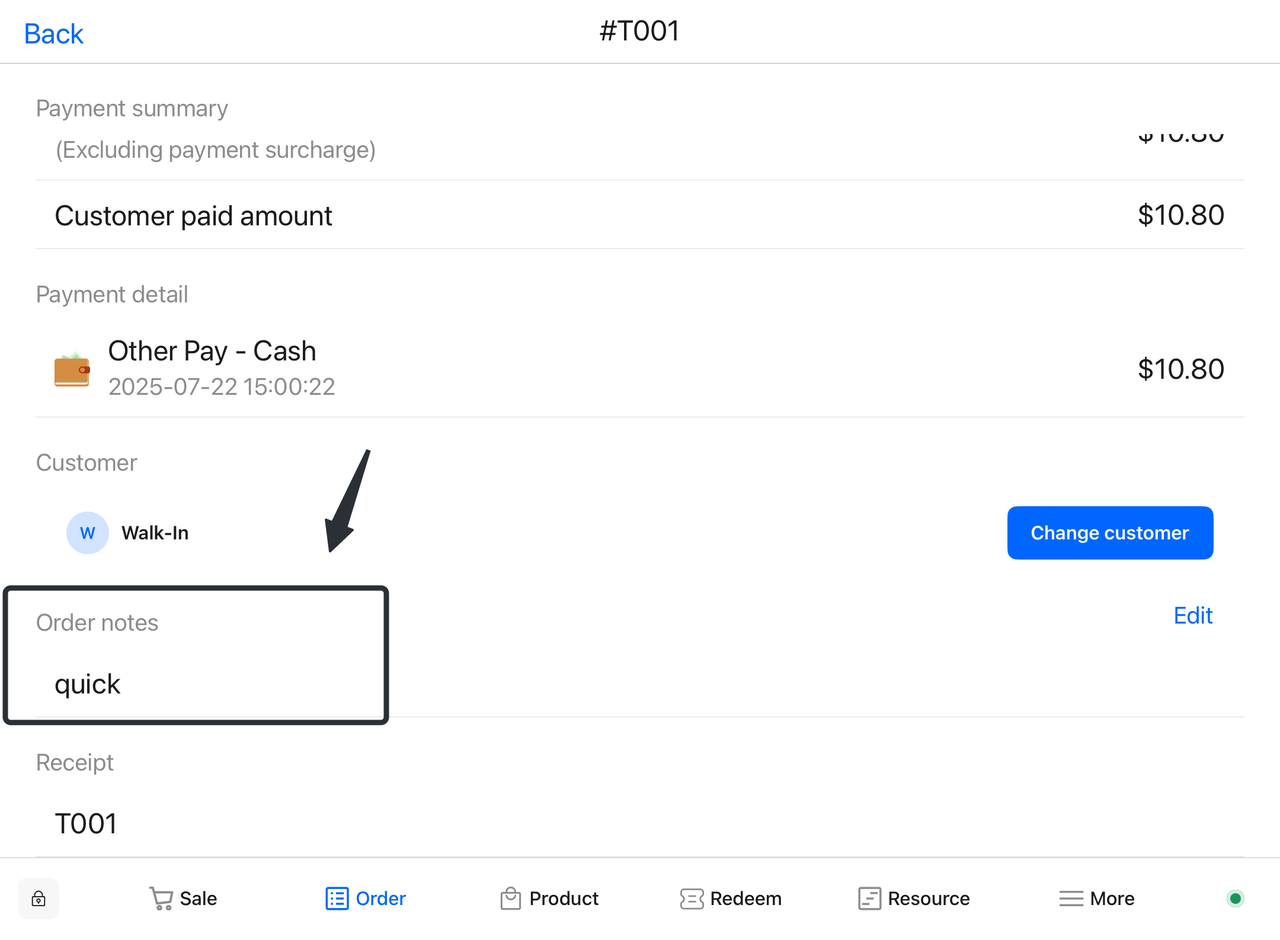
5. 如何添加訂單備註
-
選擇商品:
-
-
在菜單中選擇所需商品。
-
-
添加商品到訂單:
-
-
點擊「添加到訂單」按鈕。
-
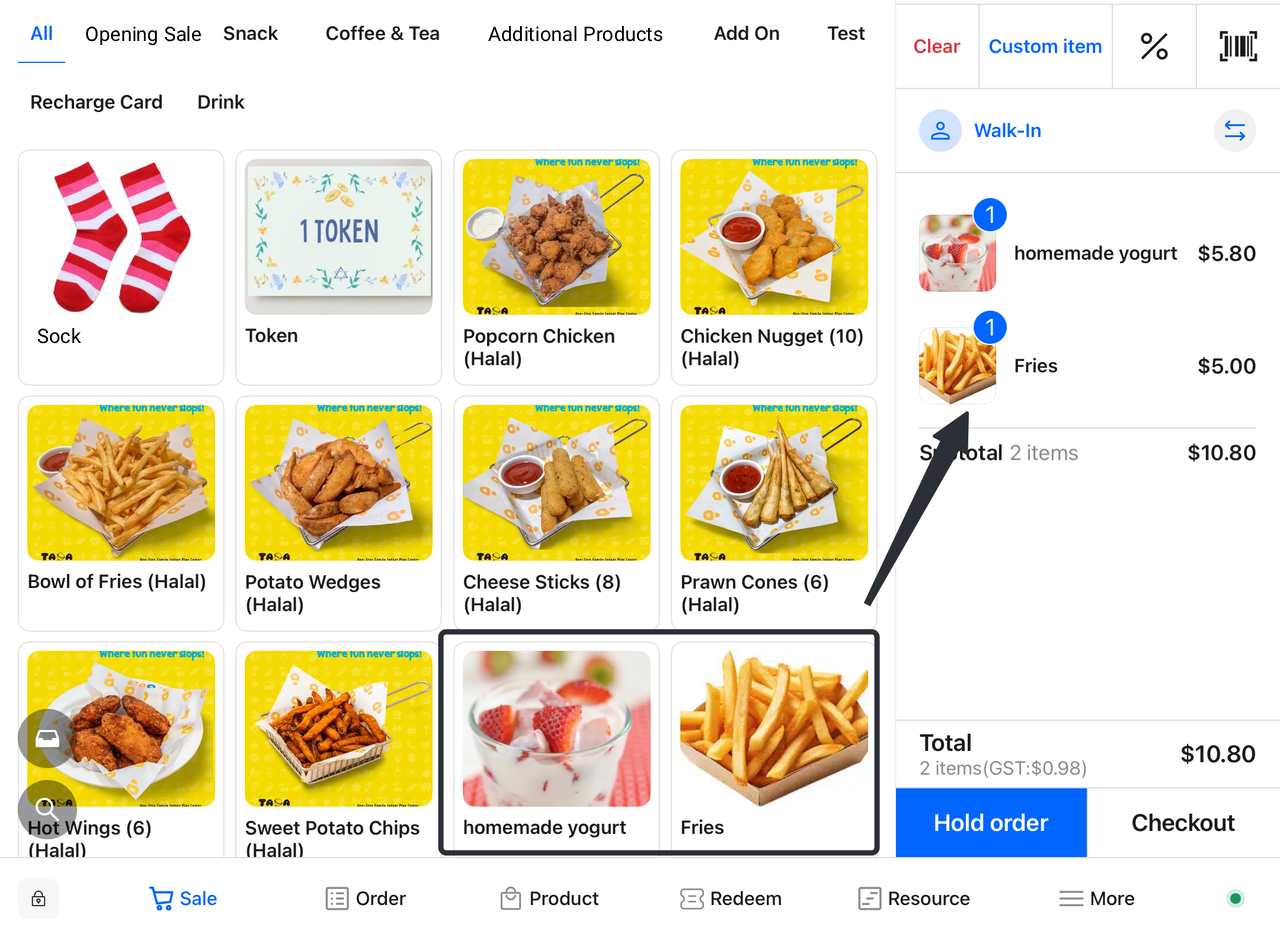
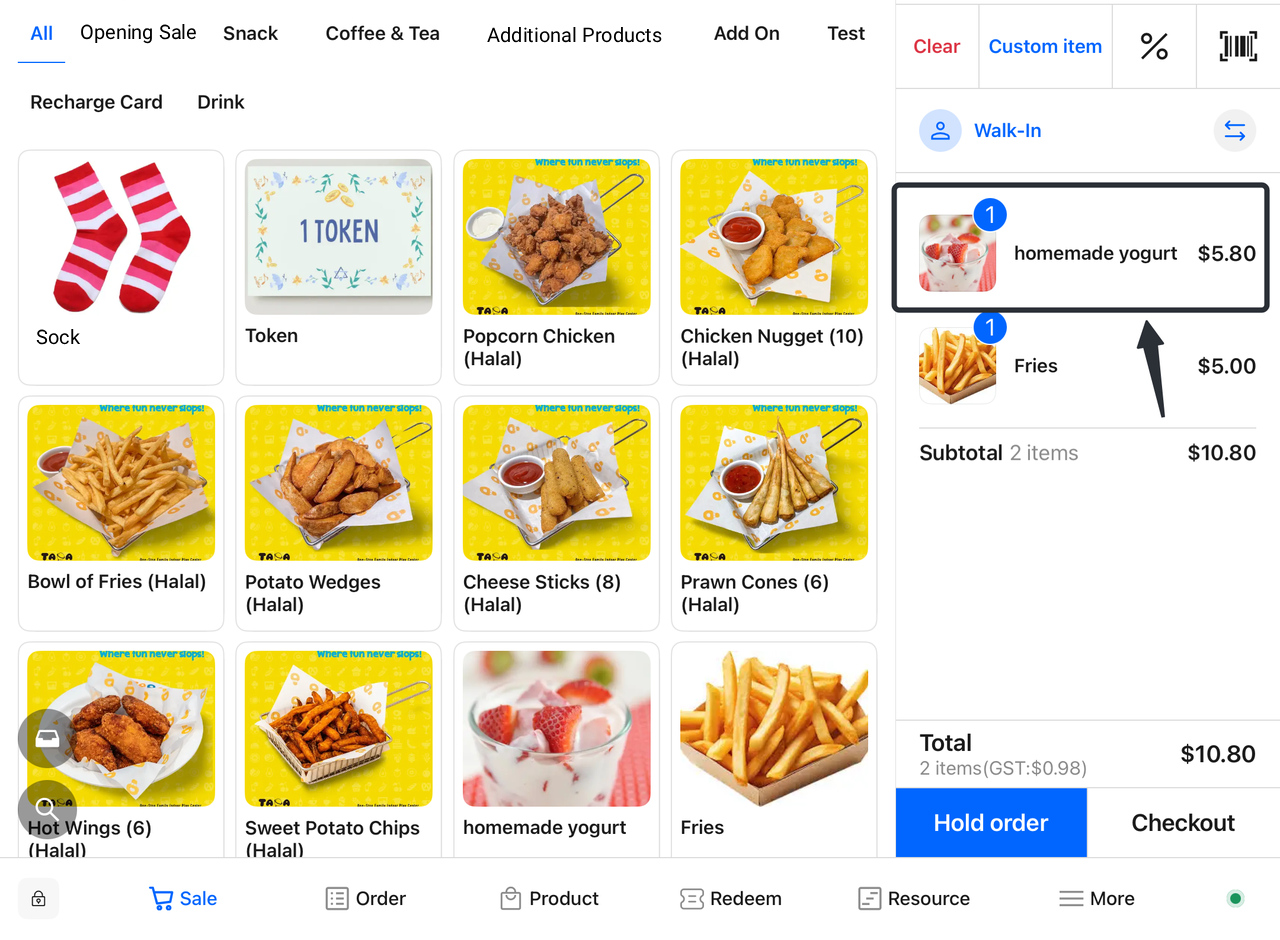
- 填寫單獨商品備註:
-
-
在訂單頁面,點擊需要添加備註的商品。
-
輸入該商品的備註資訊(例如:無糖、少鹽等)。
-
點擊「儲存」以確認該商品的備註。
-
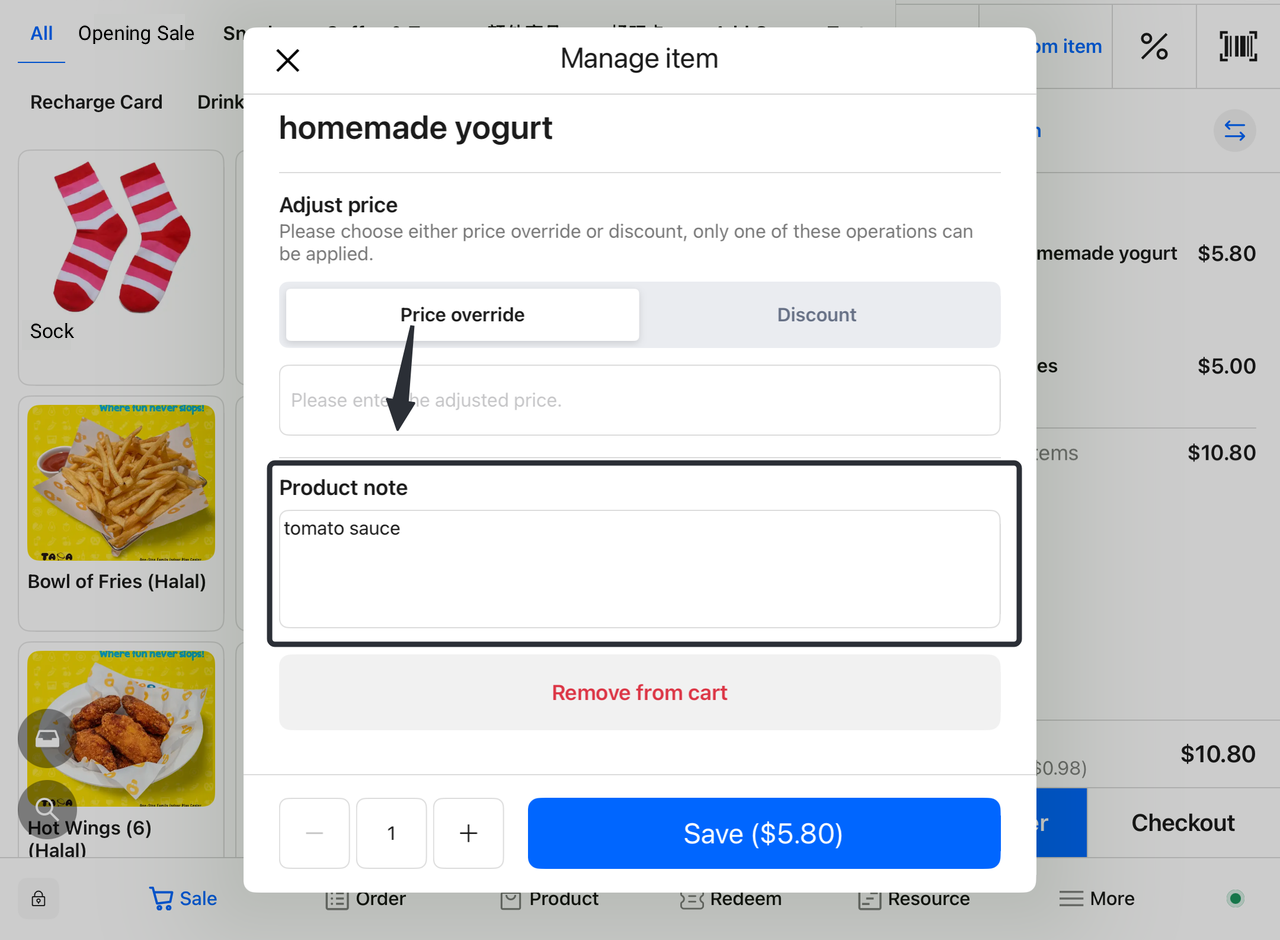
- 填寫整單備註:
-
-
在訂單頁面,點擊「結算」。
-
輸入整單的備註資訊(例如:快速處理、送貨上門等)。
-
點擊「儲存」以確認整單備註。
-
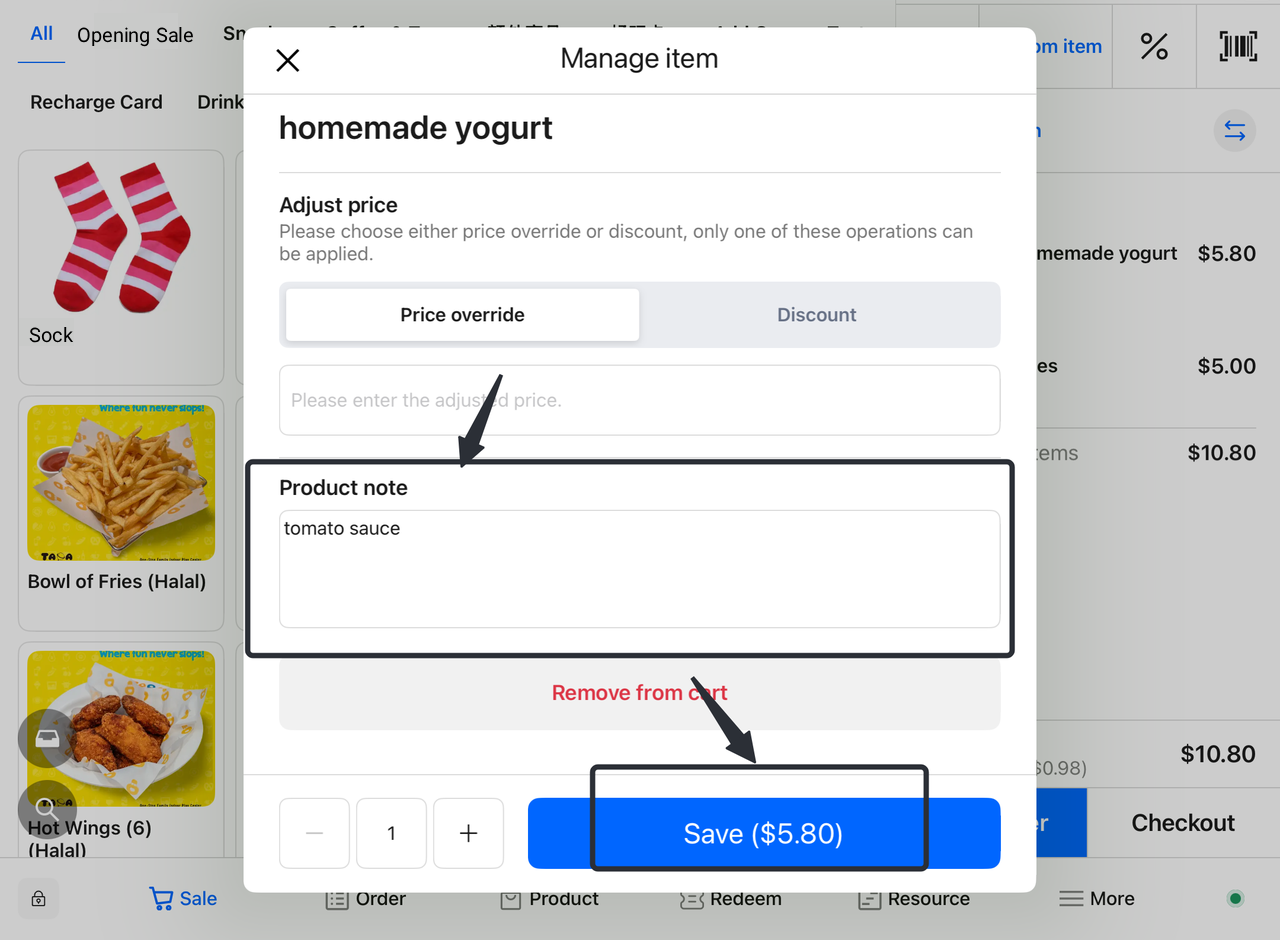
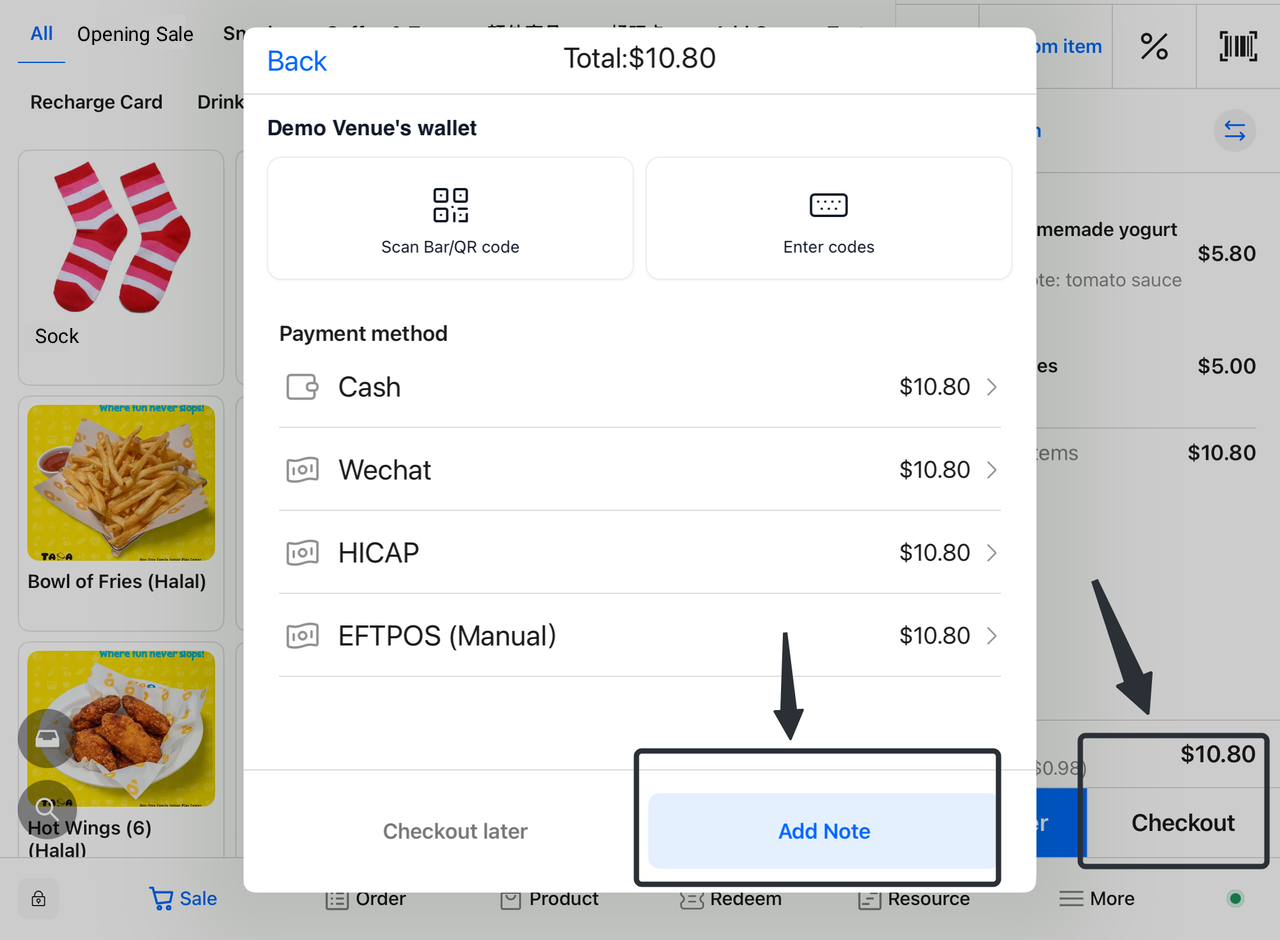
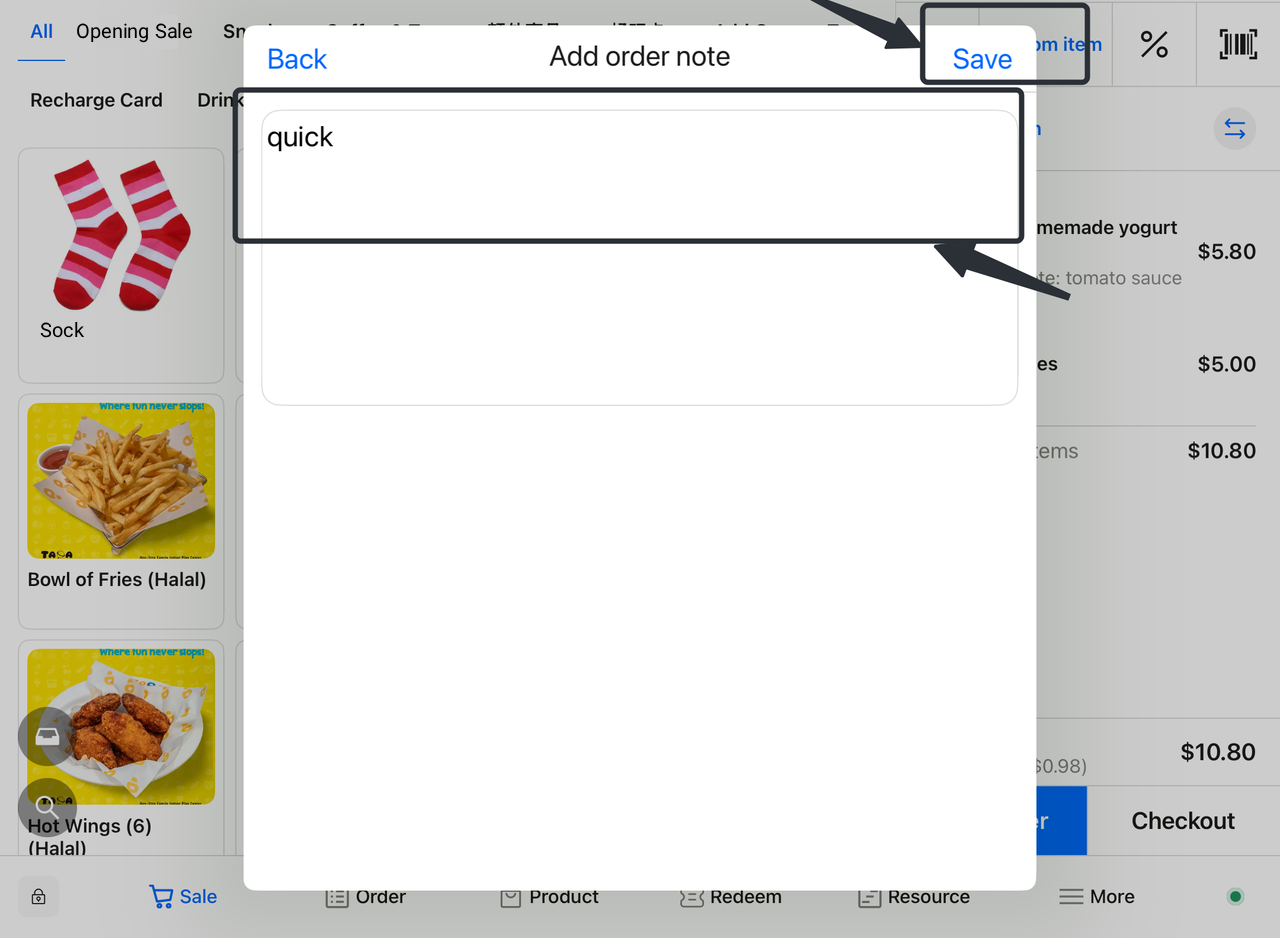
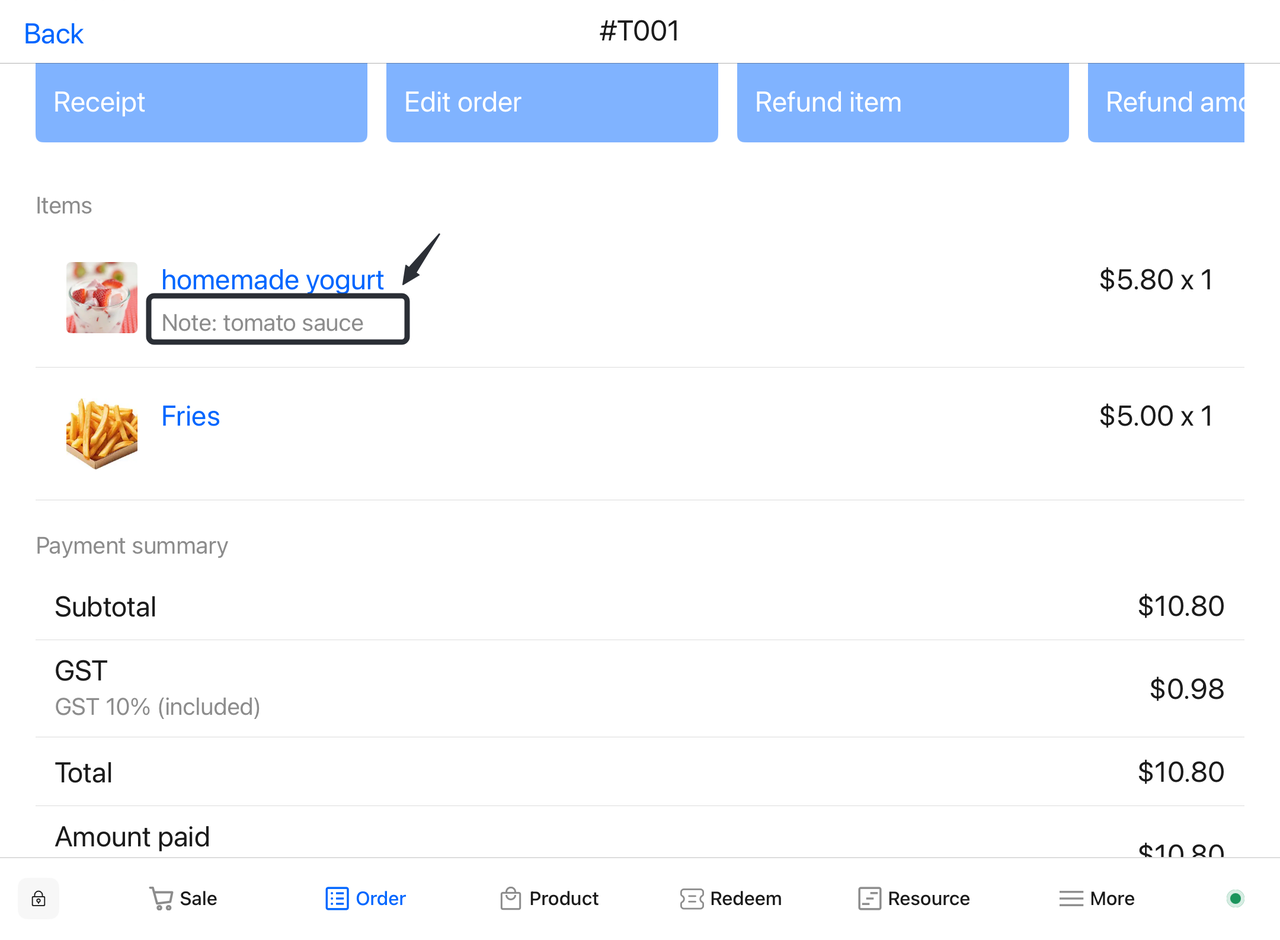
- 確認訂單資訊:
-
- 在「訂單」介面查看到對應的訂單,可以顯示出所有商品備註和整單備註,確保資訊準確。
- 繼續結算:
-
- 完成其他訂單資訊後,繼續進行支付和結算。
3703親子餐廳營運操作指南 - Terminal 餐飲系統
 3324
3324Apple Pay Platform Web Merchant Terms and Conditions
 3757
3757親子餐廳使用指南 (運營操作項)- 客戶端預定 Party 及門票
 3181
3181親子餐廳使用指南 (營運操作項)- Terminal 售賣 Tickets
 3154
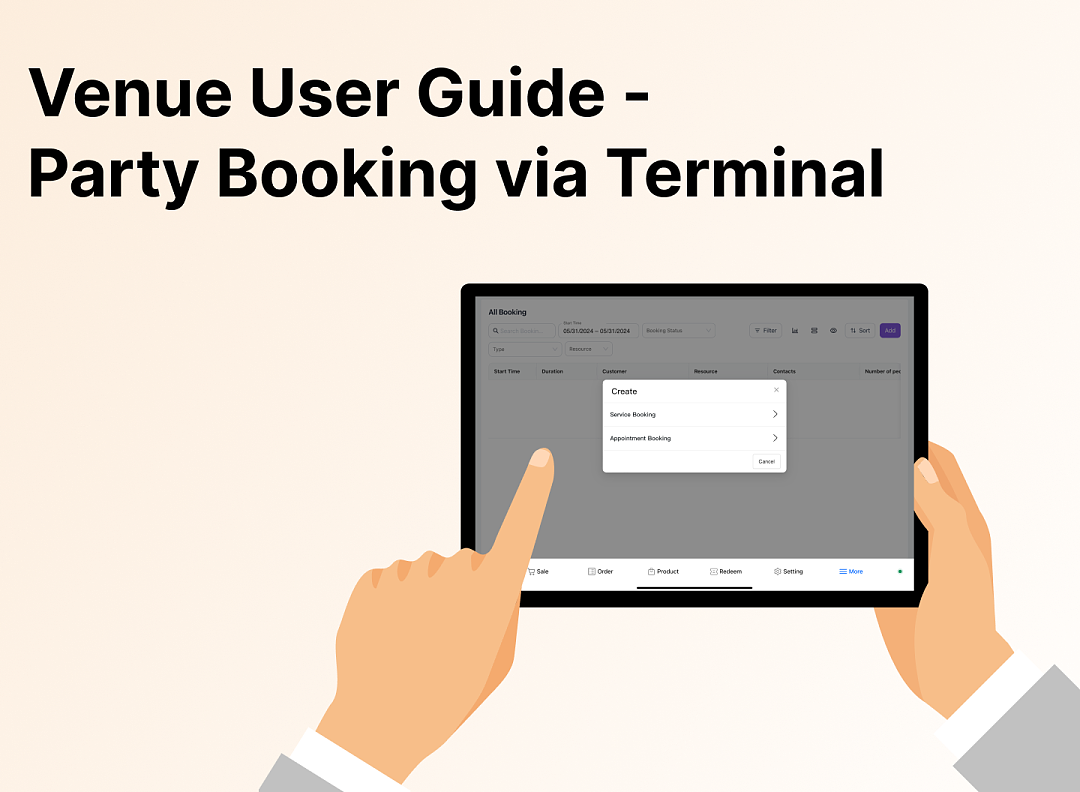
3154親子餐廳使用指南 --Terminal 預定 Party
 4171
4171【重要通知】Pisell 客戶營運團隊線上服務時間調整(長期固定)
 5227
5227風險保證金預估指南(商家自我評估版)
 5126
5126風險保證金與提現保留金說明
 4574
4574提現保留金
 5135
5135線上支付安全優化:強制啓用 3DS 驗證
 4273
4273刷卡手續費陷阱:你以為是0.9%,實際年損10萬!揭密遊樂場行業系統的隱藏收費
 6878
6878管理您的Pisell訂閱
 6422
6422Pisell Payment Chargeback FAQ
 6561
6561Pisell Terminal連接錢箱及使用介紹
 6506
6506