
親子餐廳使用指南 --Terminal 預定 Party
遊樂場預約 & 餐娛使用指南
一、客戶下單與支付流程
-
如何下單預定 Party?
-
登入 terminal 應用程式
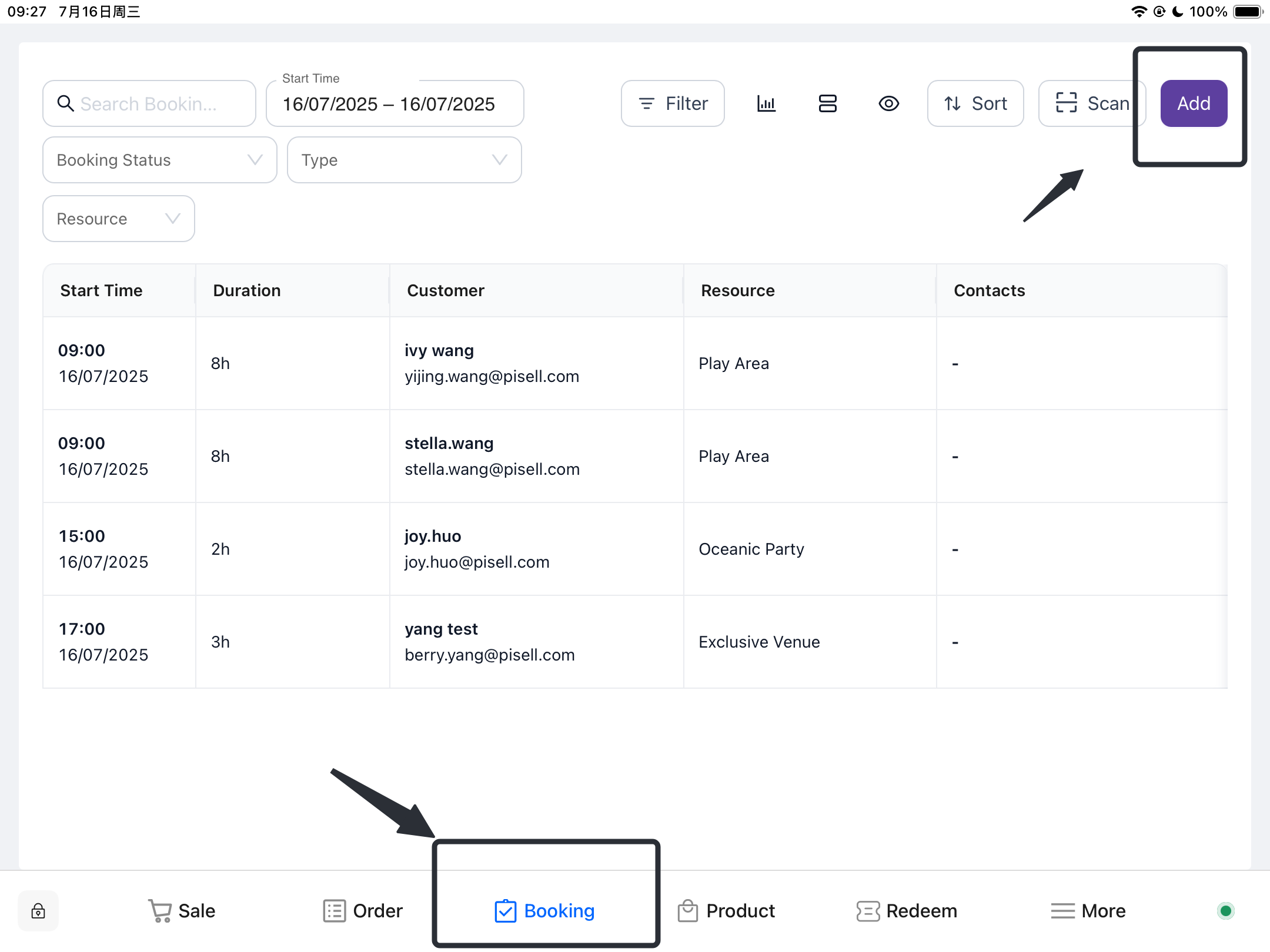
- 點擊「預約」
-
客戶管理
-
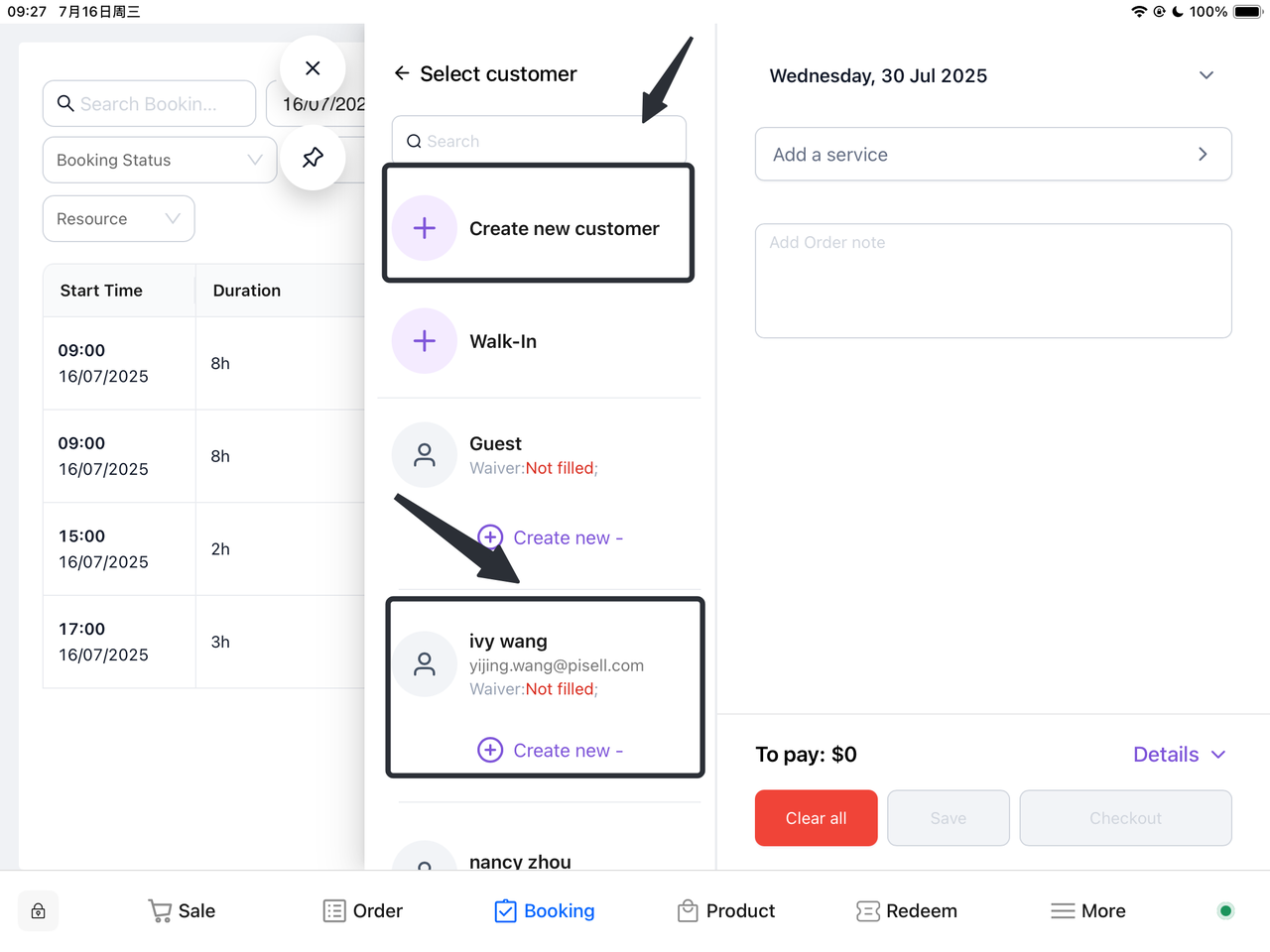
新客戶:
- 選擇「建立新客戶」,填寫客戶資訊並儲存。
-
已有客戶:
- 在搜尋框中輸入客戶資訊(如姓名或聯繫方式)。查找並選擇對應的客戶檔案。
-
-
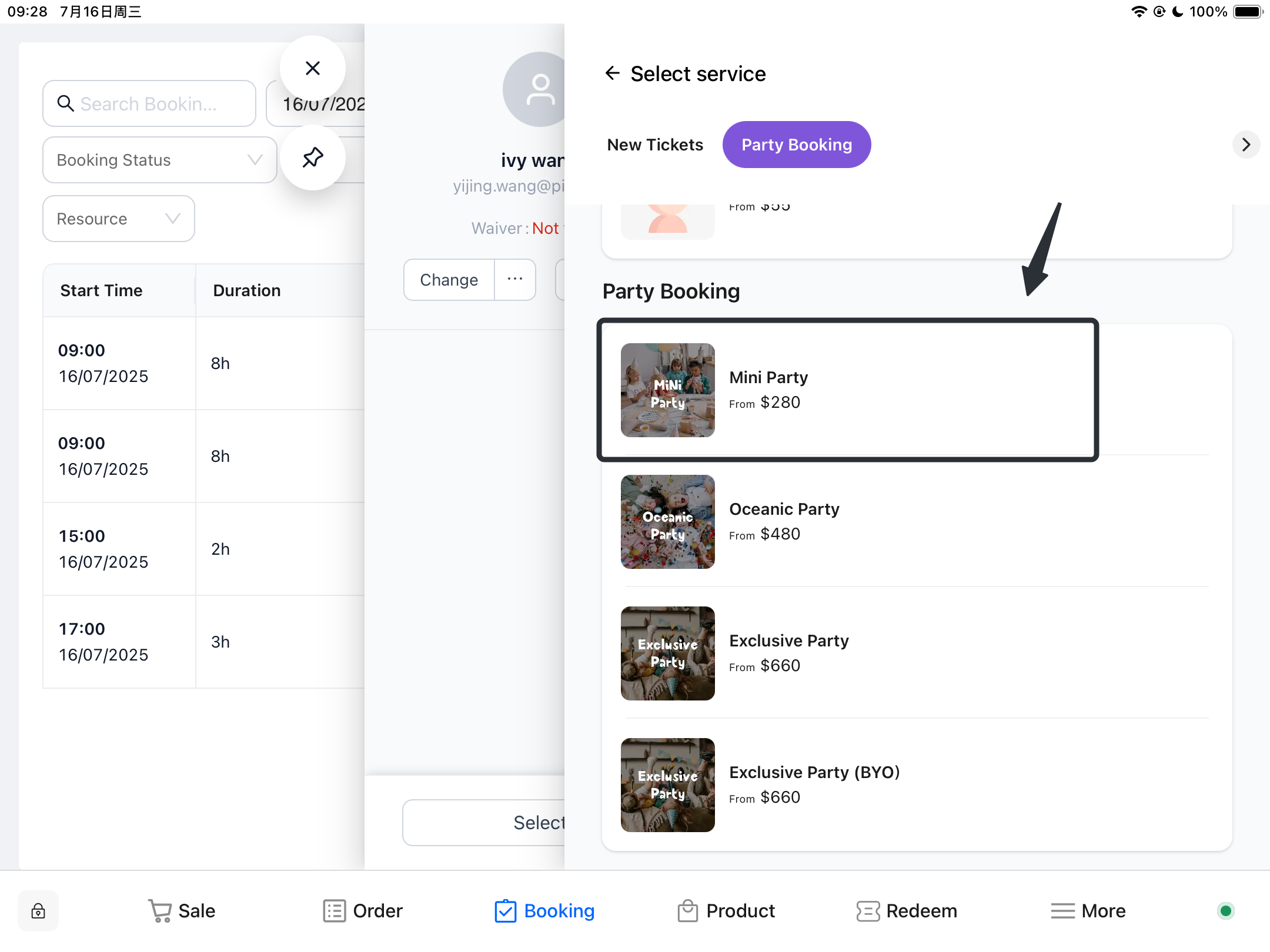
添加項目
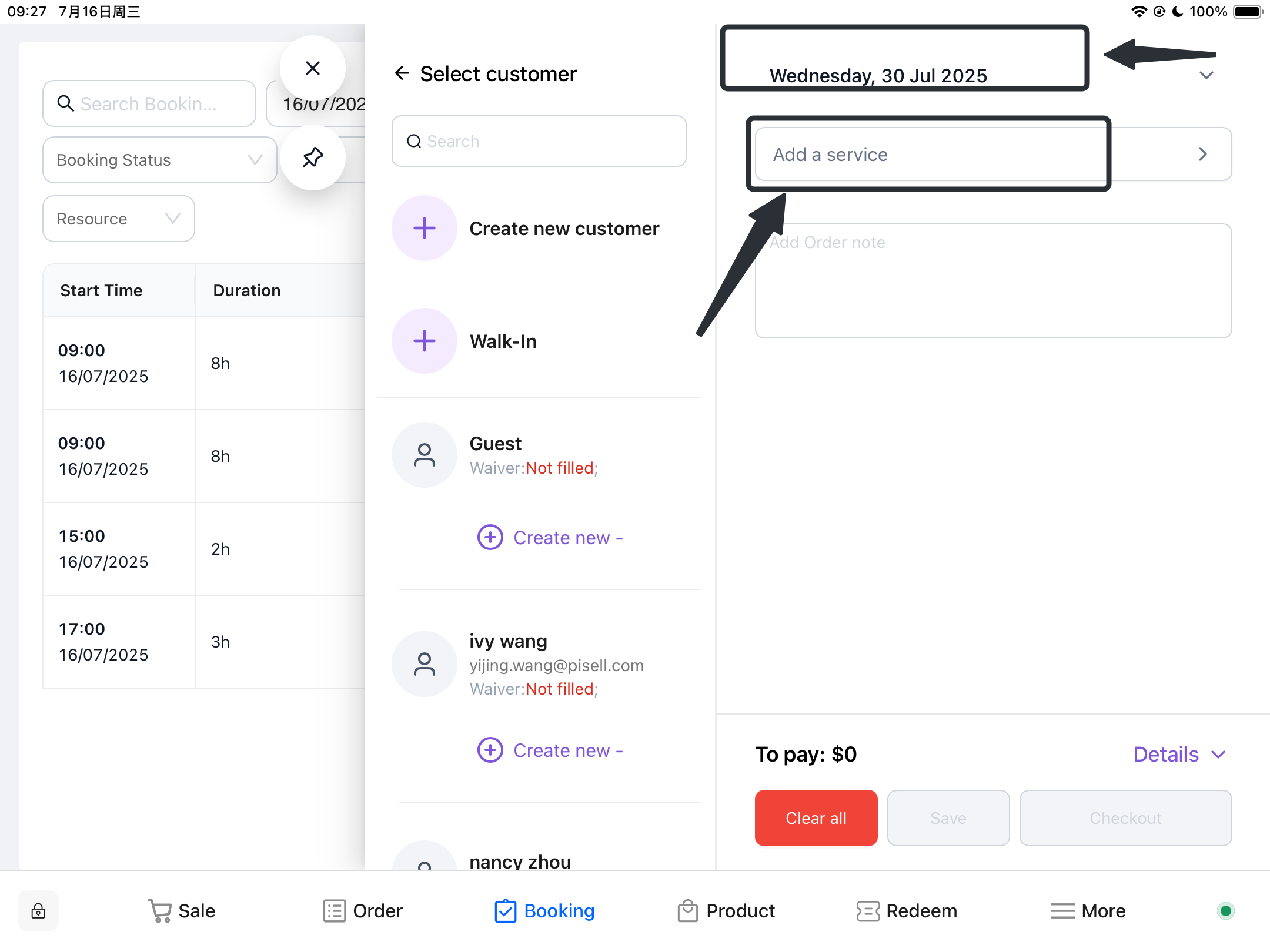
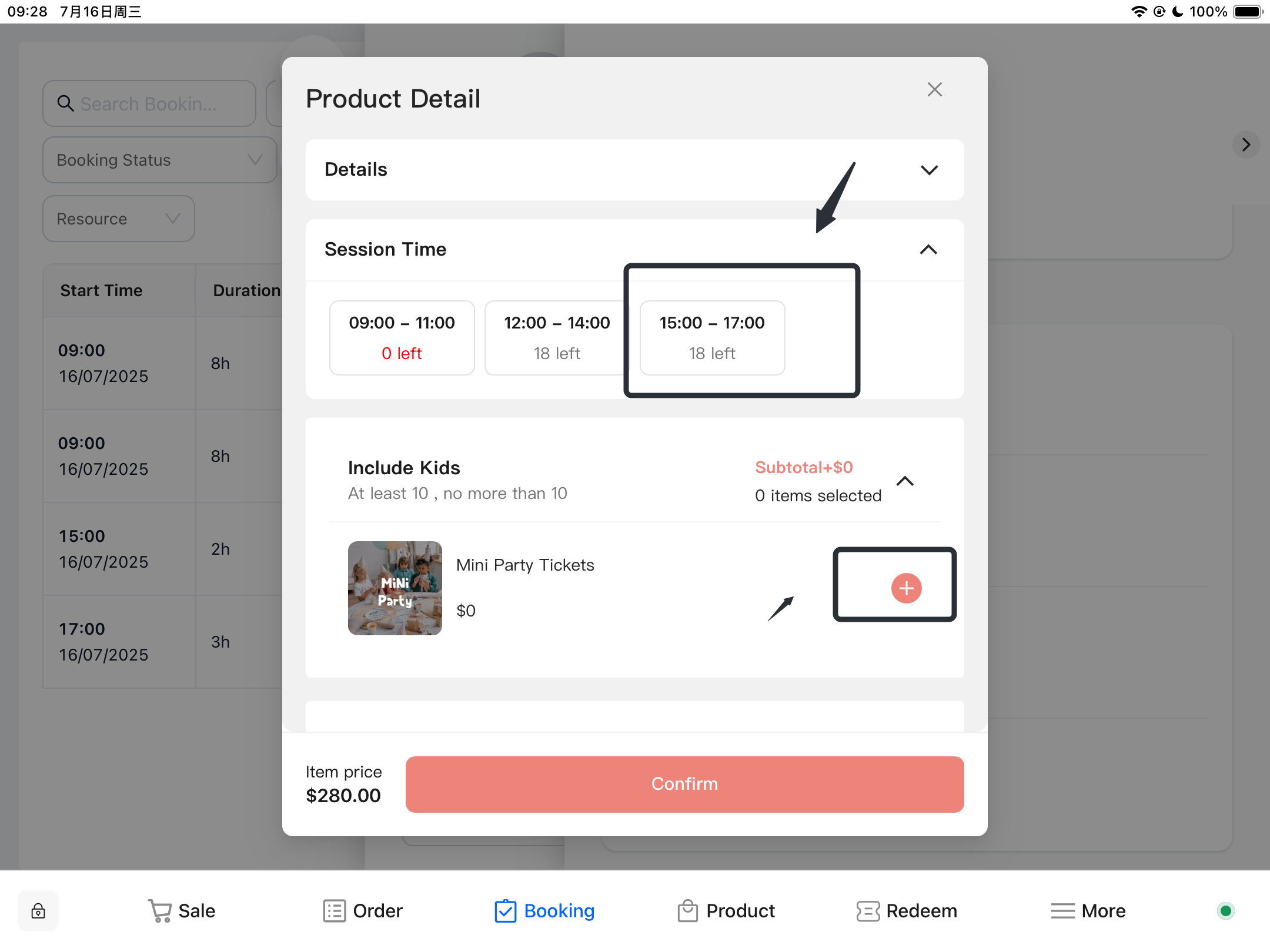
- 根據客戶的需求,選擇需要預定對應的時間和 party 套餐內包含的商品。
- 點擊「添加」按鈕,將所選商品添加到預約中。
-
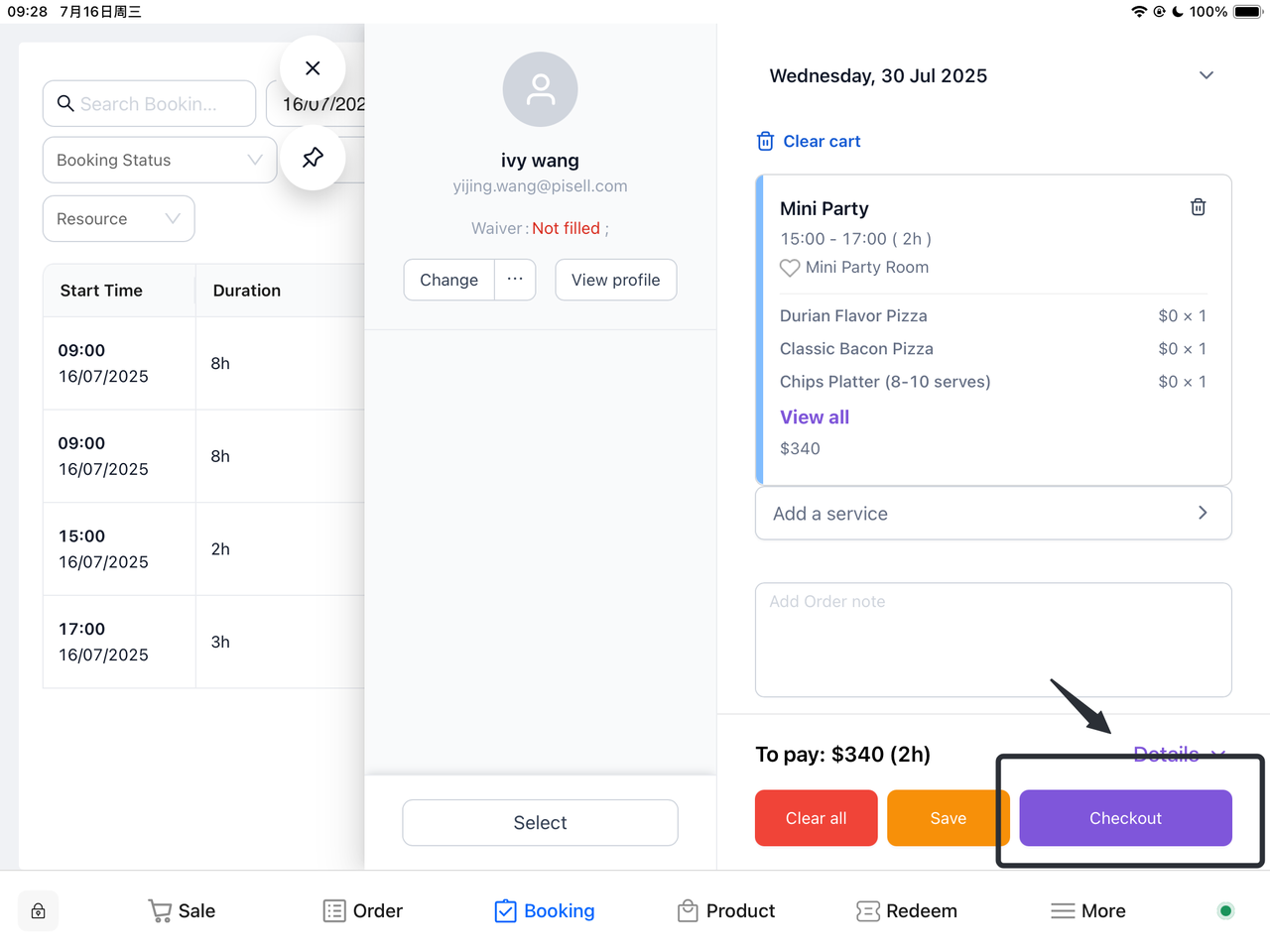
確認預約
- 檢查所有資訊無誤後,點擊「結算」或「儲存」按鈕完成預約。
-
如何支付Party定金?
- 儲存預約
在創建好 party 後,暫時不選擇「結帳」,而點擊「儲存」按鈕,將剛剛創建的 party 進行保存。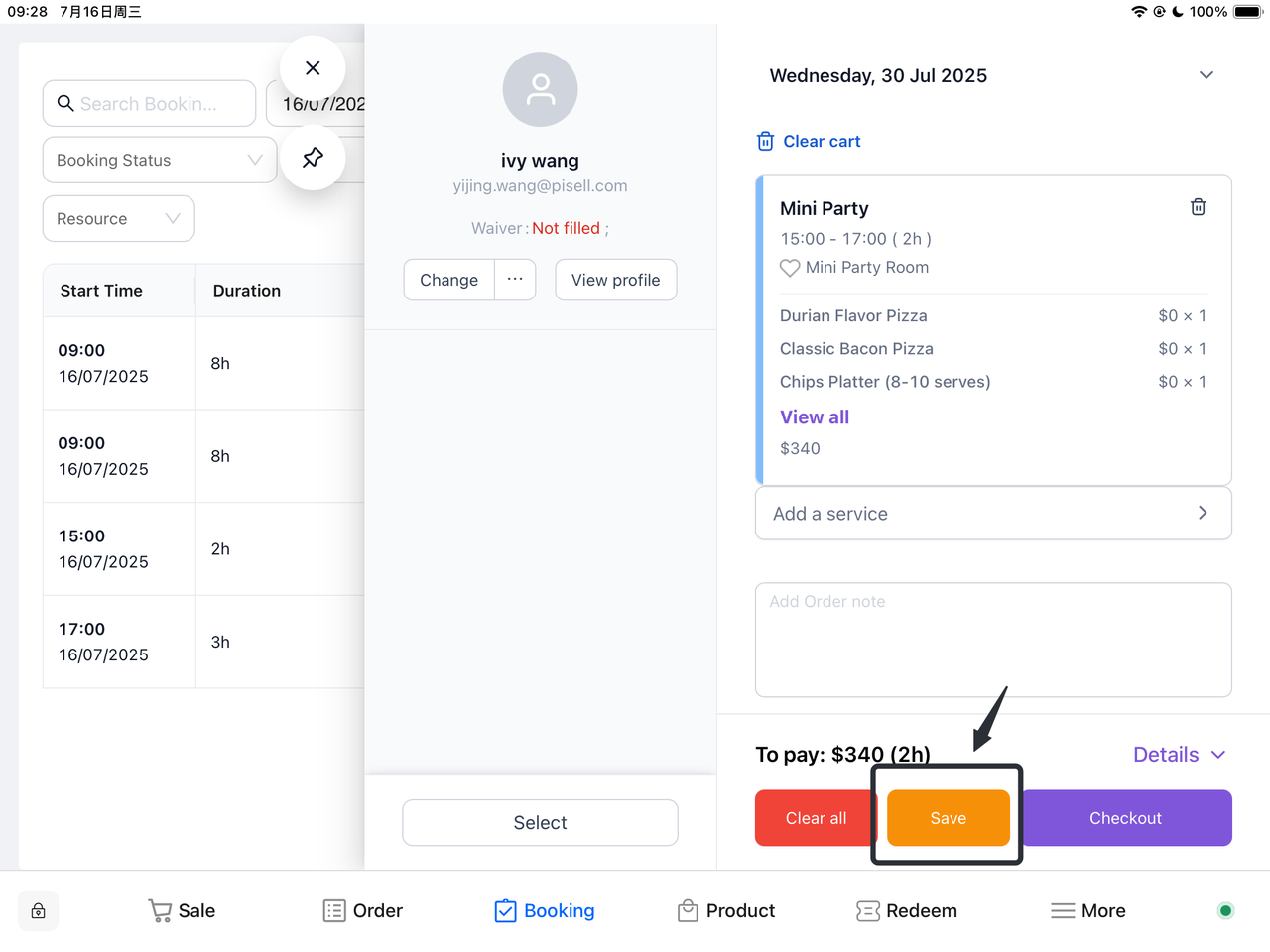
- 篩選訂單
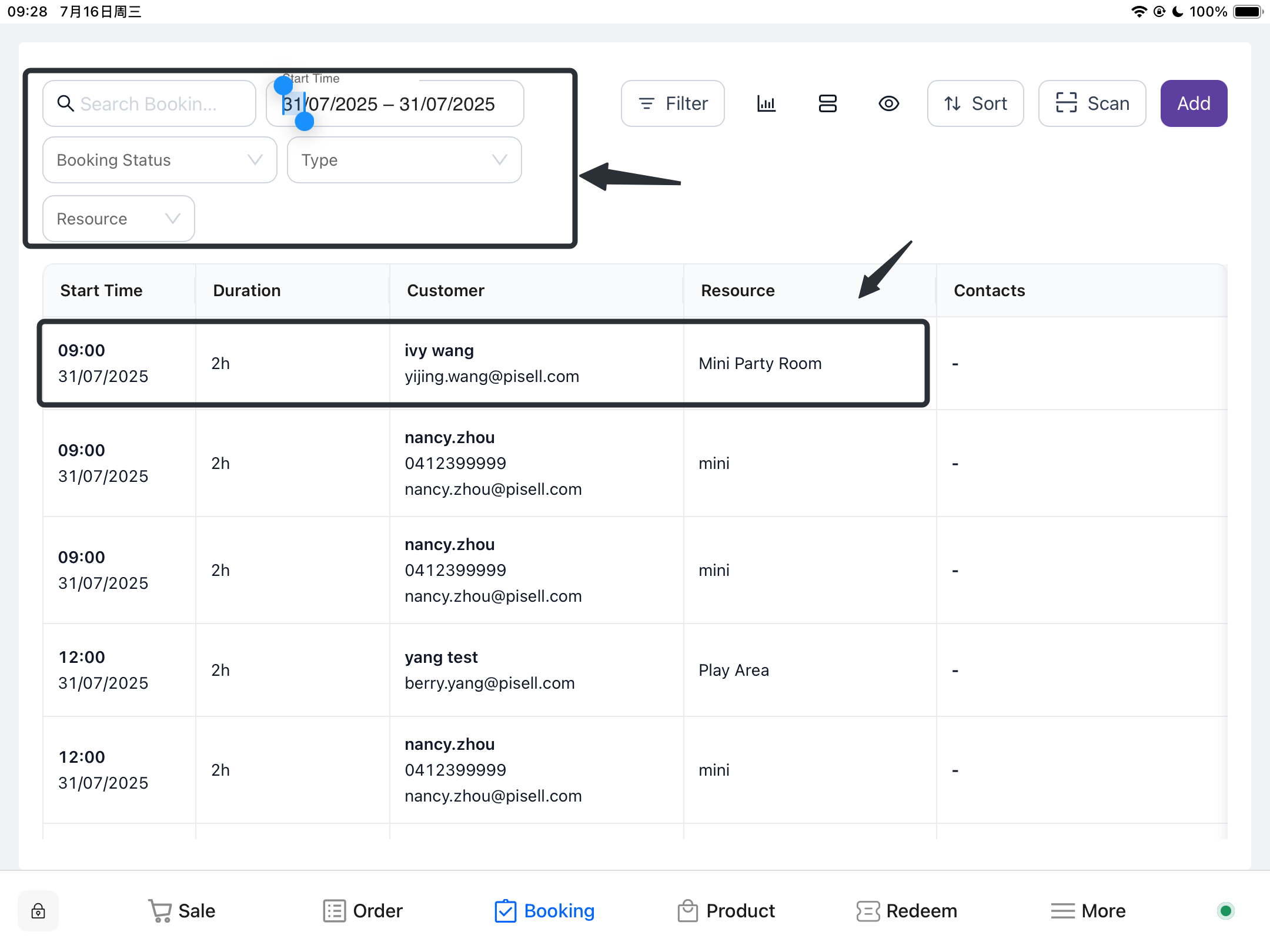
如果無須全額付款只需支付定金,需要在頁面上方的篩選部分,選擇相應的條件,篩選出剛剛創建的 party 訂單。
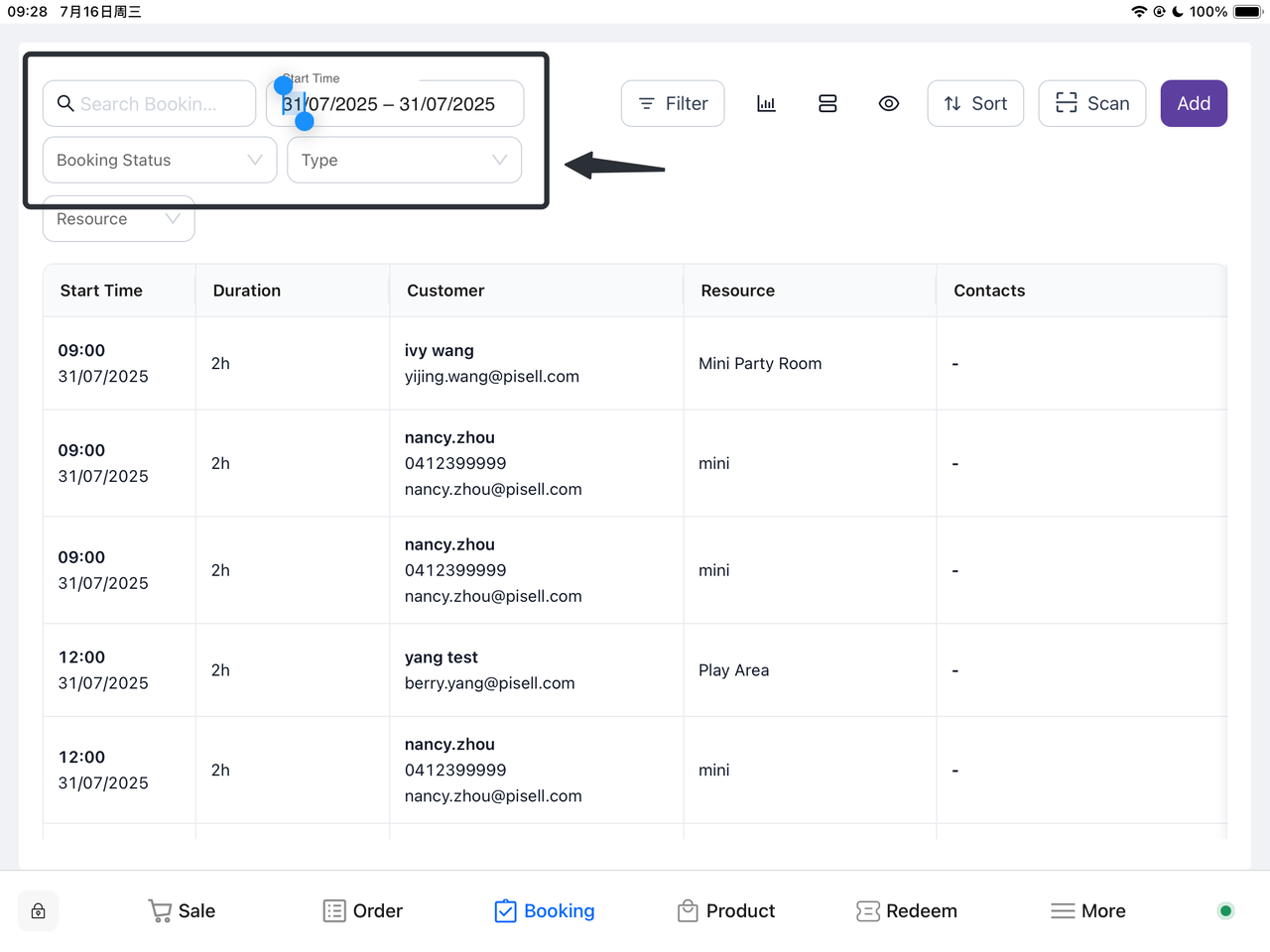

-
設定定金金額
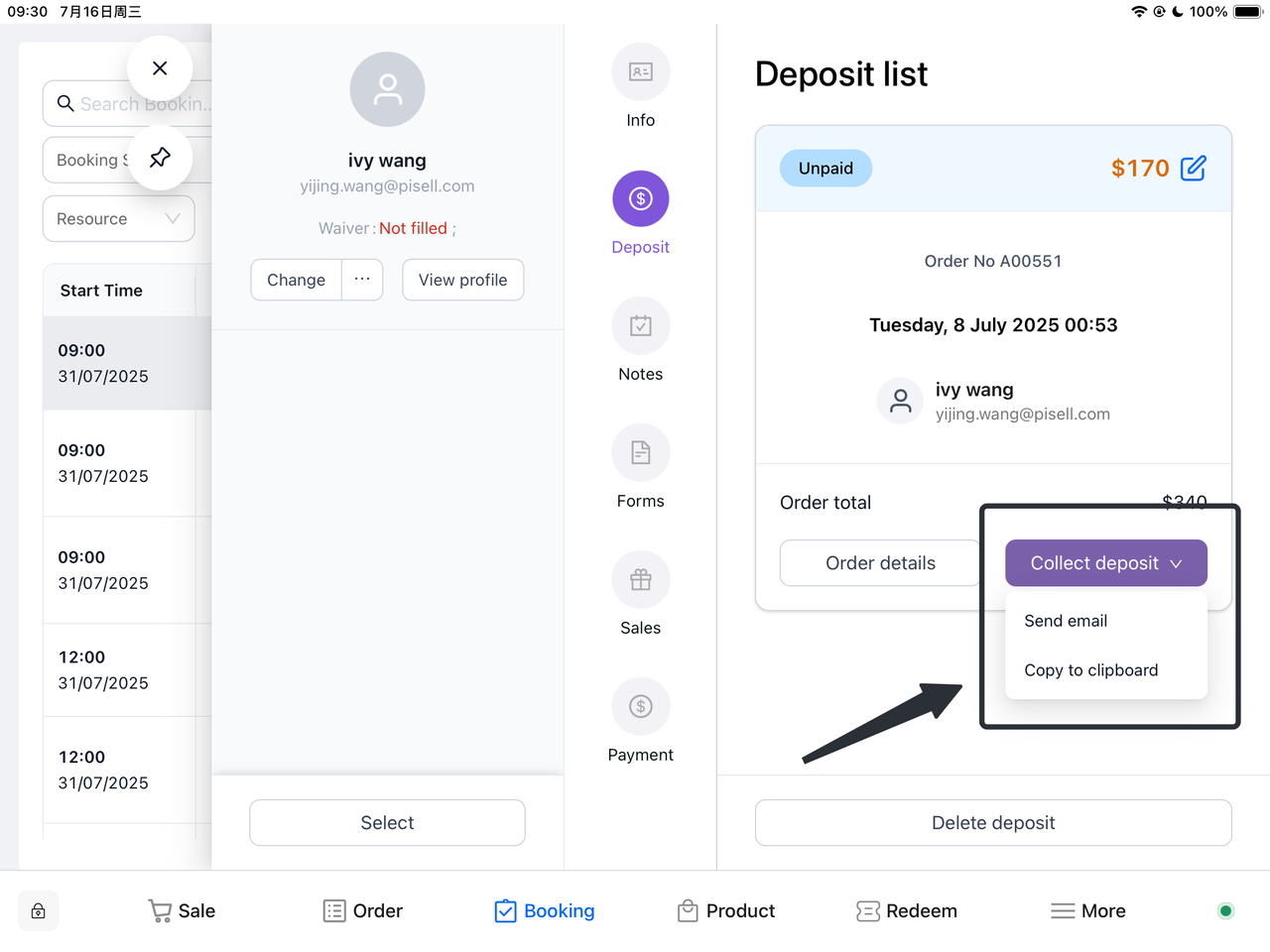
請點擊對應的訂單,在彈出的預約面板中選擇「定金」,然後點擊「新增」,並輸入相應的定金金額,點擊「確定」。
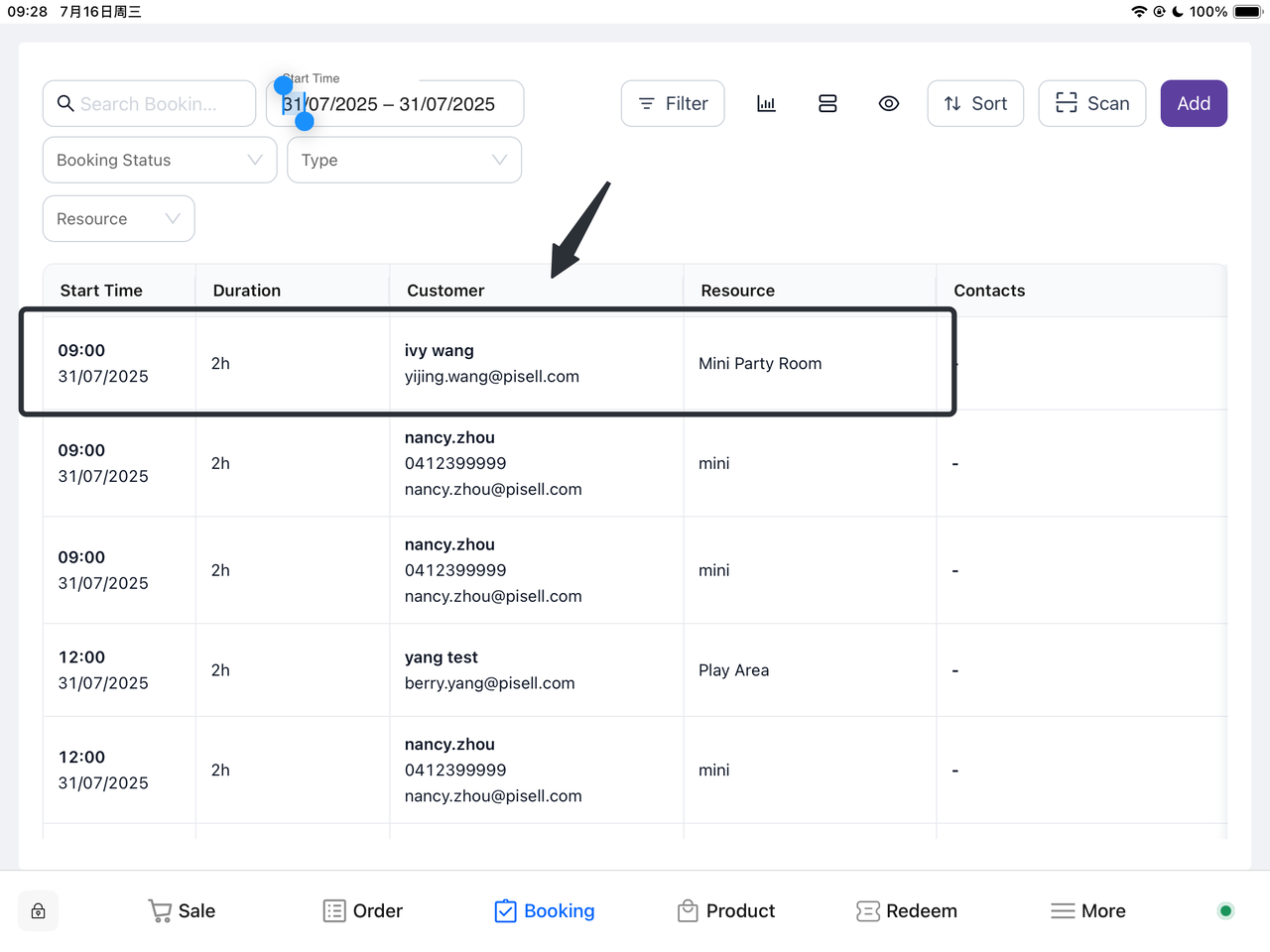

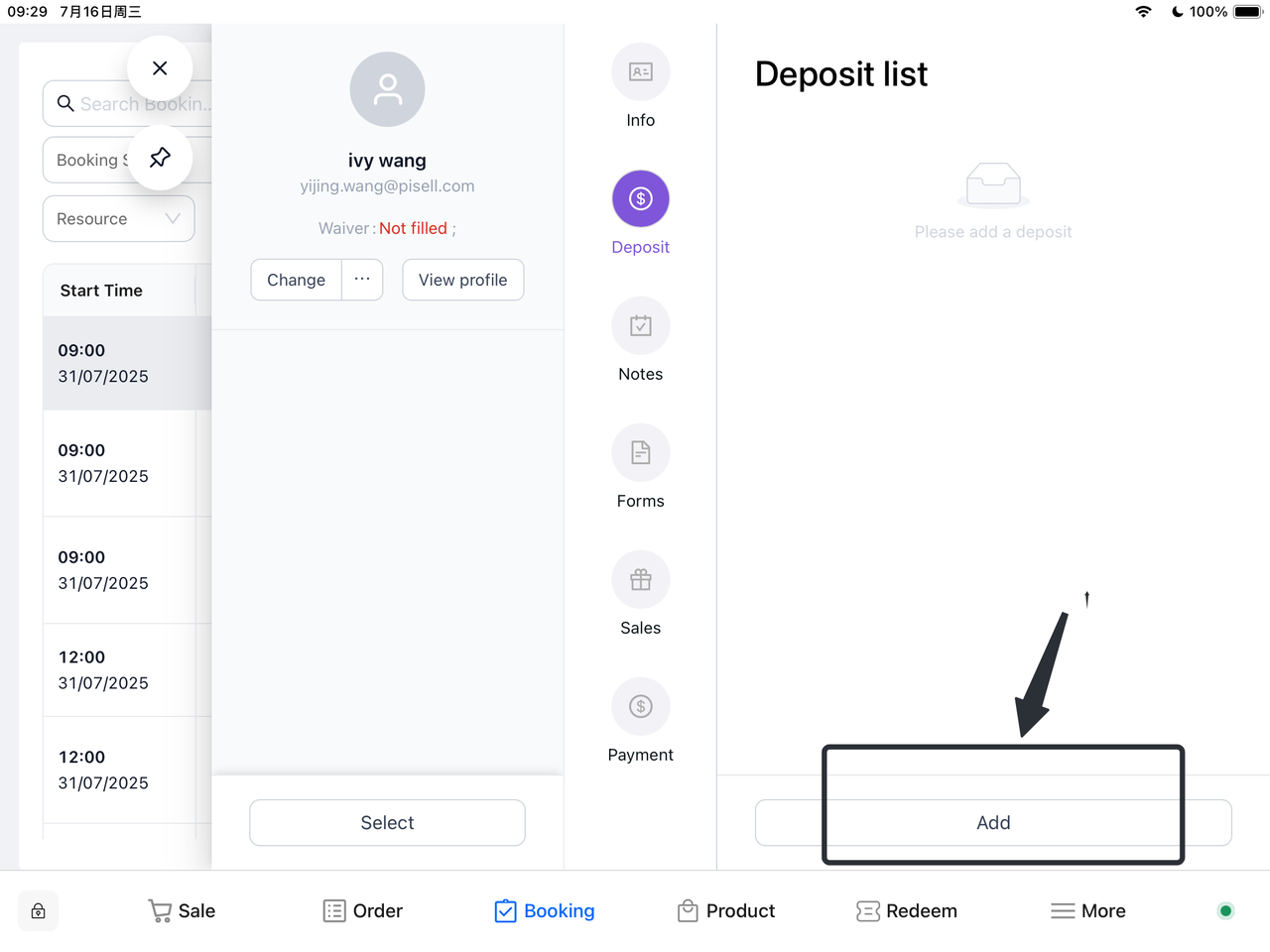
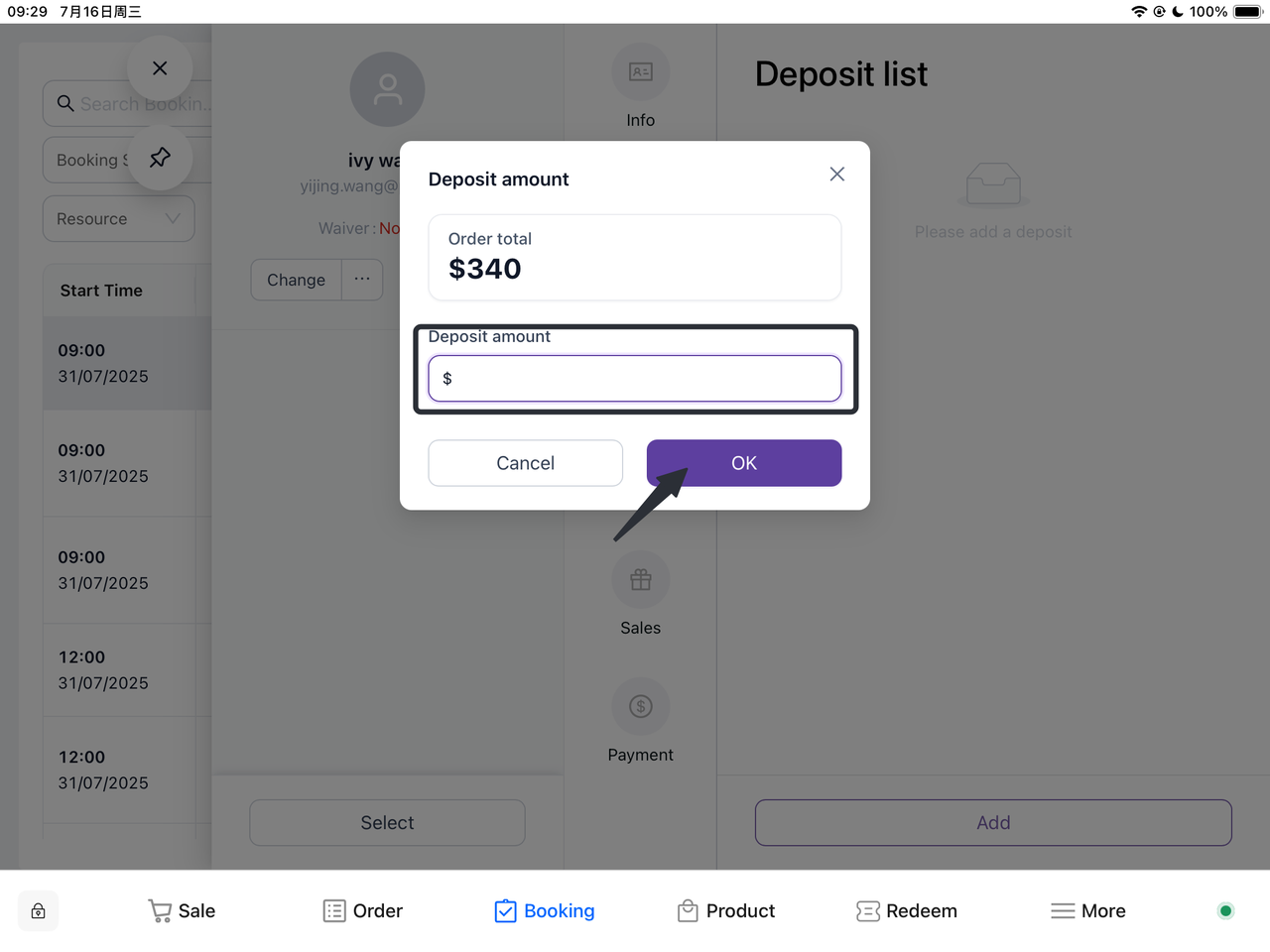
- 定金收取
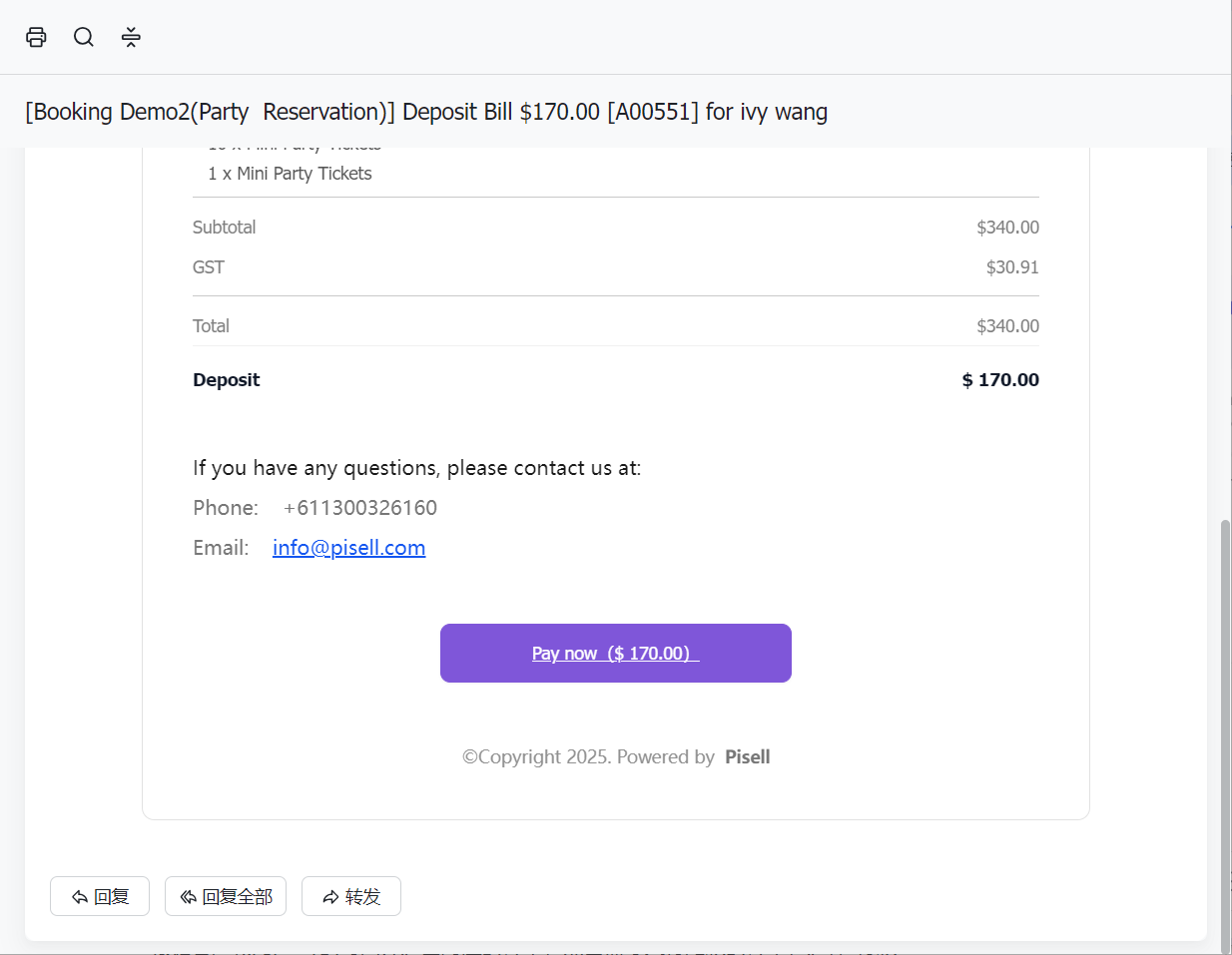
確認定金金額後,在定金頁面選擇「收取定金」。在下拉選項中,可以將相應的定金支付連結傳送至客戶的信箱或者複製對應的連結透過社交軟體傳送給對應的客戶進行支付。 客戶只需點擊「立即支付」,即可開啟對應的連結進行支付。
-
如何支付Party尾款?
根據客戶預約party的時間篩選出對應的訂單,點擊需要支付尾款的訂單,選擇「付款」
-
方式一:線下直接結帳
-
開啟「付款」介面:登錄系統後,導航至「付款」介面。
-
自動核算尾款:系統會自動計算在繳納定金後,客戶還需支付的尾款金額。
-
核對資訊:仔細核對訂單資訊和價格,確保無誤。
-
選擇「結帳」:確認資訊無誤後,點擊「結帳」按鈕進行支付。
-

-
方式二:如果客戶無法到店支付,或者需要在派對開始前結清尾款
-
進入「全部預約」介面
-
選擇對應訂單:
-
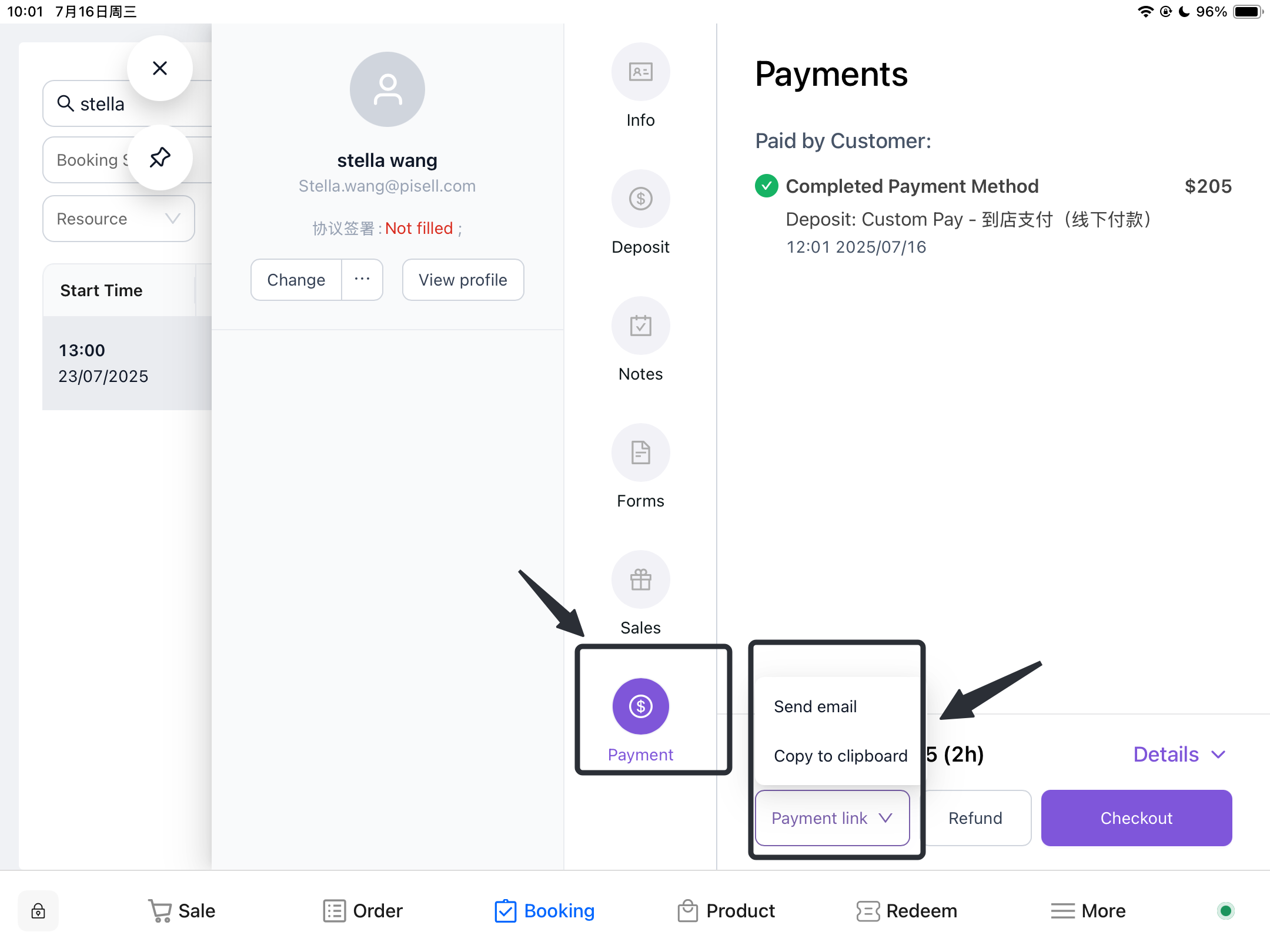
點擊傳送付款連結:在付款頁面中找到「付款連結」。
方式一:點擊傳送郵件,系統將自動將尾款支付連結傳送給客戶,便於客戶進行支付。
方式二:複製連結,將其透過與客戶的溝通平台傳送,方便客戶進行支付。
-
二、訂單管理與查詢
-
客人在客戶端預訂party後如何進行查看?
方式一:-
客戶建立訂單:
-
客戶在客戶端建立一個新訂單並提交。
-
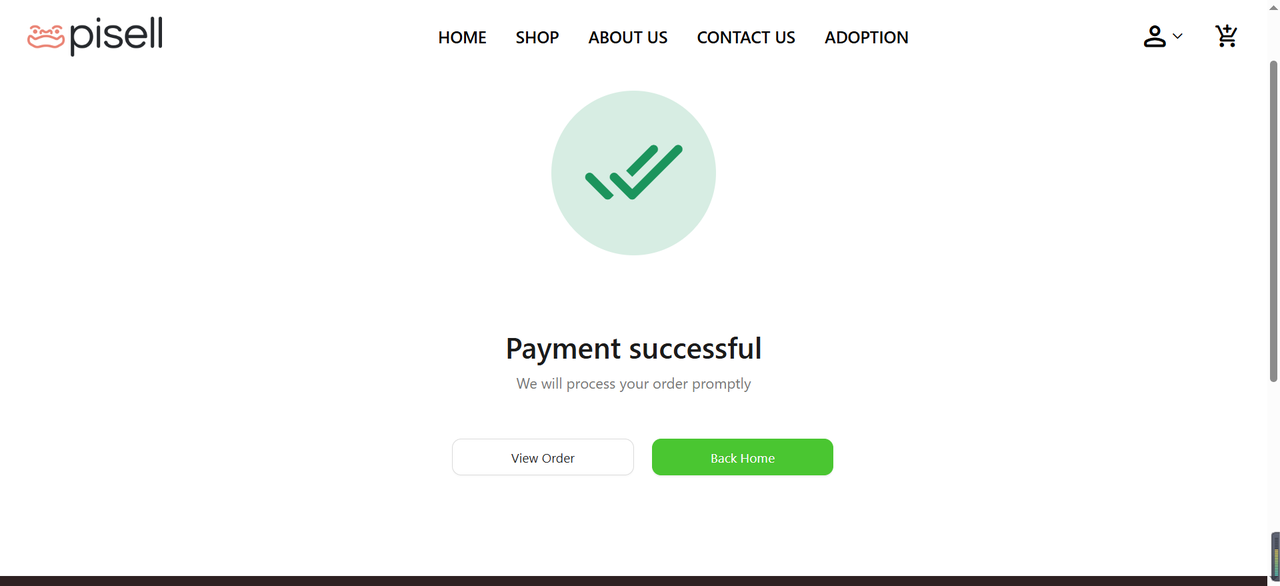
首先需要開啟terminal預約提醒
-
開啟Terminal:
-
啟動您的終端應用程式。
-
-
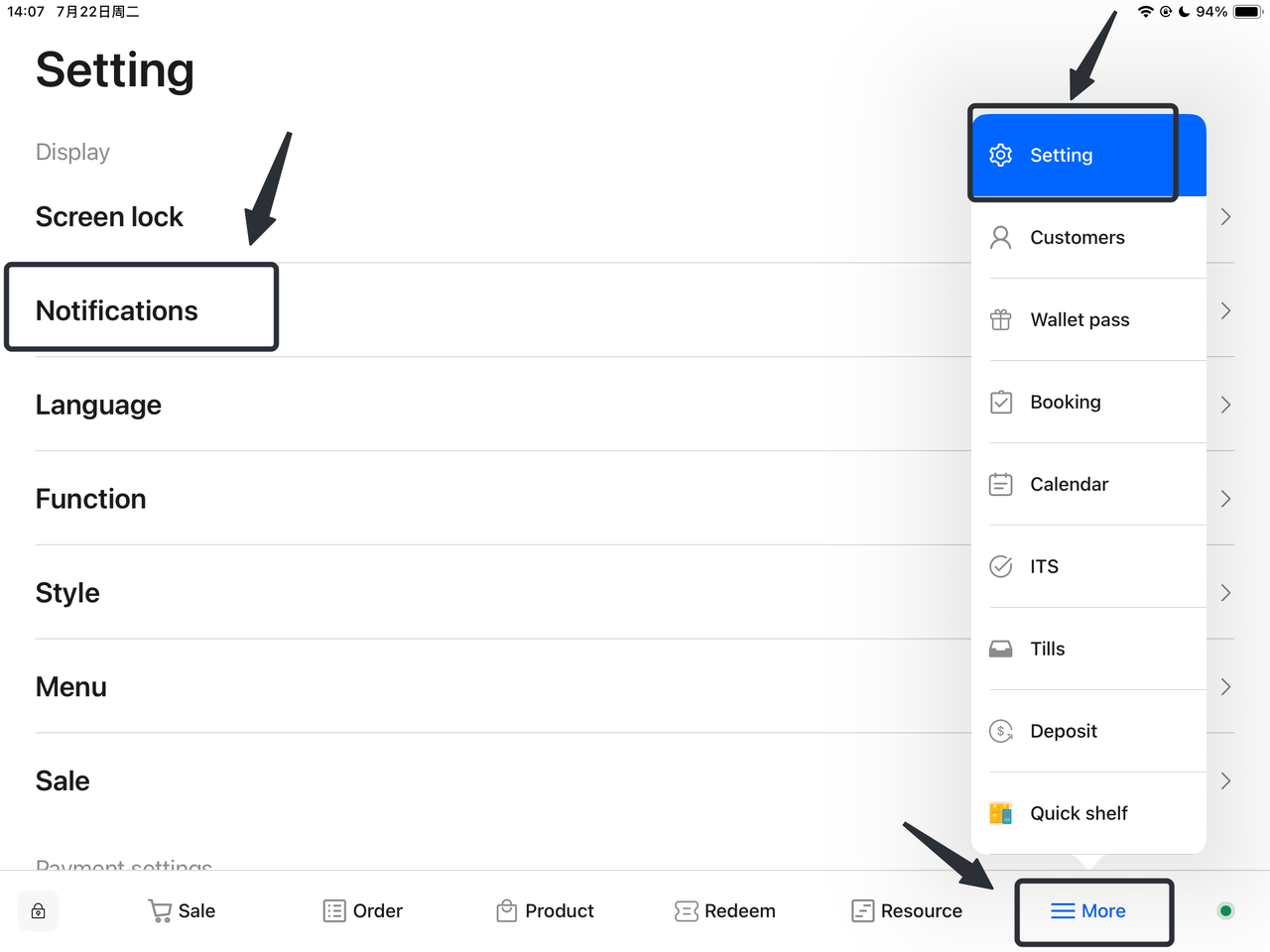
導航到更多選項:
-
在終端介面中,找到並點擊「更多」選項。
-
-
進入設定:
-
在下拉選單中選擇「設定」。
-
-
選擇通知設定:
-
在設定選單中,找到並點擊「通知」選項。
-
-
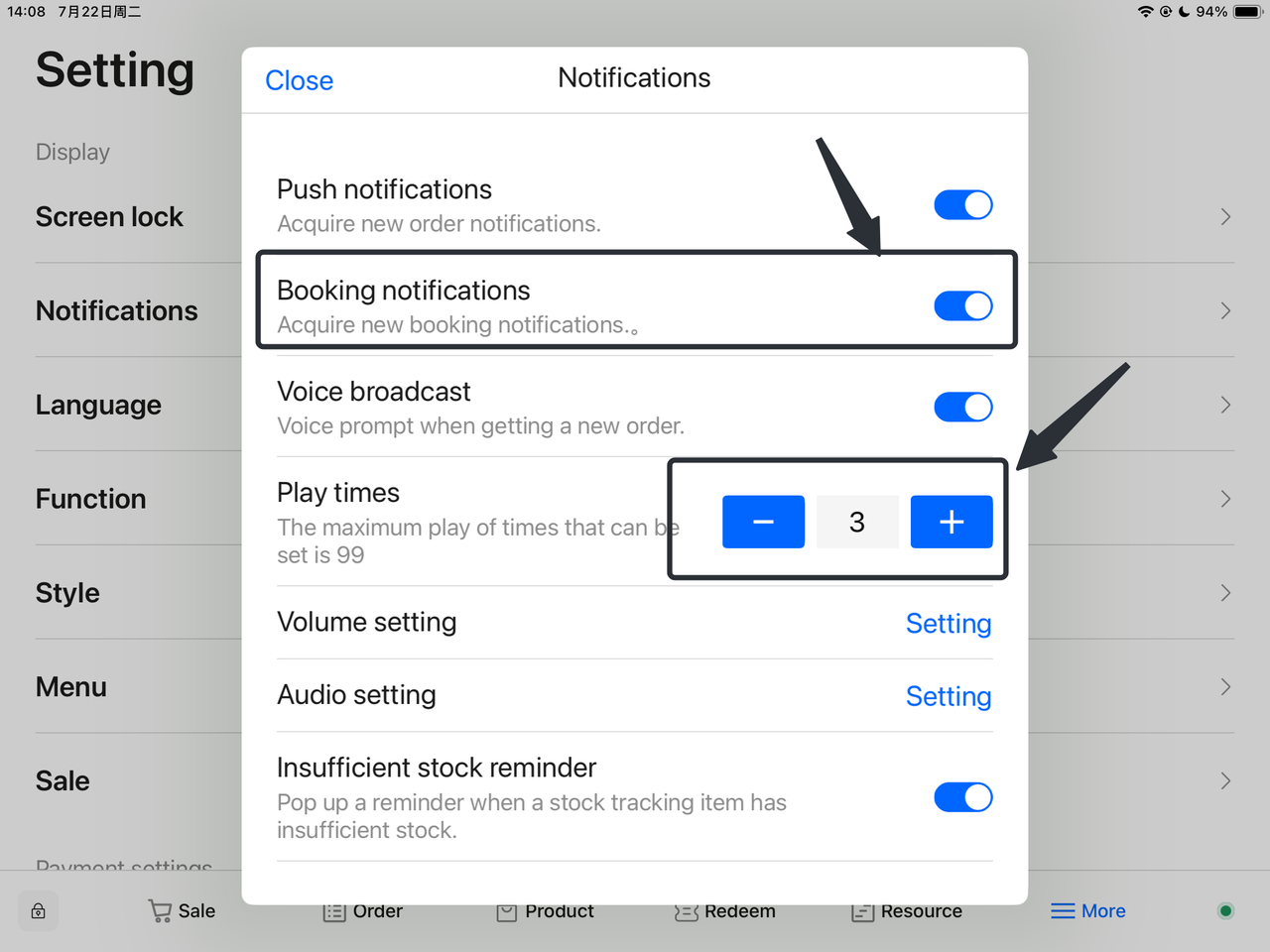
開啟預約通知:
-
找到「預約通知」選項,並將其切換為開啟狀態。
-
-
設定播報次數:
-
在預約通知設定中,輸入或選擇您希望的播報次數。
-
-
接收新預約提醒:
-
商家登錄 Terminal 後,系統會自動檢測到有新訂單。
-
Terminal 介面上會彈出提醒:「你有一個新預約啦」。
-
-
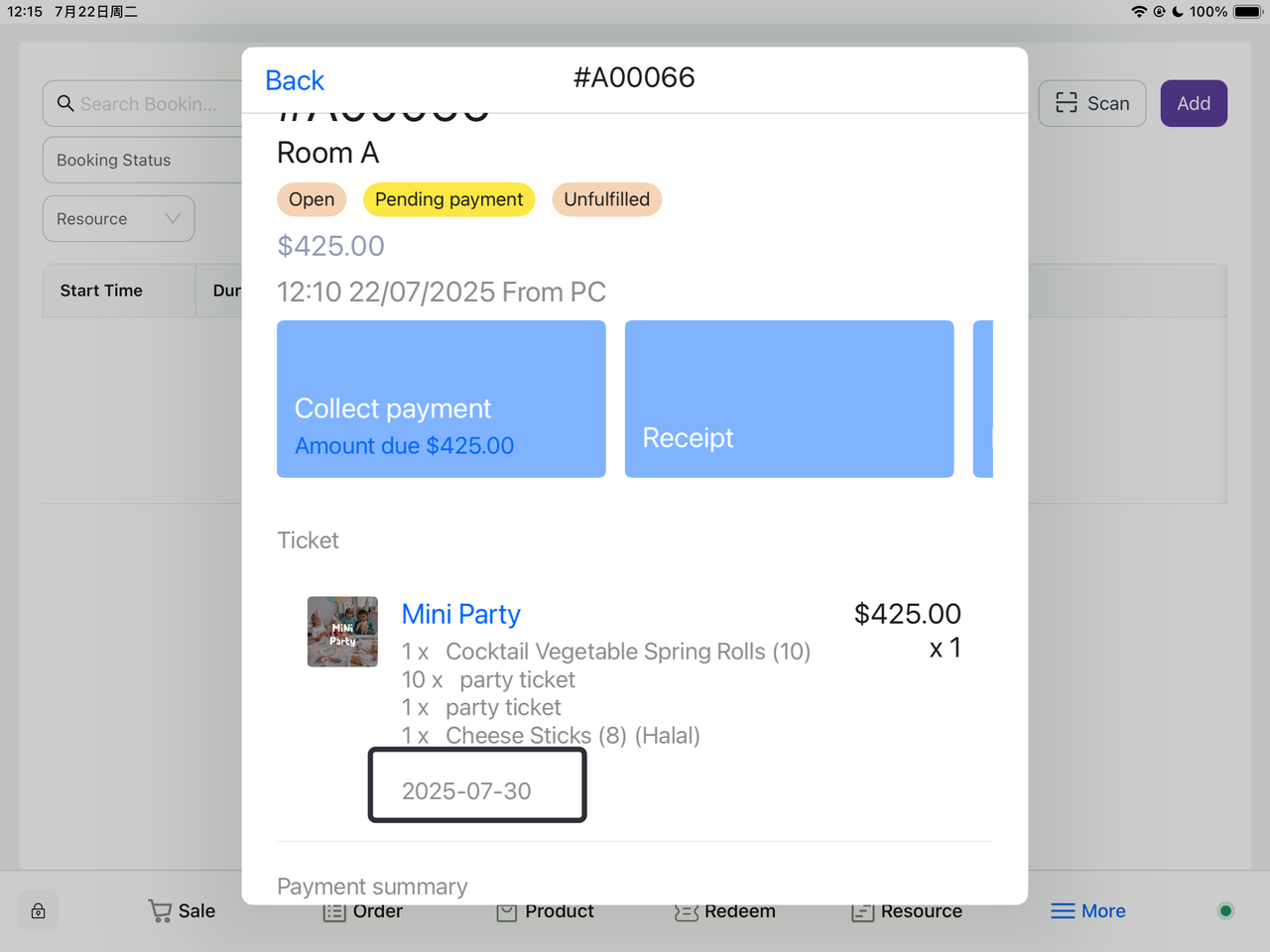
查看新訂單:
-
商家點擊提醒中的「查看」按鈕。
-
系統會跳轉至訂單介面,顯示新預約的相關資訊。
-

-
查看訂單詳情:
-
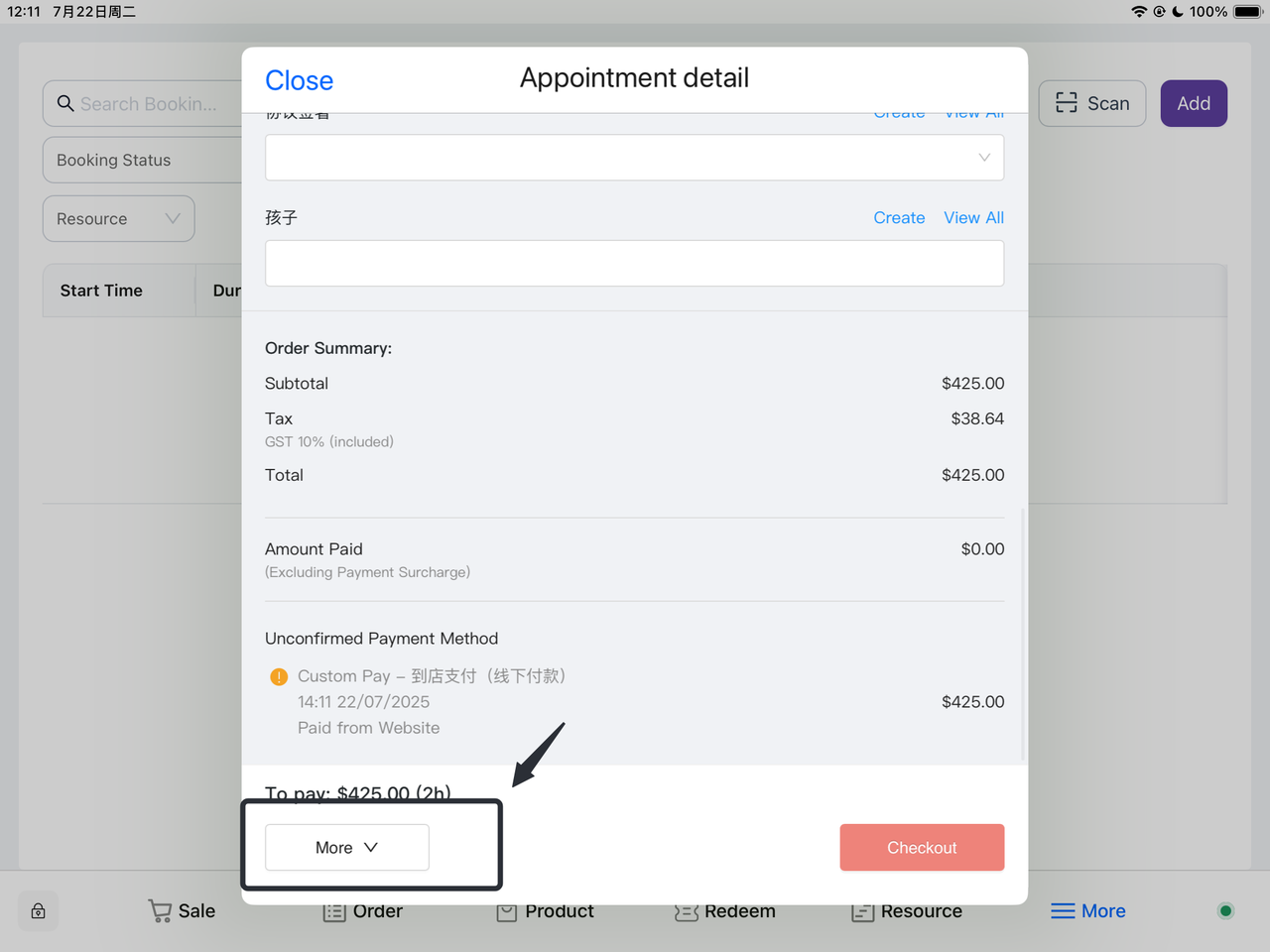
在訂單介面,商家可以看到客戶預約的時間和基本訂單資訊。
-
商家點擊「更多」按鈕,系統將展示訂單的詳細資訊。
-
-
查看餐點及細節:
-
在訂單詳情頁面,商家可以查看該訂單包含的所有餐點、數量及其他細節(如備註、特殊要求等)。
-
-
處理訂單:
-
商家可以根據訂單資訊進行準備工作,或者進行後續的處理(如確認、修改、取消等)。
-
 方式二:
方式二:-
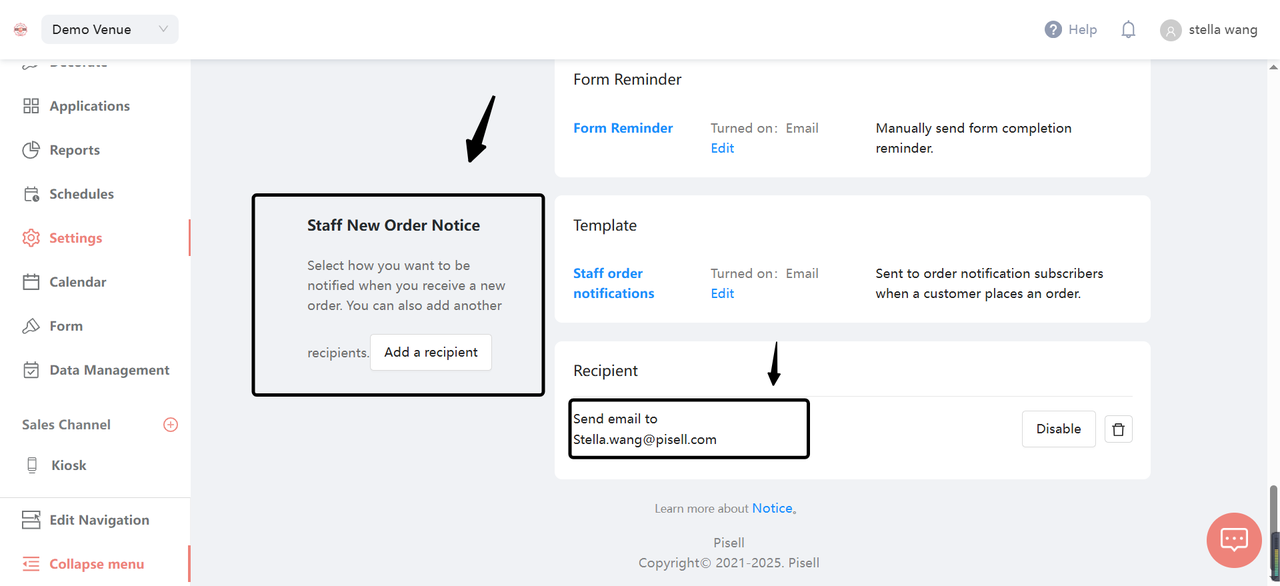
導航到通知設定:
-
在後台選單中找到並點擊「通知」選項。
-
選擇「員工訂單通知」。
-
-
新增收件人:
-
點擊「新增收件人」按鈕。
-
在彈出的輸入框中輸入對應的信箱地址。
-
確認輸入的信箱地址無誤。
-
-
儲存設定:
-
點擊「儲存」或「確認」以儲存新增的收件人。
-
-
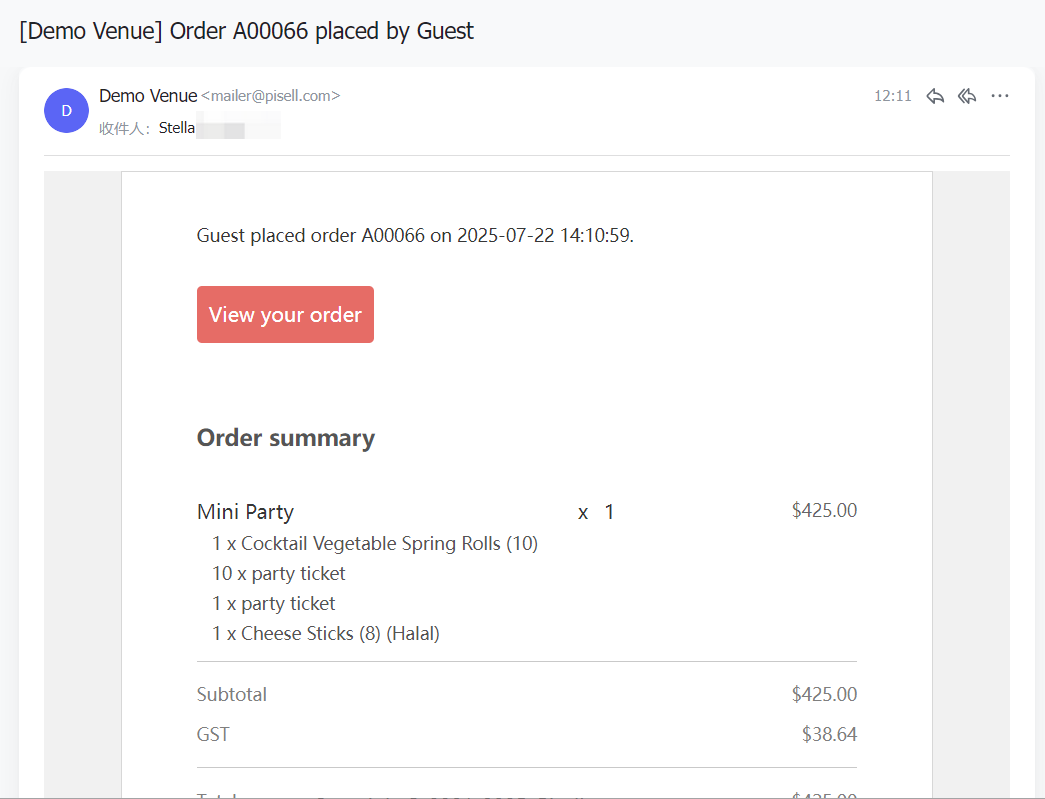
客戶預訂Party:
-
客戶在客戶端進行Party的預訂。
-
完成預訂後,系統會自動觸發郵件通知。
-
-
傳送郵件提醒:
-
新增的收件人將收到一封關於客戶預訂Party的郵件提醒。
-


-
如何查詢Party訂單及查看詳情?
-
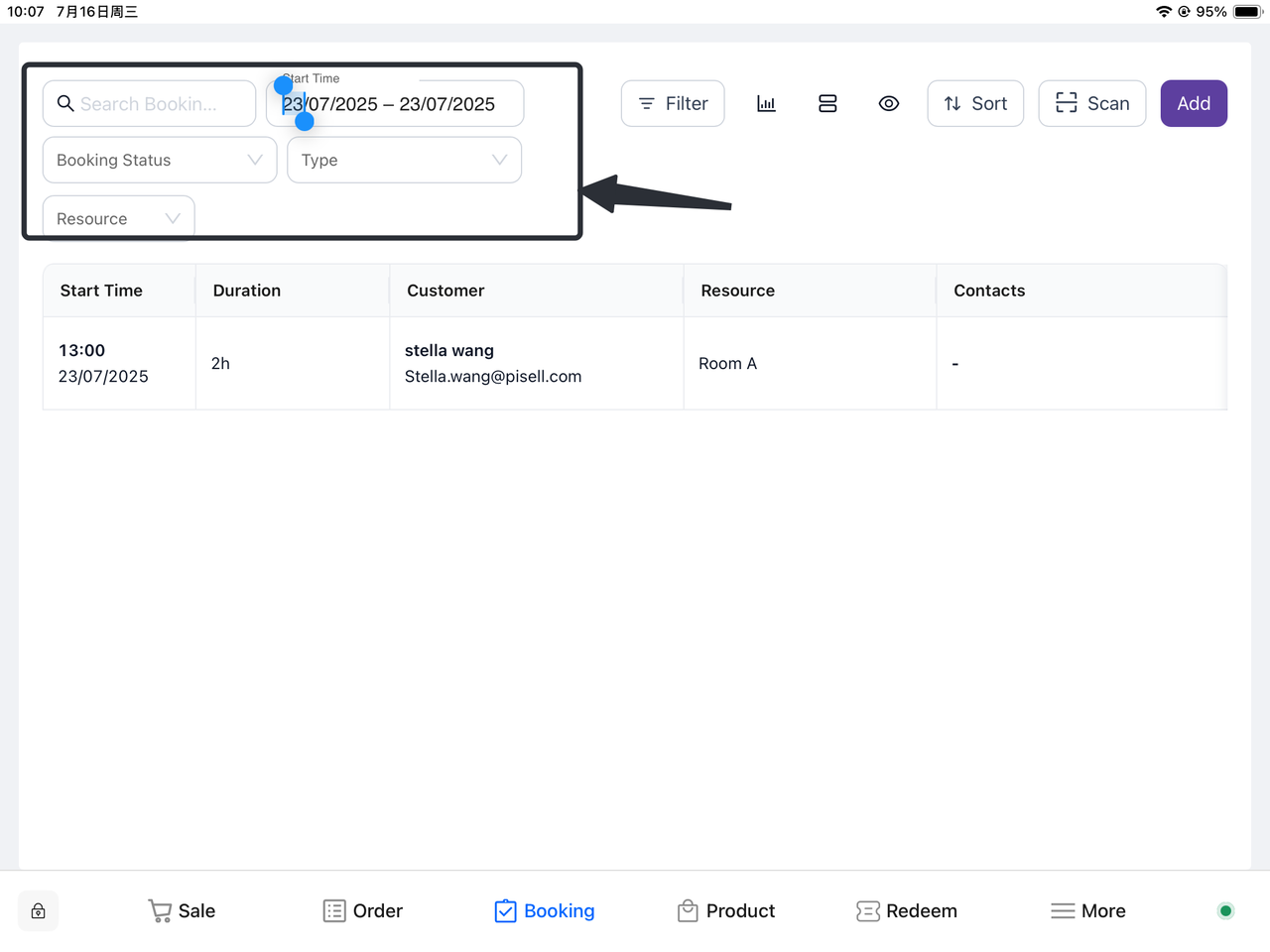
點擊「預約」:在系統主介面中,選擇「預約」選項。
-
選擇「全部預約」:在下拉選單中點擊「全部預約」以查看所有訂單。
-
查詢訂單:
-
根據預訂日期:可以輸入預訂的日期進行篩選。
-
根據訂單編號:輸入對應的訂單編號進行快速查詢。
-
根據定金支付狀態:選擇定金支付狀態來過濾訂單。
-
-
選擇對應的訂單:找到目標訂單後,點擊該訂單以查看詳細資訊。
-
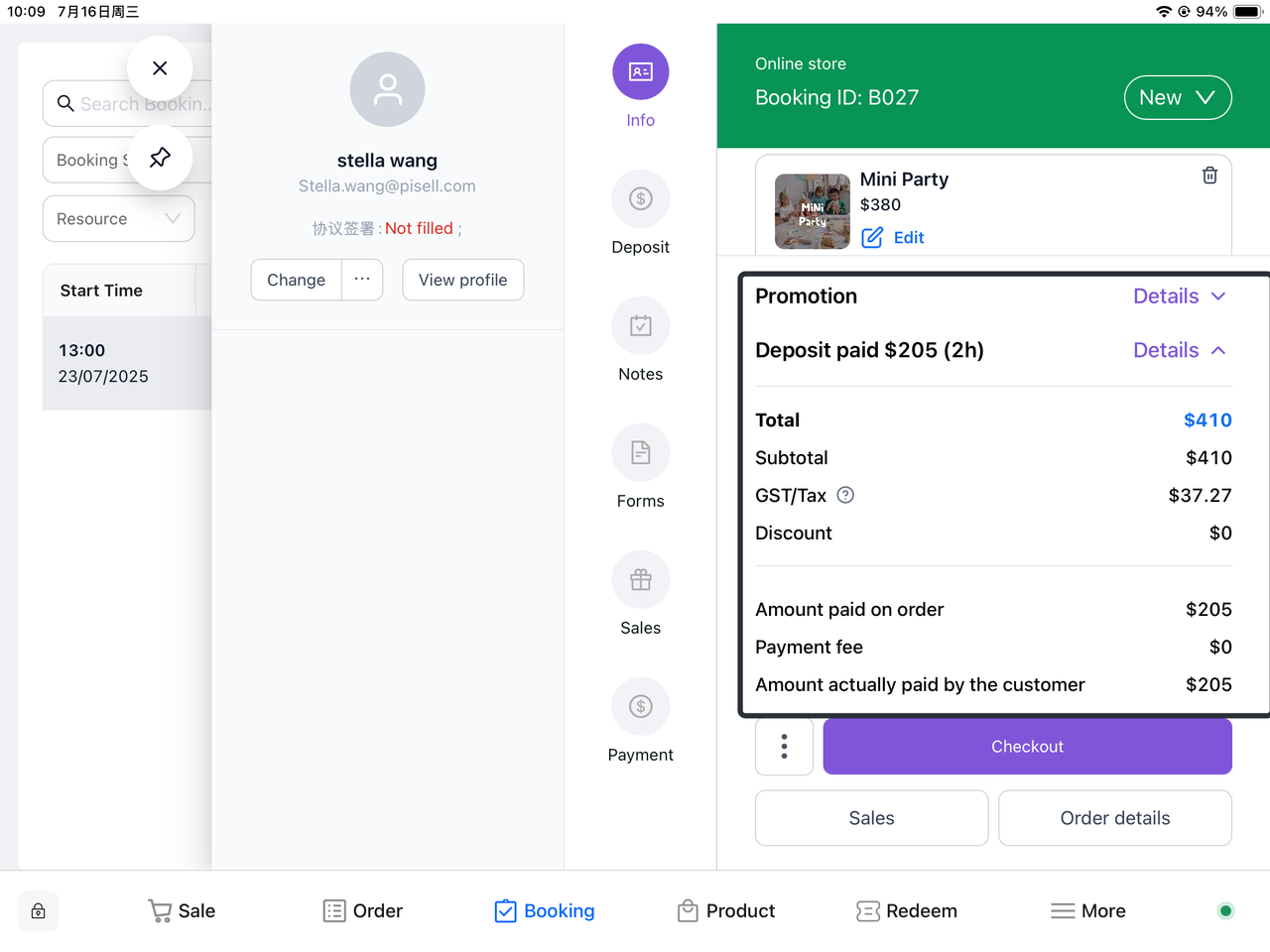
查看訂單詳情:在訂單詳情頁面,可以查看預訂的內容及相關資訊。
 訂單資訊:方式一:在訂單資訊頁面向下滑動,點擊「查看更多」以獲取更多相關的派對細節。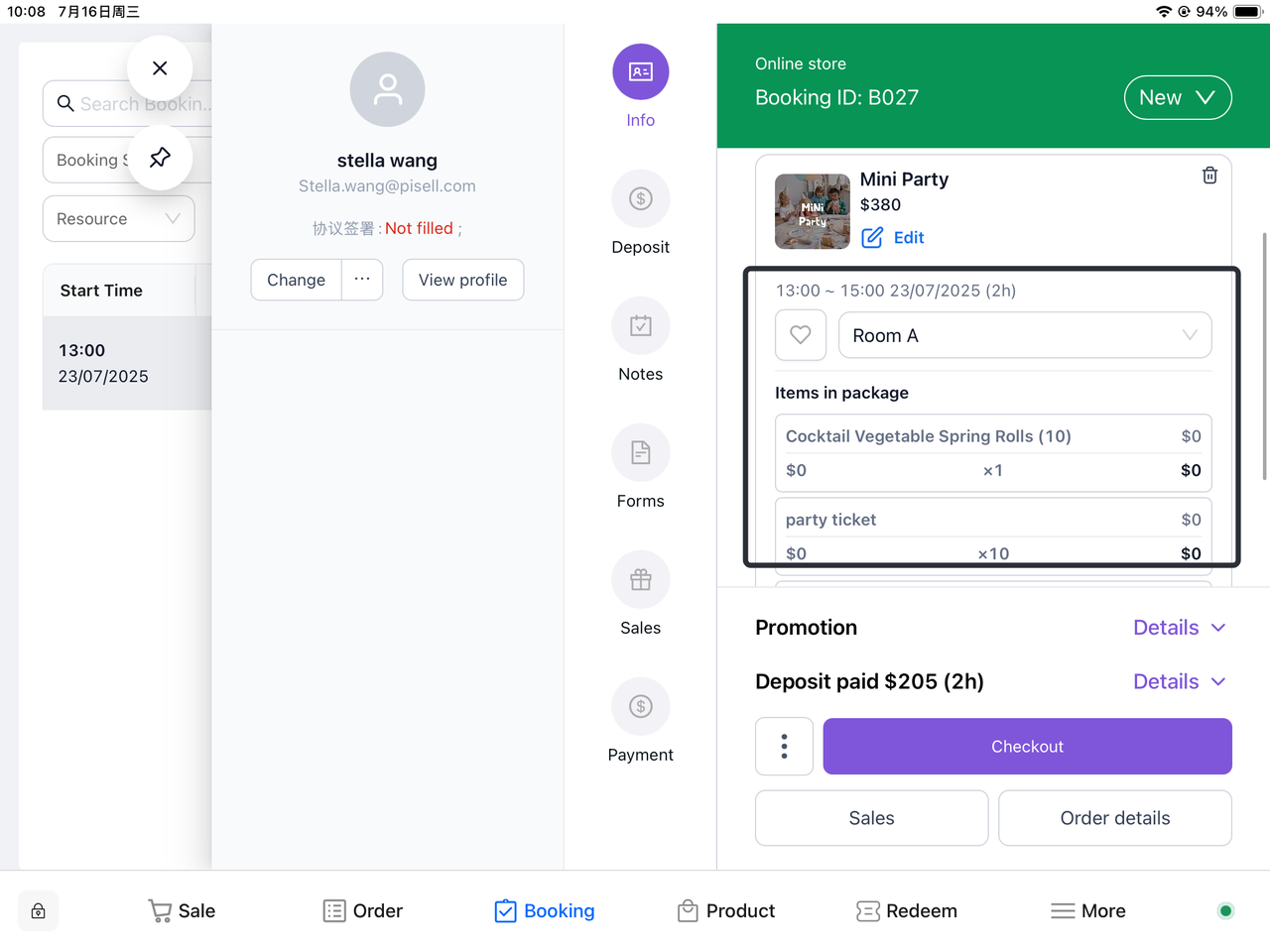
 方式二:點擊右下角的「訂單詳情」,即可跳轉至對應的詳情頁,查看相關資訊。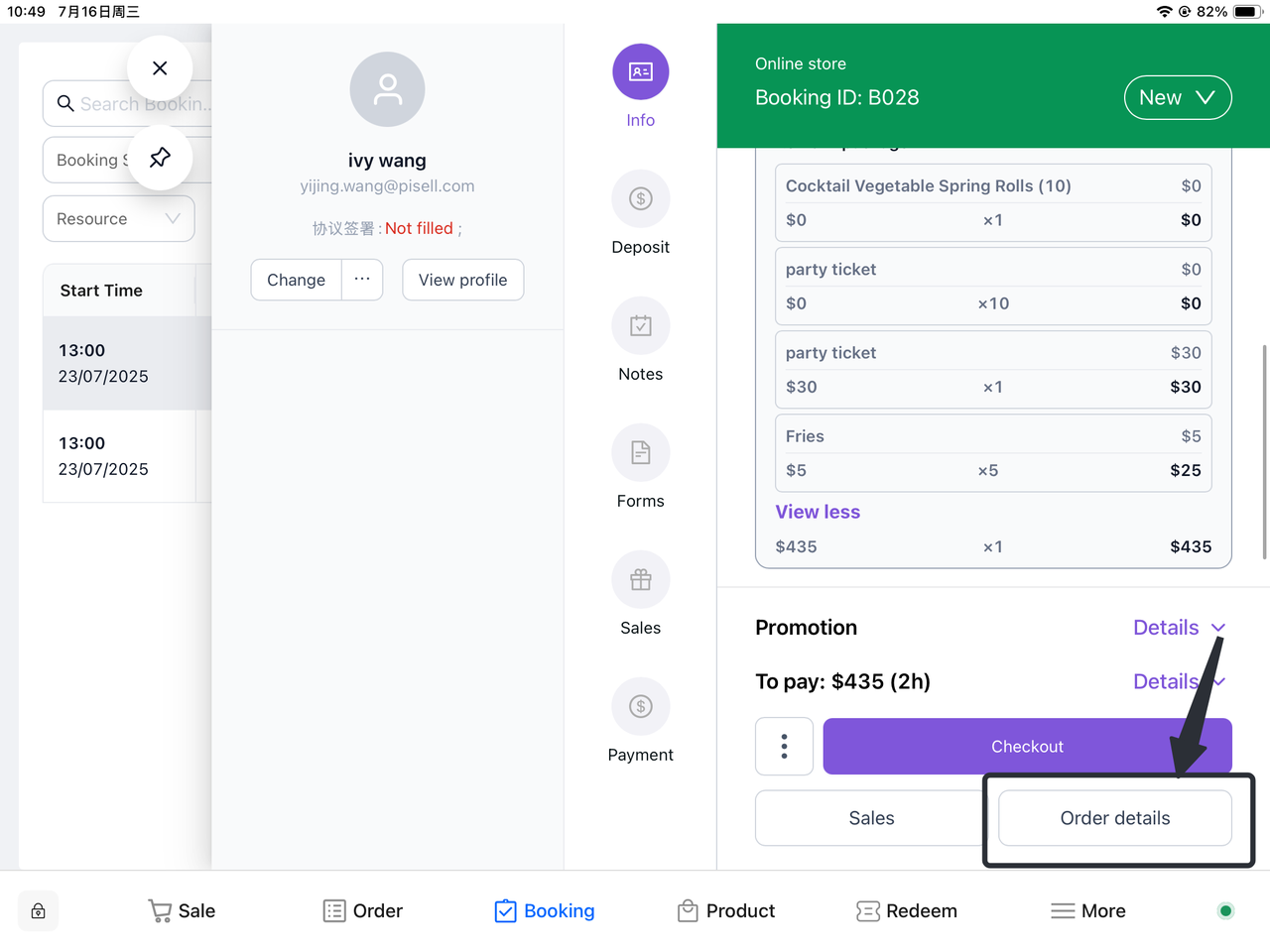
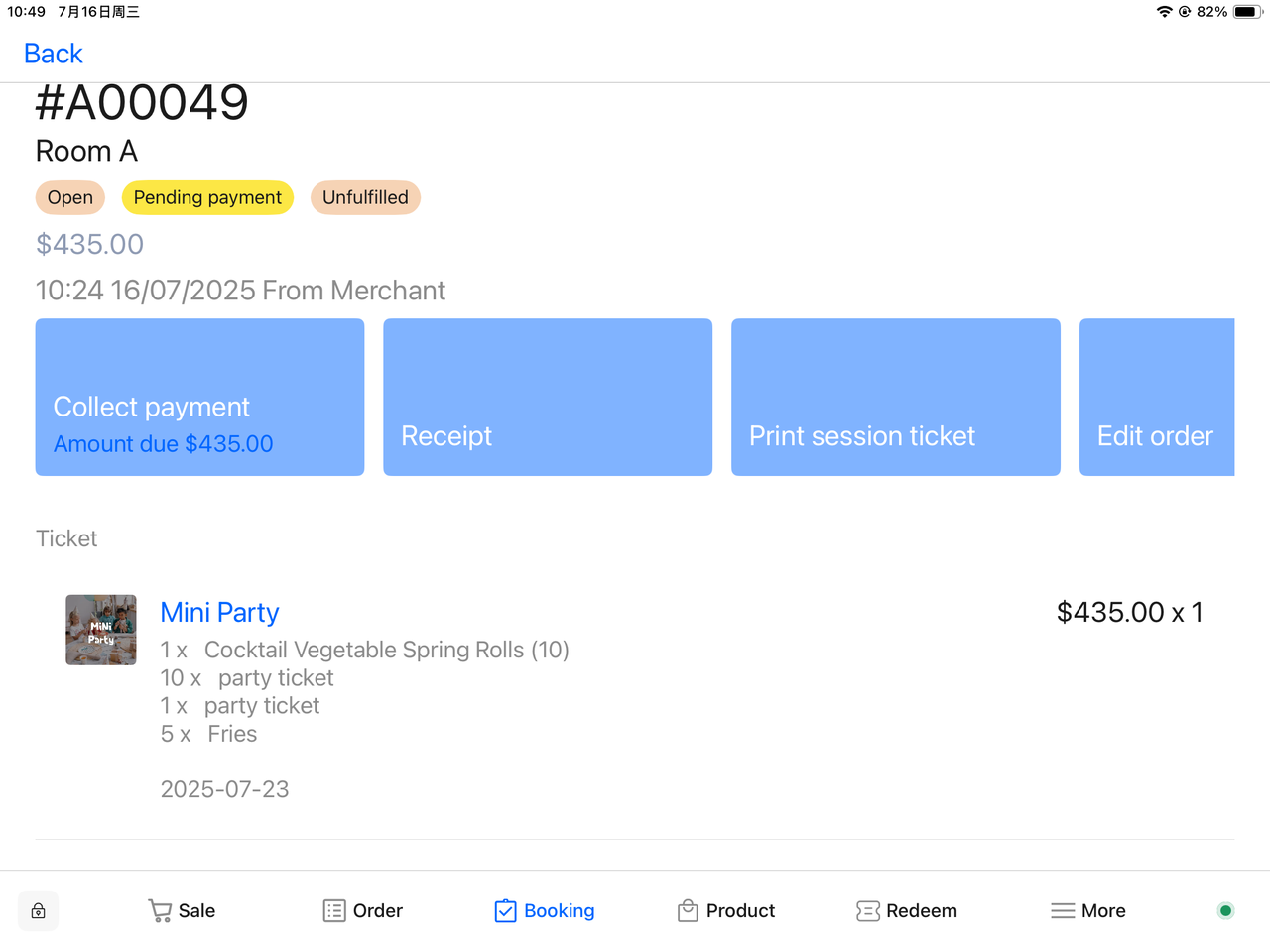
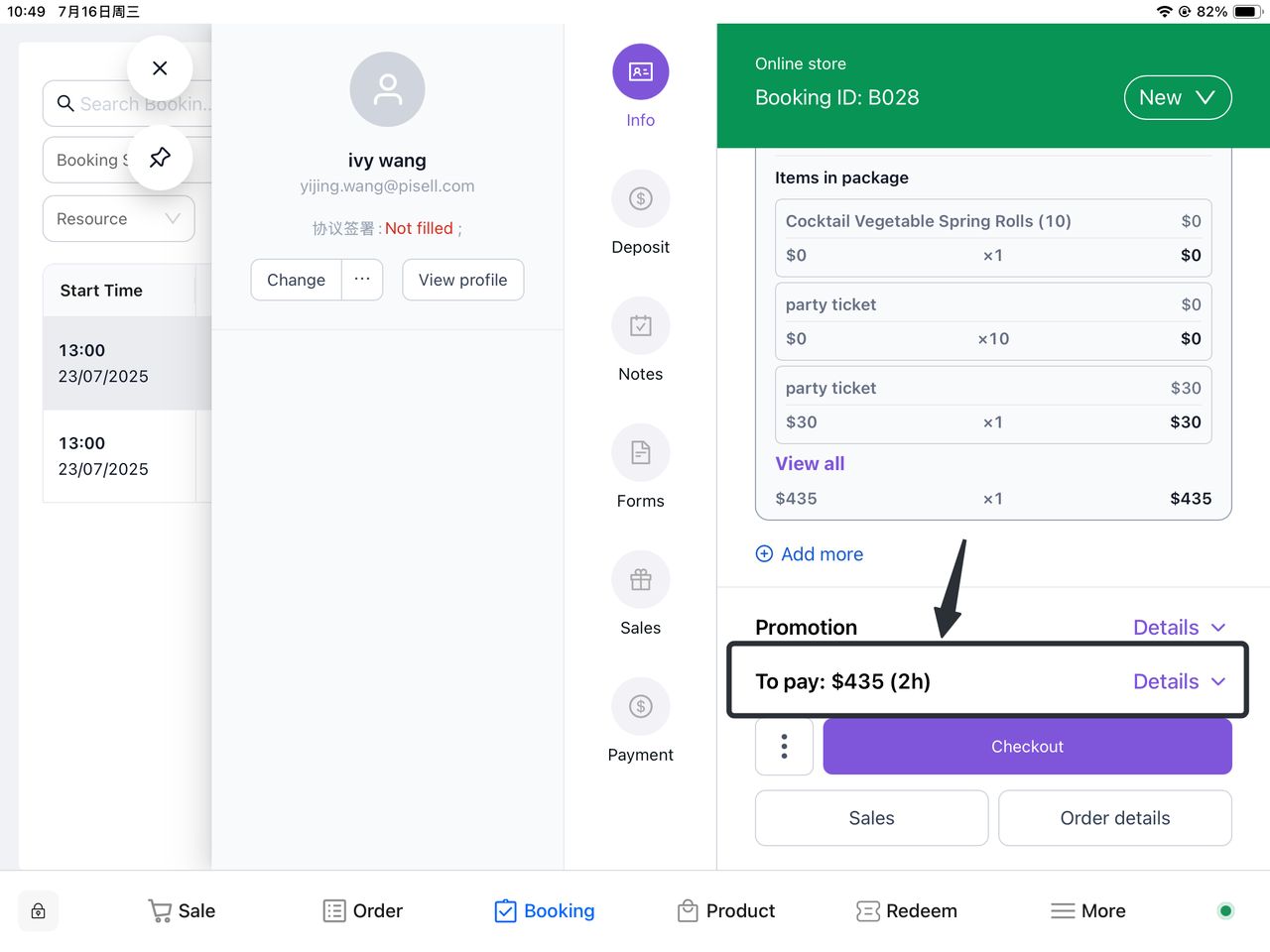
支付詳情: 點擊相應的支付詳情,即可查看相關的支付資訊。
-
如何修改關聯Party的客戶資訊?
-
查詢到對應的訂單:在「全部預約」中找到並選擇目標訂單。
-
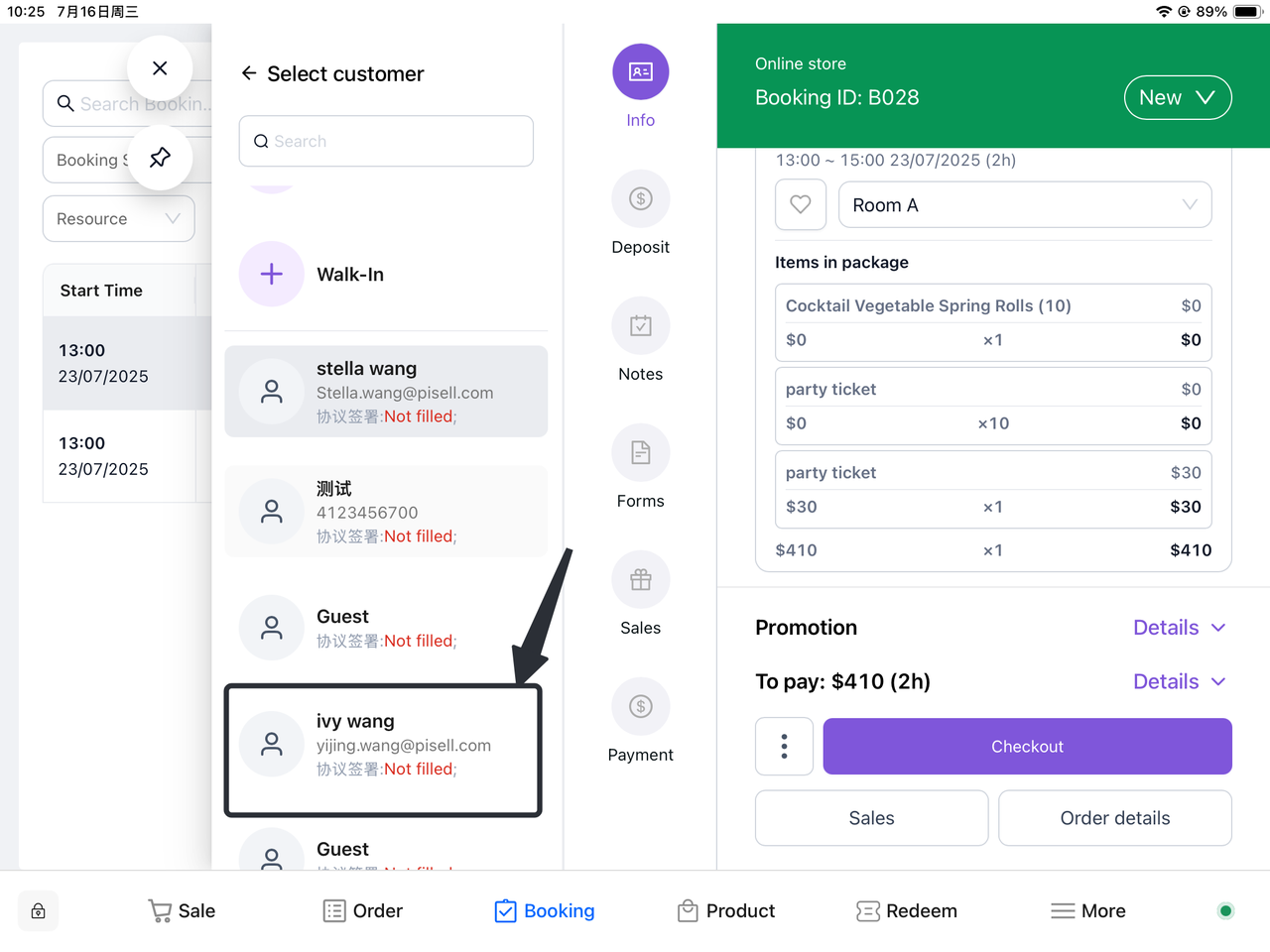
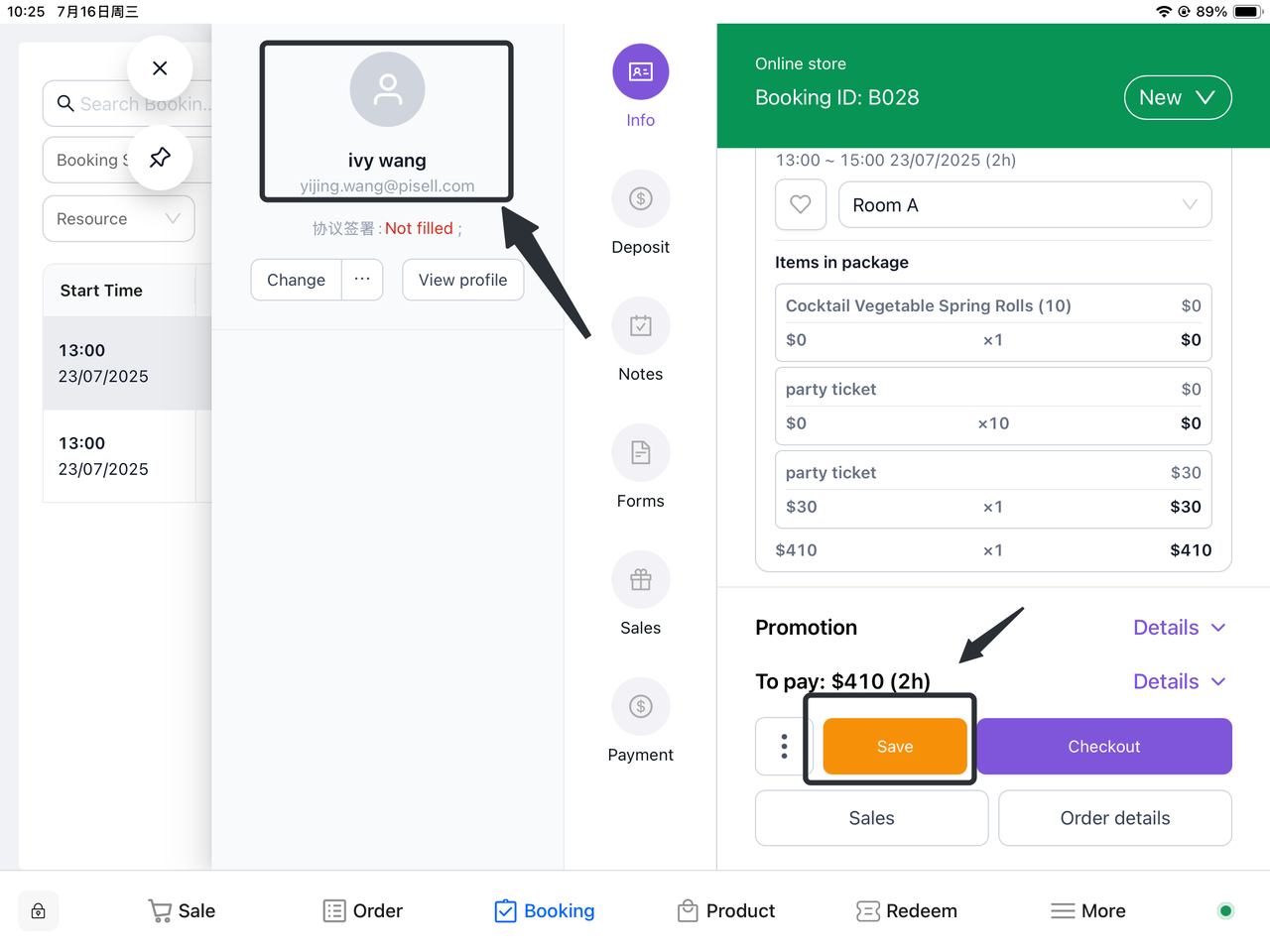
選擇「變更客戶」:在訂單詳情頁面中,點擊「變更客戶」選項。
-
選擇客戶類型:
-
既有客戶:從系統中選擇一個已存在的客戶。
-
新客戶:輸入新客戶的相關資訊,建立新的客戶檔案。
-
-
確認變更:檢查所選客戶資訊無誤後,確認以更新訂單。
-

-
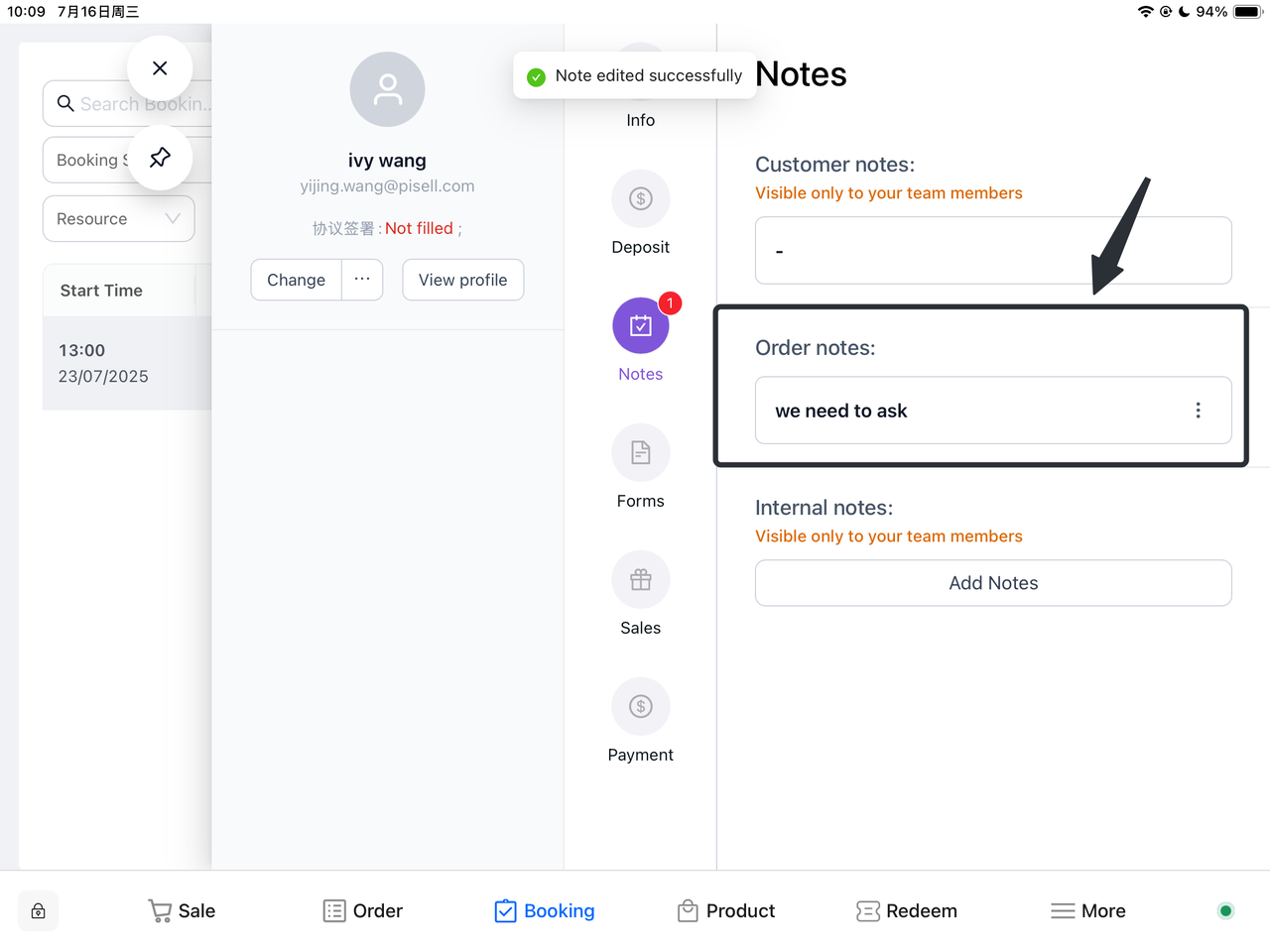
如何新增訂單備註?
-
點擊需要新增備註的訂單:在「全部預約」中找到並選擇目標訂單。
-
開啟預約詳情頁:在訂單列表中,點擊所選訂單以查看詳細資訊。
-
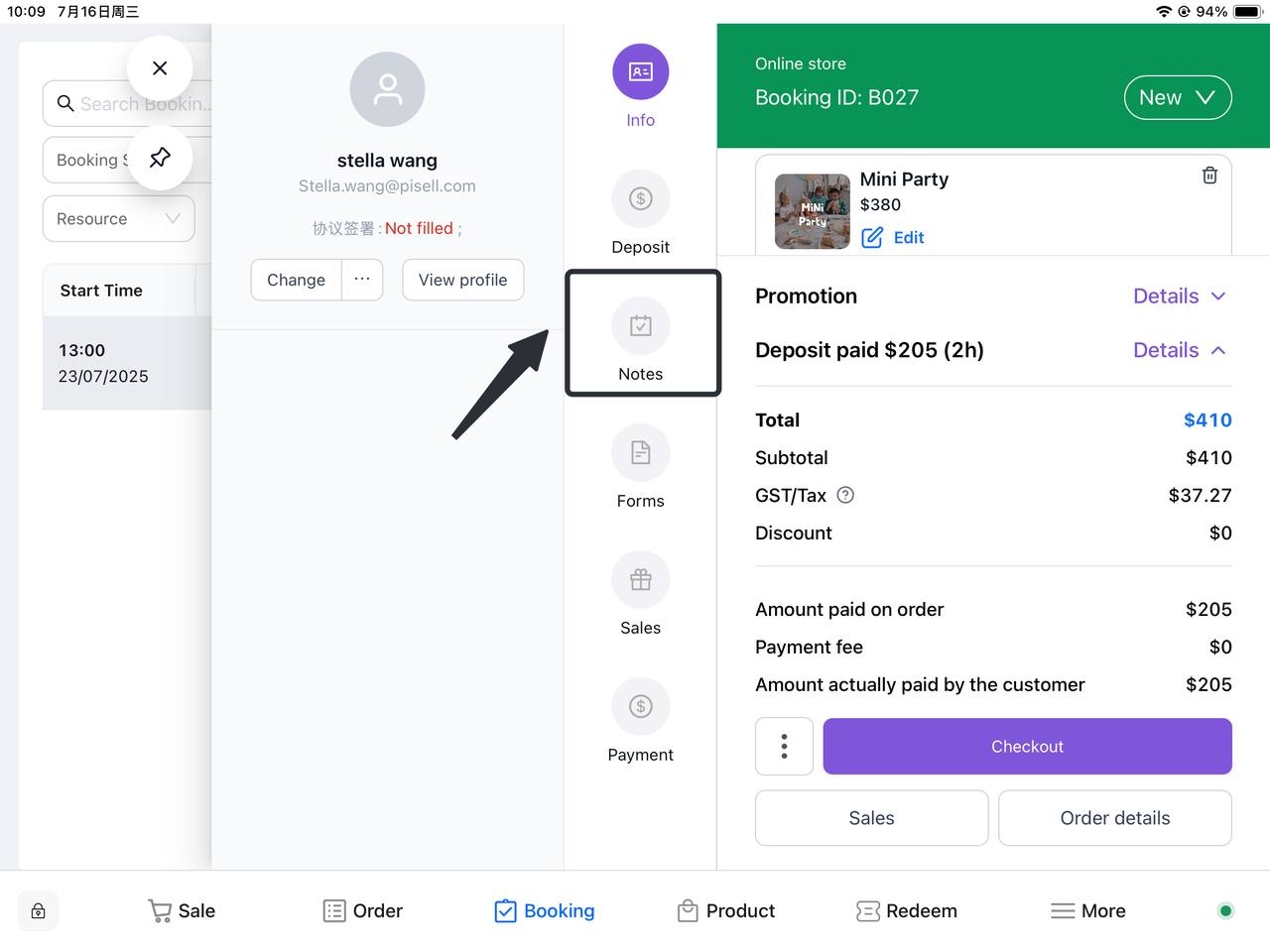
選擇「備註」:在彈出的預約詳情頁中,找到並點擊「備註」選項。
-
新增備註:
-
訂單備註:在相應的欄位中輸入對客戶的備註資訊。
-
內部備註:在內部備註欄位中輸入僅對團隊成員可見的資訊。
-
-
儲存備註:確保所有備註資訊無誤後,點擊儲存或確認按鈕以完成備註新增。
三、Terminal操作
-
如何在terminal為Party增補項目?
-
篩選出對應的訂單:在「全部預約」中使用篩選功能找到目標訂單。
-
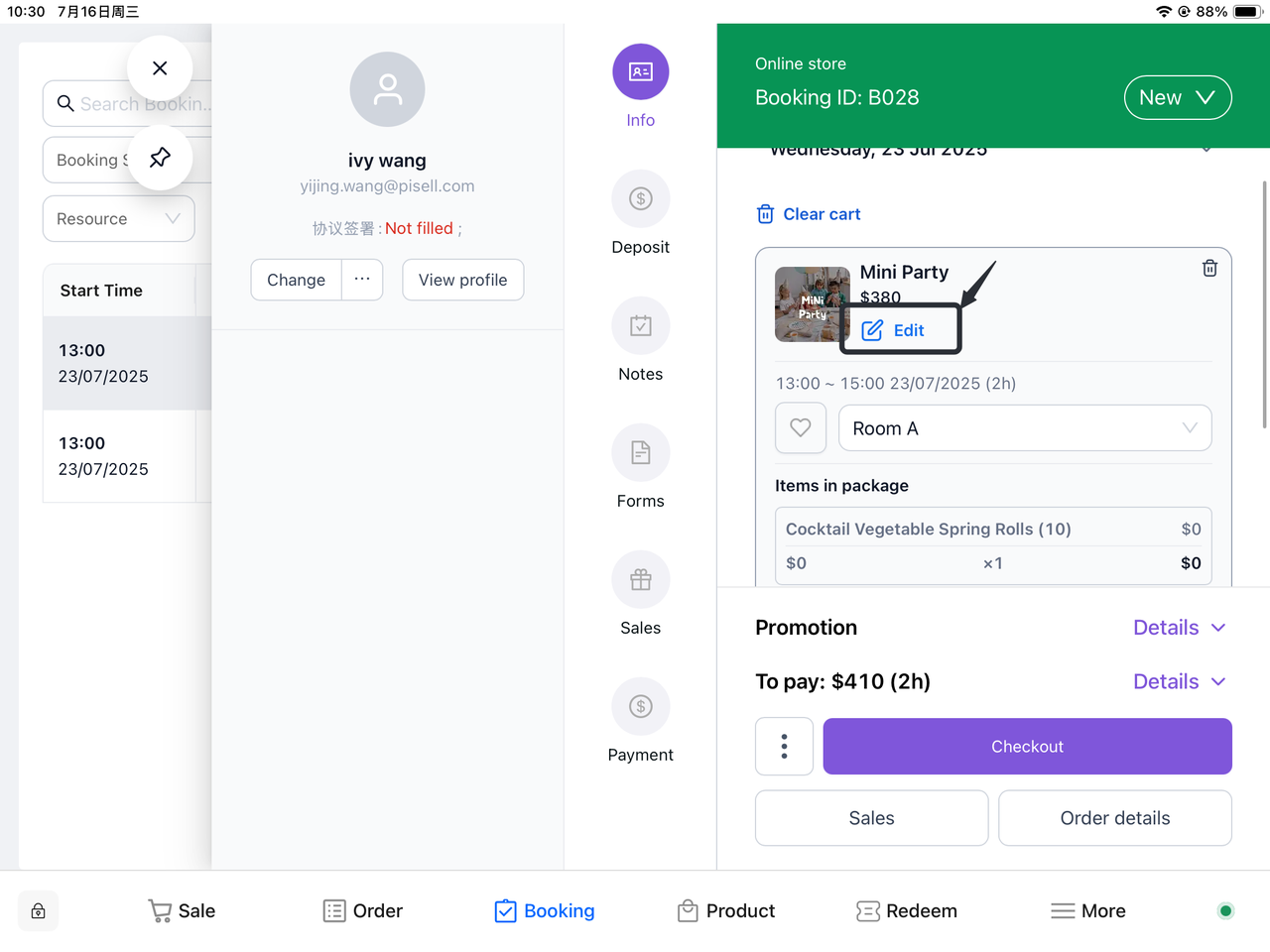
點擊查看預約詳情:選擇該訂單後,點擊進入預約詳情頁面。
-
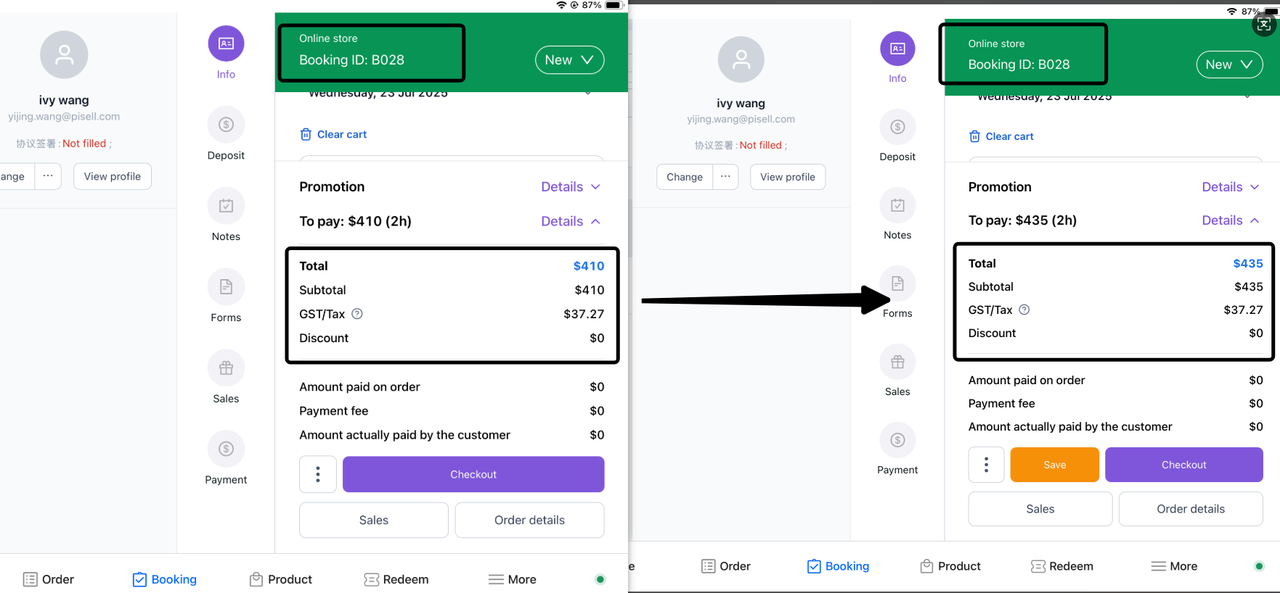
點擊「編輯」:在預約詳情頁面中,找到並點擊「編輯」按鈕。
-
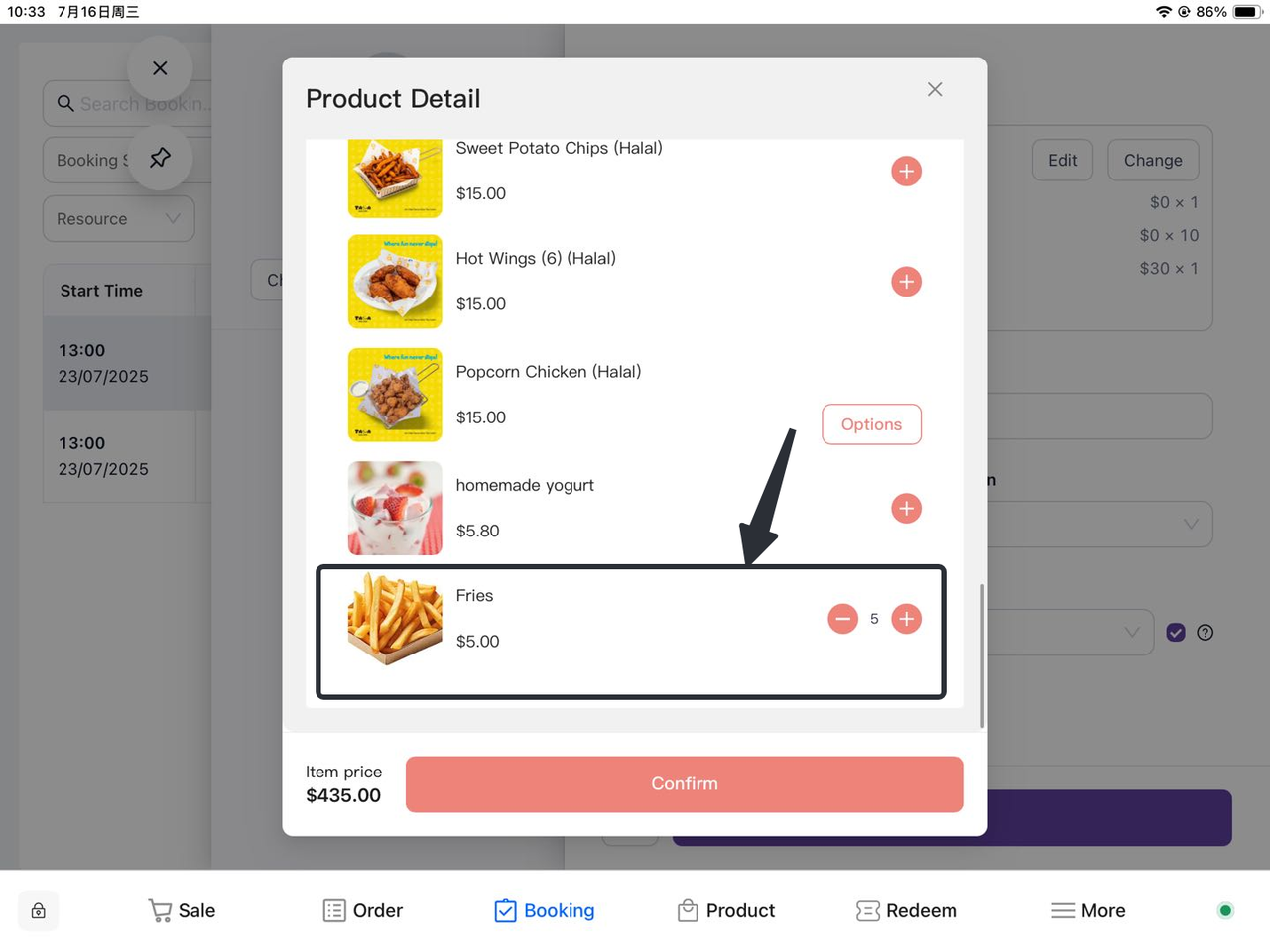
在彈出的商品詳情中新增需要增加的項目:
-
找到需要新增的商品或服務項目。
-
選擇相應的項目。
-
-
選擇新增:點擊「新增」按鈕,將所選項目新增至訂單中。
-
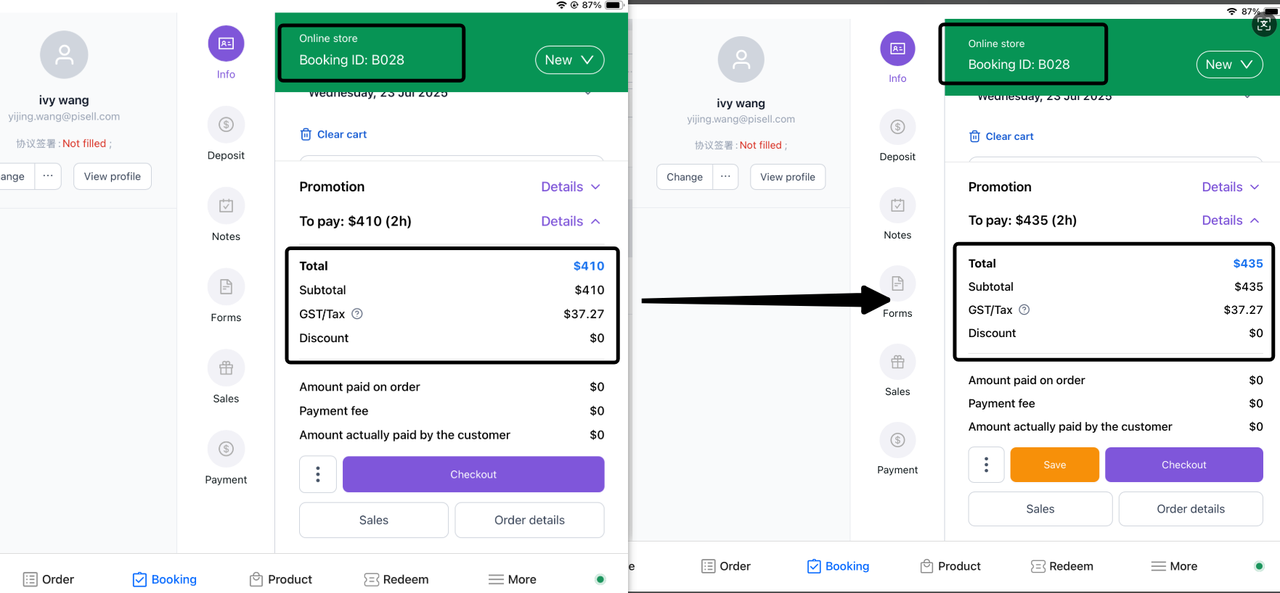
點擊確認:確認所有變更無誤後,點擊「確認」按鈕以儲存變更。對應的尾款價格將會根據客戶增加的項目金額自動更新
-
如何在terminal取消客人預訂的Party?
-
篩選出對應的訂單:在「全部預約」中使用篩選功能找到目標訂單。
-
點擊查看預約詳情:選擇該訂單後,點擊進入預約詳情頁面。
-
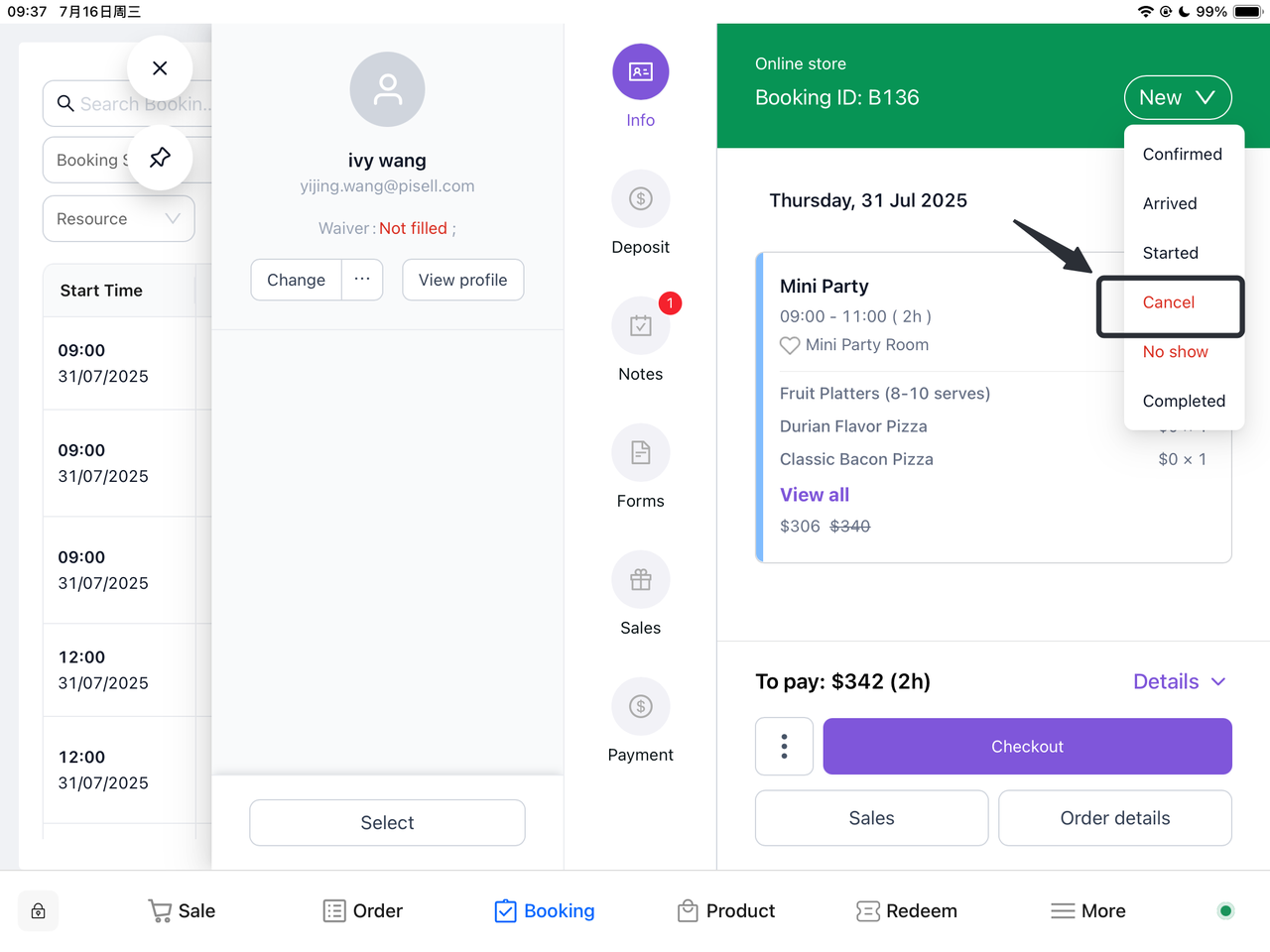
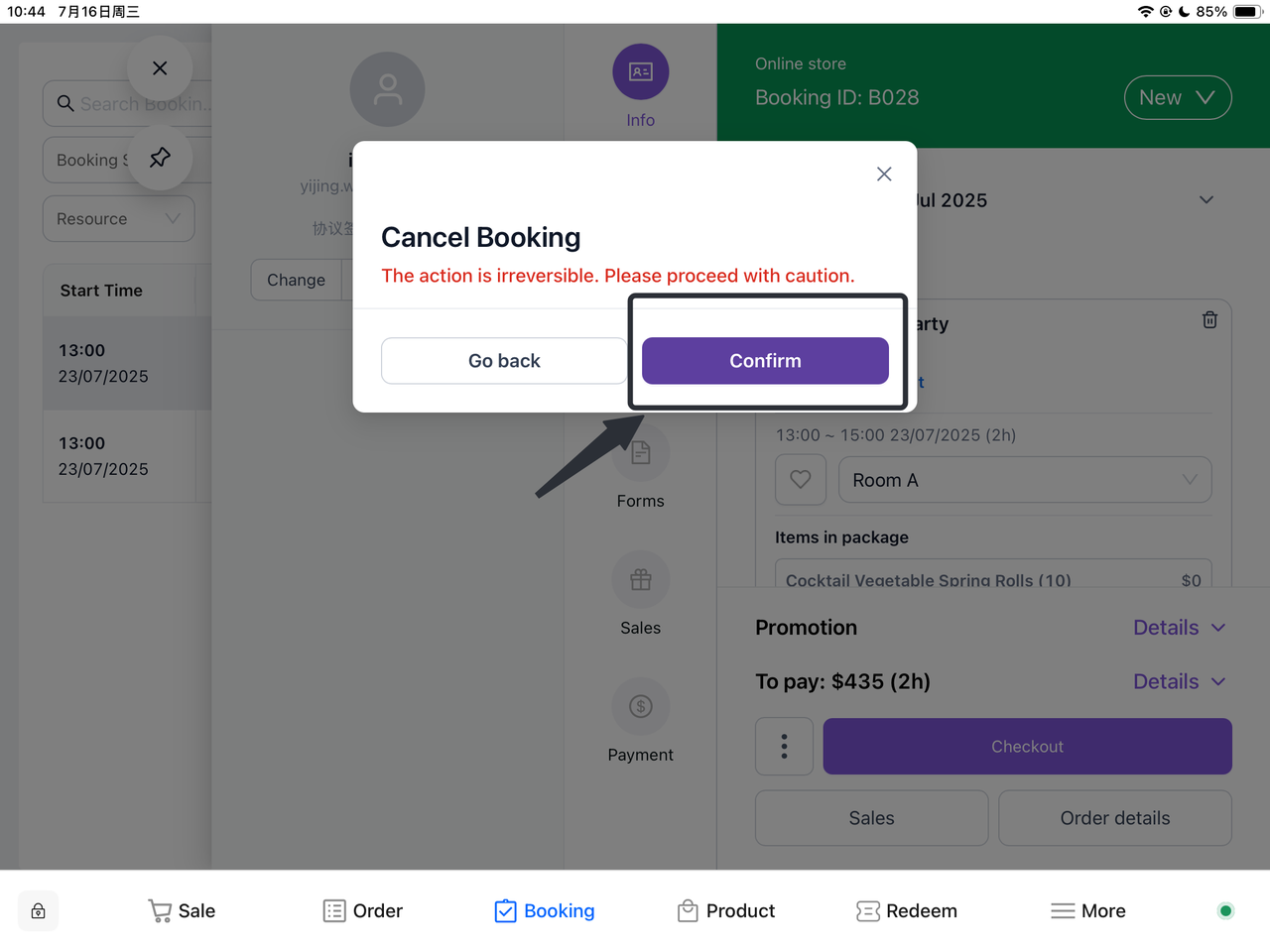
點擊預約:選擇「取消」-點擊「取消預約」
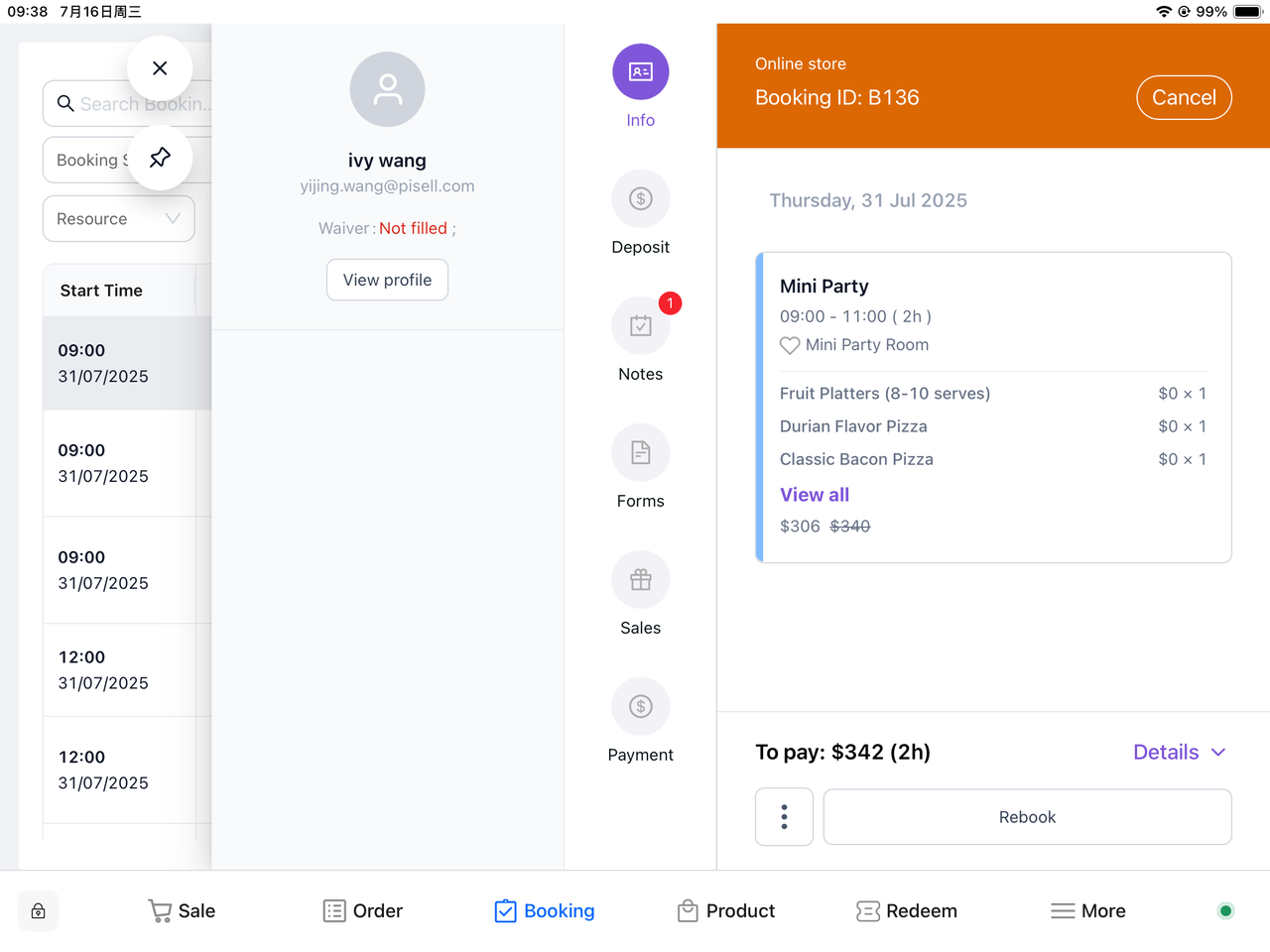
預約介面將會展示取消:
客戶將會收到訂單取消的郵件:

-
-
-
-
-
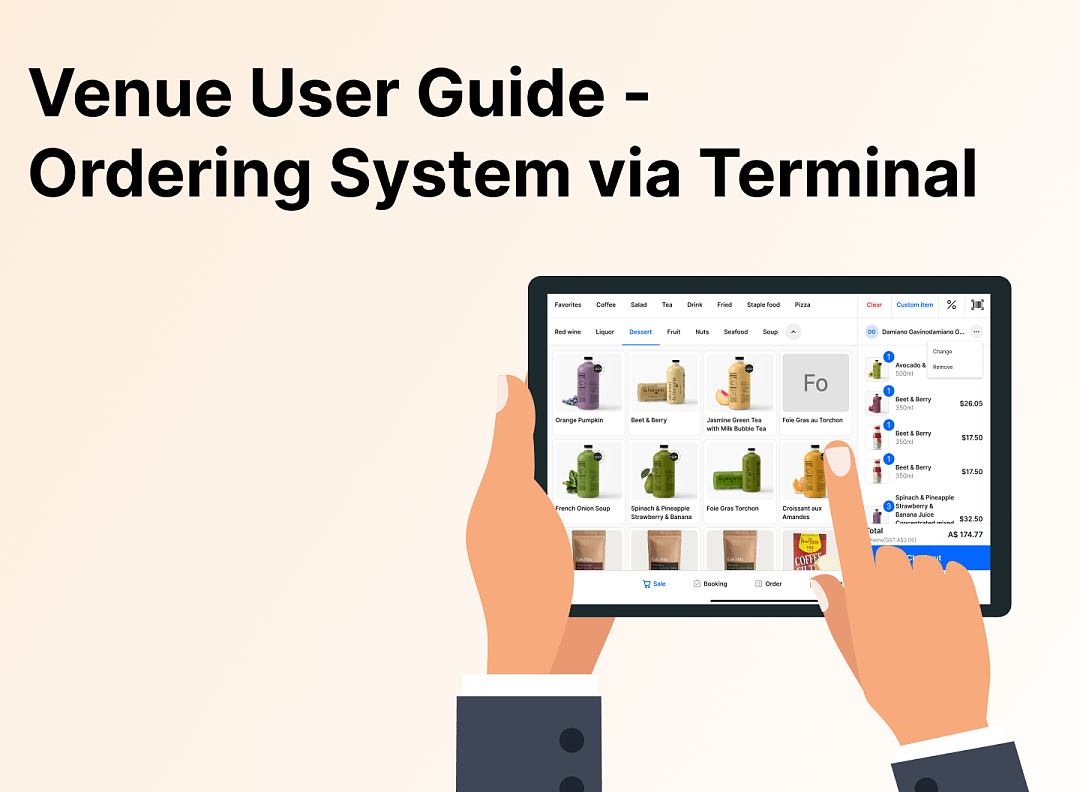 47
47親子餐廳營運操作指南 - Terminal 餐飲系統
 171
171Apple Pay Platform Web Merchant Terms and Conditions
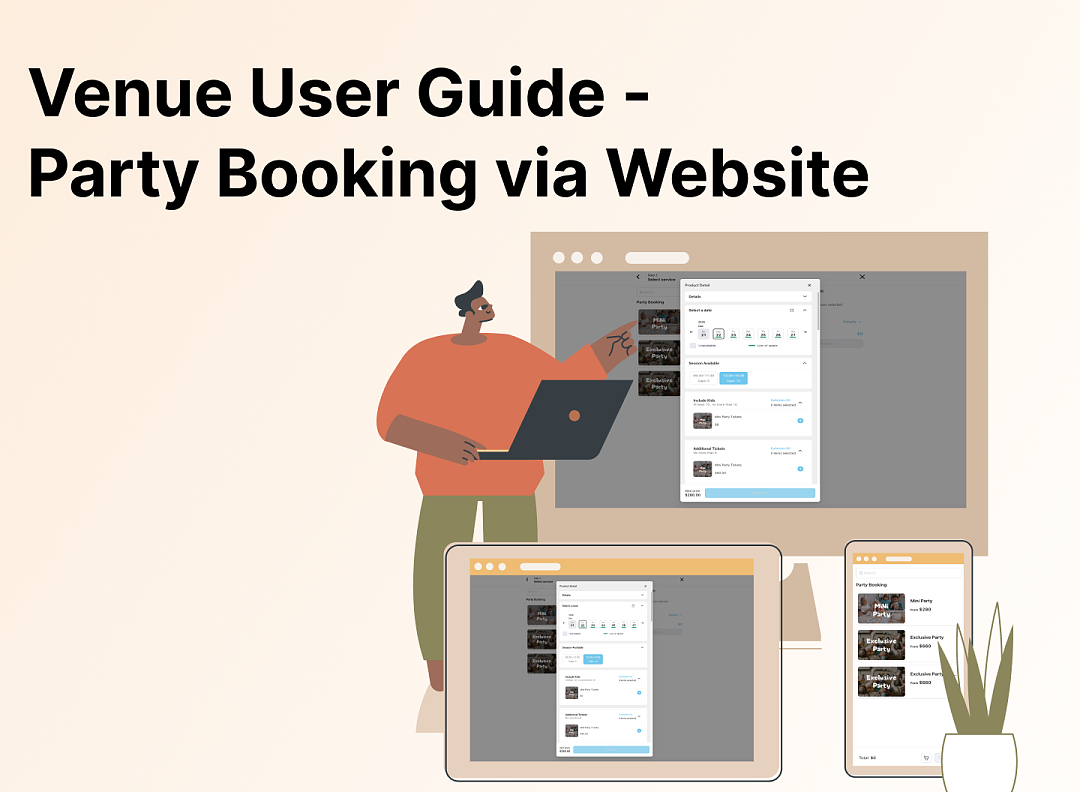 100
100親子餐廳使用指南 (運營操作項)- 客戶端預定 Party 及門票
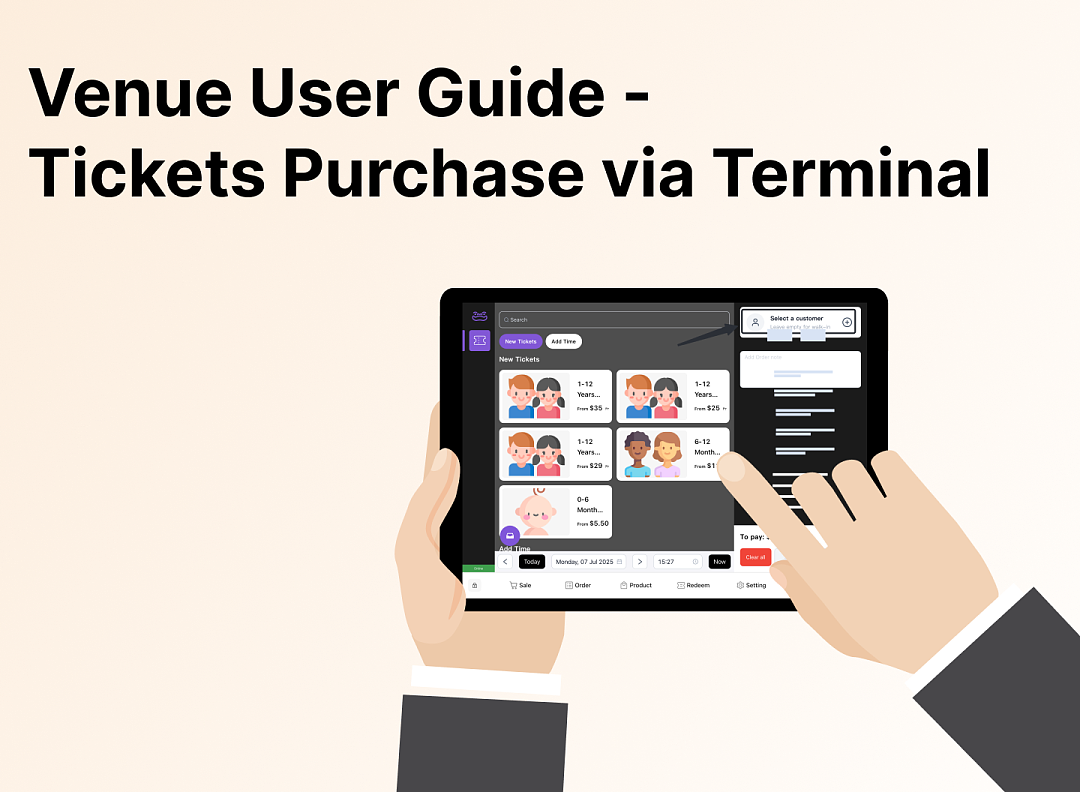 58
58親子餐廳使用指南 (營運操作項)- Terminal 售賣 Tickets
 1169
1169【重要通知】Pisell 客戶營運團隊線上服務時間調整(長期固定)
 1528
1528風險保證金預估指南(商家自我評估版)
 1483
1483風險保證金與提現保留金說明
 1393
1393提現保留金
 1545
1545線上支付安全優化:強制啓用 3DS 驗證
 1802
1802刷卡手續費陷阱:你以為是0.9%,實際年損10萬!揭密遊樂場行業系統的隱藏收費
 3555
3555管理您的Pisell訂閱
 3615
3615Pisell Payment Chargeback FAQ
 4140
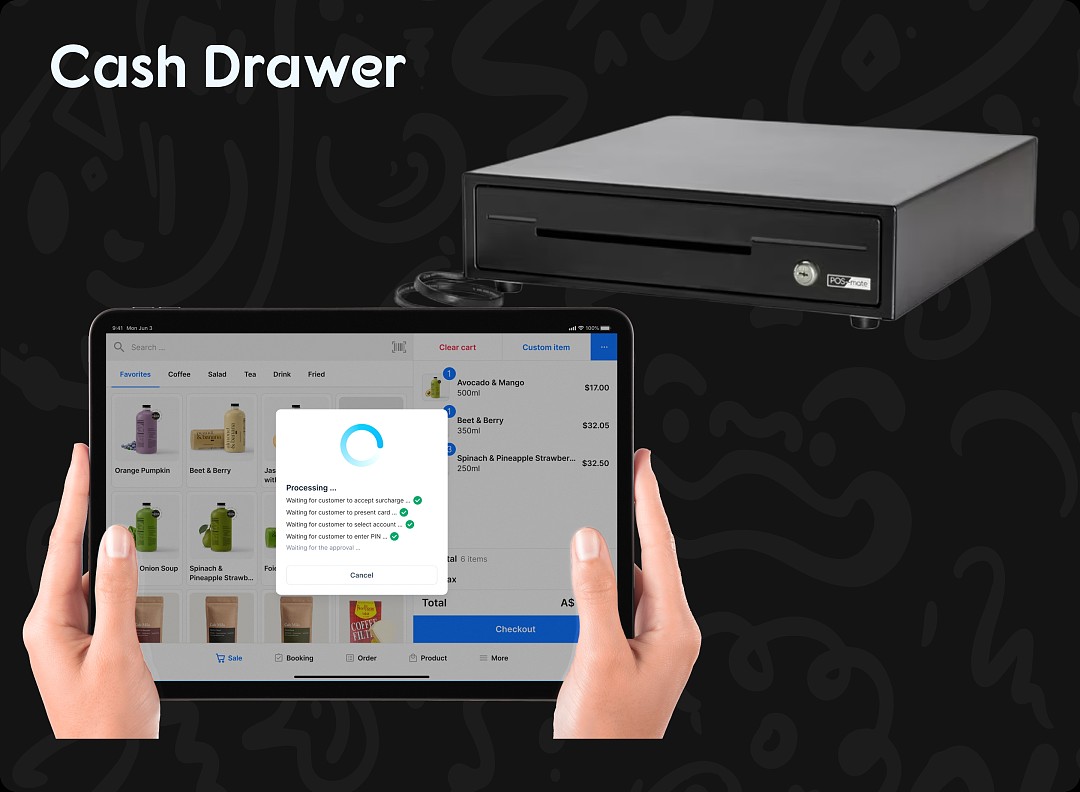
4140Pisell Terminal連接錢箱及使用介紹
 3968
3968最好用的澳洲会员系统! - Pisell
 4189
4189